ARTIGO TUTORIAL

Iniciante

1 min

Crie um Banner de Live para as Redes Sociais

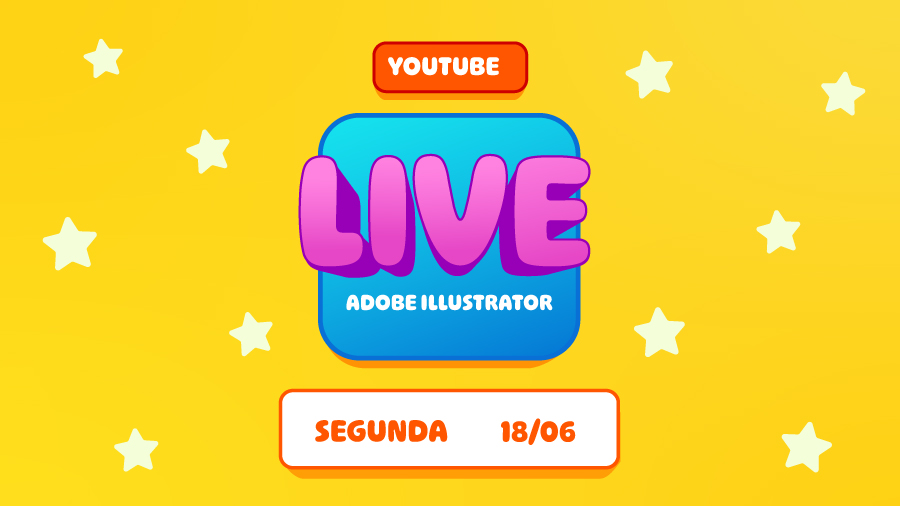
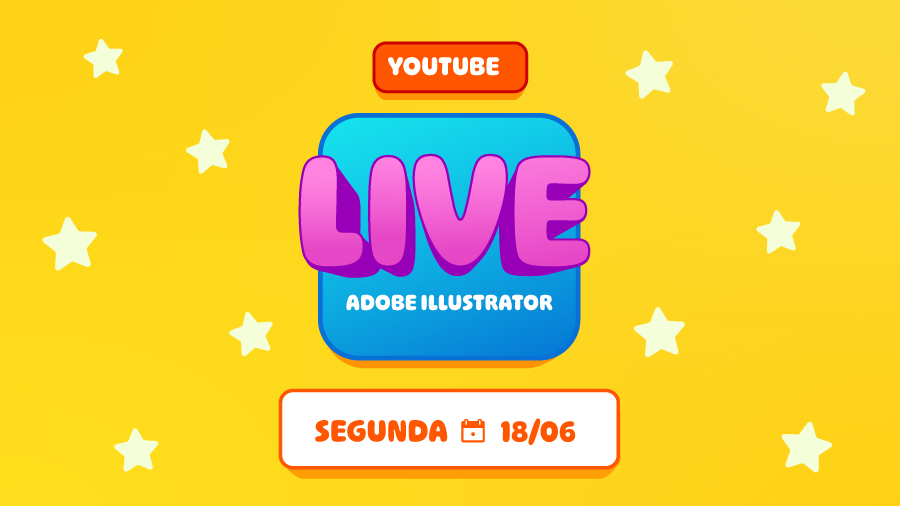
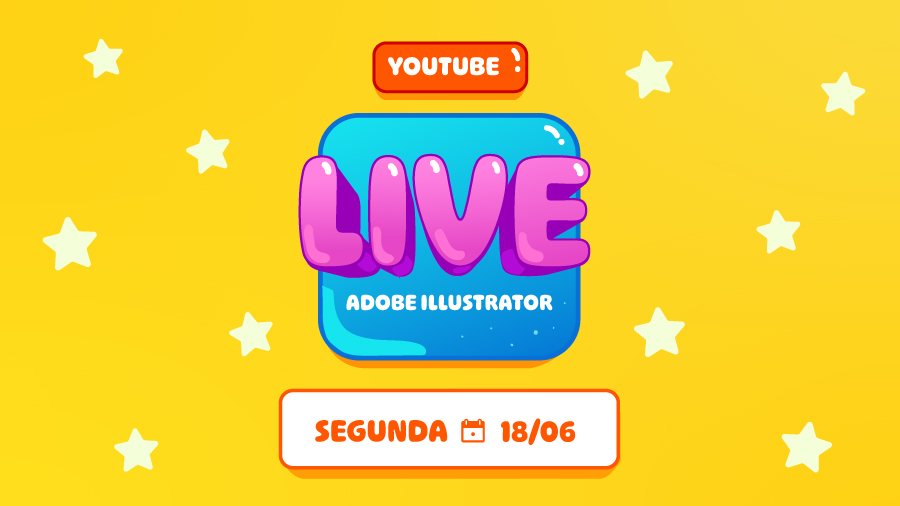
Neste tutorial do Adobe Illustrator, Pola Lucas – mentora, diretora de animação e ilustradora – vai te mostrar como criar uma charmosa publicação em formato de banner para as redes sociais com recursos simples como: Ferramenta Estrela, Tipo, cores degradês e o recurso de mesclar objetos.

Do que você vai precisar

Muitas vezes, aprender uma nova ferramenta ou recurso em um programa de edição de imagem é a melhor forma de dar asas a novas ideias. Quando falta criatividade, um novo recurso pode ser a chave para criar peças que até mesmo precisamos criar todos os dias. Quase toda pessoa criativa já sentiu aquele desânimo de usar sempre as mesmas ferramentas e reproduzir a mesma estética. Aquela sensação de que "falta algo novo". E novos recursos abrem novas possibilidades!

Pola tem um portfolio incrível e vasto conhecimento do Adobe Illustrator e traz neste tutorial alguns recursos que toda pessoa criativa, das mídias sociais, marketing, designers e afins precisam saber. São ferramentas e recursos simples, mas que muitas vezes ficam esquecidas na vasta gama de possibilidades do app. Seja pra quem já usa o Adobe Illustrator há muito tempo, mas tá precisando se atualizar, ou para novos usuários.

Olha só o que você encontra aqui

  1. Como usar a Ferramenta Estrela – super prática e versátil

  2. Como criar cantos arredondados de forma muito simples

  3. Como criar e editar objetos com cores em degradê

  4. Como criar sombra projetada usando o recurso de mesclar objetos

  5. Como transformar um texto editável em uma "forma"

  6. Como inserir símbolos na sua arte

  7. Como dar brilho e volume à sua arte

Aqui vai um resumo de como Pola irá te conduzir pelo tutorial

Você vai encontrar o passo-a-passo completo abrindo o tutorial dentro do Adobe Illustrator.

Criando um fundo de estrelas

Além de usar a Ferramenta Retângulo para criar o fundo da imagem neste tutorial, Pola Lucas mostra nesta primeira seção como criar estrelas perfeitamente simétricas com muita facilidade – e dicas que potencializam o uso da Ferramenta Estrela. Também vai nos ensinar a duplicar objetos de forma intuitiva, redimensionar objetos proporcionalmente e como arredondar os cantos dos objetos.

Como criar retângulos com cantos arredondados

Na segunda seção, você vai ver como alterar a cor e espessura do contorno dos objetos (traçado), como criar e editar o degradê – cores e ângulo de direção – além de novamente arredondar os cantos, dessa vez da forma retangular.

Criando as sombras projetadas dos retângulos

Aqui você vai ver dicas de atalhos para trabalhar de forma mais ágil e, especialmente, como criar sombra projetada a partir de um objeto utilizando o recurso de mesclagem de objetos (menu Objeto > Mesclar). Pola também ensina como editar a cor dessas, podendo inclusive mudar sua direção e criar um efeito gradiente.

Criando os textos

Esta etapa do tutorial é destinada à parte informacional da sua postagem. Através do uso da Ferramenta Tipo, você irá inserir toda a informação necessária sobre o seu evento.

Criando o texto "LIVE"

Para realizar certas edições em textos, antes é necessário transformá-los em uma "forma". Isso quer dizer que o texto deixará de ser editável – somente no sentido de alteração textual – porém agora será uma "forma com contornos", onde você pode, por exemplo, alterar a forma das letras e criar preenchimento em degradê para seu texto. Aqui você utilizará o Painel Gradiente para deixar a informação principal do seu evento mais chamativa e charmosa, e também aplicará contorno a ela.

Criando a sombra projetada do texto "LIVE"

Nesta seção do tutorial você vai reforçar o aprendizado da sombra projetada, utilizando o recurso de mesclagem de objetos, anteriormente criada nos retângulos, desta vez em um texto. Também vai ver como ocultar objetos e camadas usando o Painel de Camadas.

Inserindo o ícone de calendário

Aqui você vai ver como inserir objetos no Adobe Illustrator direto de uma Biblioteca de Símbolos. Com este recurso, você não precisa criar certos ícones e formas, o objeto já vem totalmente pronto, só é preciso alterar a cor. Neste exemplo, Pola acrescenta um ícone de calendário à nossa publicação, um símbolo muito comumente utilizado para indicar a data dos eventos nas redes sociais.

Criando brilhos

Na última seção deste tutorial você vai ver como deixar sua ilustração mais "lustrosa"!

Para dar o toque final, Pola mostra como usar a Ferramenta Lápis para criar brilhos de luz, dando mais volume e impacto na sua arte.

Prontinho!

Pode ter certeza que depois de fazer esse tutorial você não vai mais esquecer esses truques que são sempre úteis no dia-a-dia de qualquer pessoa que trabalhe com criação.

Ah! Por último, deixamos aqui algumas vantagens extras dos aprendizados desse tutorial:

Arredondamento de cantos

Diferentemente de quando criamos cantos arredondados manualmente, com o widget de arredondamento de cantos, você pode alterar seu objeto de qualquer forma, que o arredondamento se mantem igual.

Ferramenta Estrela

Além de criar estrelas perfeitamente simétricas e proporcionais, você pode definir o número de pontas da sua estrela, arredondamento de cantos, medida dos raios interno e externo – deixando sua estrela mais "magrinha" ou "gordinha" –, além de poder criar outras formas semelhantes, como um sol brilhante ou uma tampinha de garrafa de refrigerante.

Colar no local

Esse recurso (Shift+Ctrl+V) possibilita a duplicação de objetos no mesmo local. Sem que você precise duplicar uma forma e depois "encaixar" ela exatamente em cima da anterior caso isso seja necessário para seu layout – ou exatamente na mesma posição em uma outra prancheta de arquivos Adobe Illustrator.

Mesclagem de Objetos

Com este recurso, você pode criar não somente sombras projetadas, mas também novas formas a partir de dois ou mais objetos. E eles não precisam ter a mesma forma! Como, por exemplo, transformar um círculo em uma estrela, ou um quadrado em um triângulo – ou quaisquer outras – com degradê e "sensação de movimento". E o melhor... as formas iniciais permanecem editáveis o tempo todo.

Faça o tutorial, aprenda e experimente!

Vamos lá?

Sobre a autora

Pola Lucas é diretora de animação e ilustradora, trabalhando com clientes internacionais como Riot Games, Warner e Fanta. Além de sua atuação no mercado, cria tutoriais para a Adobe, cursos e oferece mentorias para animadores em busca de aprimoramento. No YouTube, compartilha conhecimento sobre o mercado de animação e criatividade, ajudando a comunidade a se profissionalizar.

Website:polalucas.com

behance.net/polalucas

instagram.com/polalucas


Experimente estes tutoriais no Illustrator

Crie ilustrações e outros elementos gráficos com vetores.