
Experimente estes tutoriais no Illustrator
Crie ilustrações e outros elementos gráficos com vetores.
Use ferramentas especializadas e comandos simples para alterar sua ilustração no Adobe Illustrator.

Baixe o arquivo de amostra e siga-o para descobrir algumas formas de editar sua ilustração. Abra Start.ai.
Você pode cortar ilustrações de algumas maneiras. Assista ao vídeoCorte e apague ilustrações para aprender os conceitos básicos. Vamos nos aprofundar um pouco mais nesse tutorial.
Selecione Exibir > Mais zoom para aumentar a ilustração, se necessário.
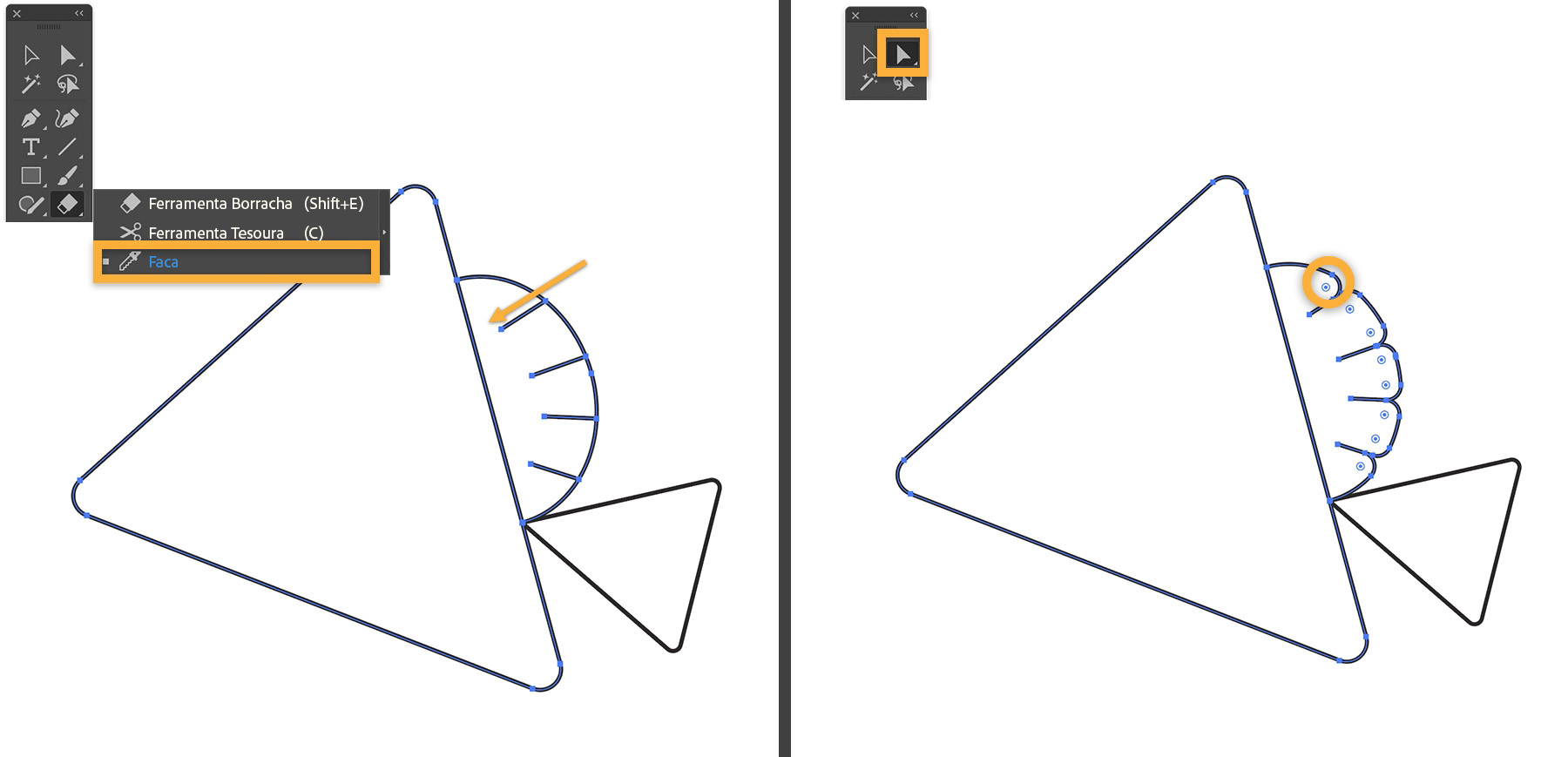
Vamos adicionar algumas linhas à forma semicircular e transformá-la em uma barbatana com babados. Pressione e segura a ferramenta Borracha e selecione a ferramenta Faca.
Pressione Alt (Windows) ou Option (macOS) e arraste uma série de linhas retas. Comece fora do contorno do semicírculo e solte o mouse em qualquer lugar dentro do semicírculo para fazer um corte reto.
Dica: pressione Alt + Shift (Windows) ou Option + Shift (macOS) para restringir o corte a 90° ou 45°.
Pressione A ou selecione a ferramenta Seleção direta no painel Ferramentas. Arraste um dos cantos dinâmicos para curvar todas as bordas dinâmicas, conforme exibido.
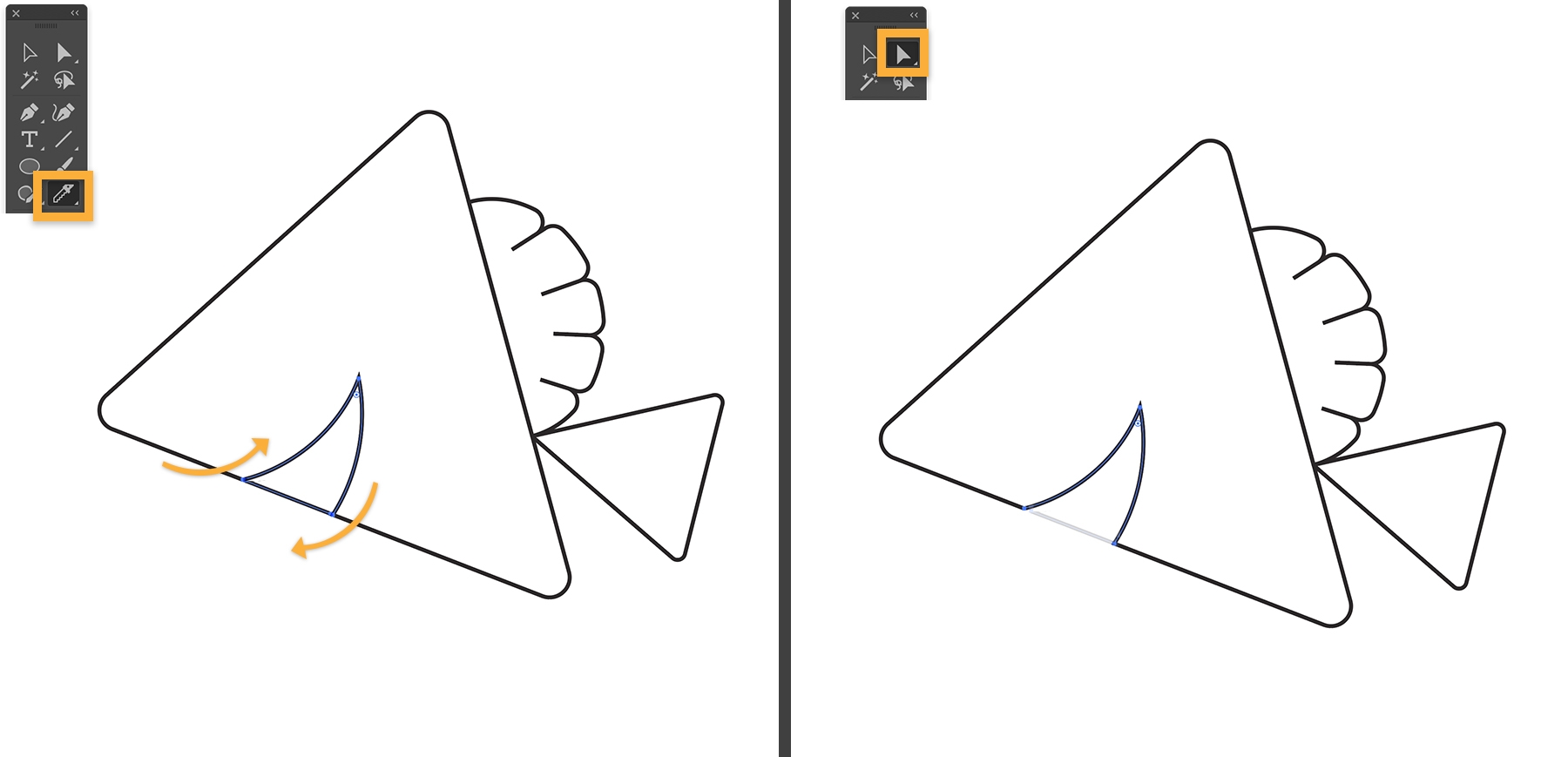
Adicionaremos uma pequena boca desenhando com a ferramenta Faca novamente. Desenhe uma linha de forma livre e contínua ao longo da base do triângulo maior, conforme exibido. Selecione a ferramenta Seleção direta no painel Ferramentas. Clique fora para desmarcar e, então, clique apenas no segmento da linha reta para selecionar o triângulo pequeno. Pressione Delete para criar uma boca aberta.
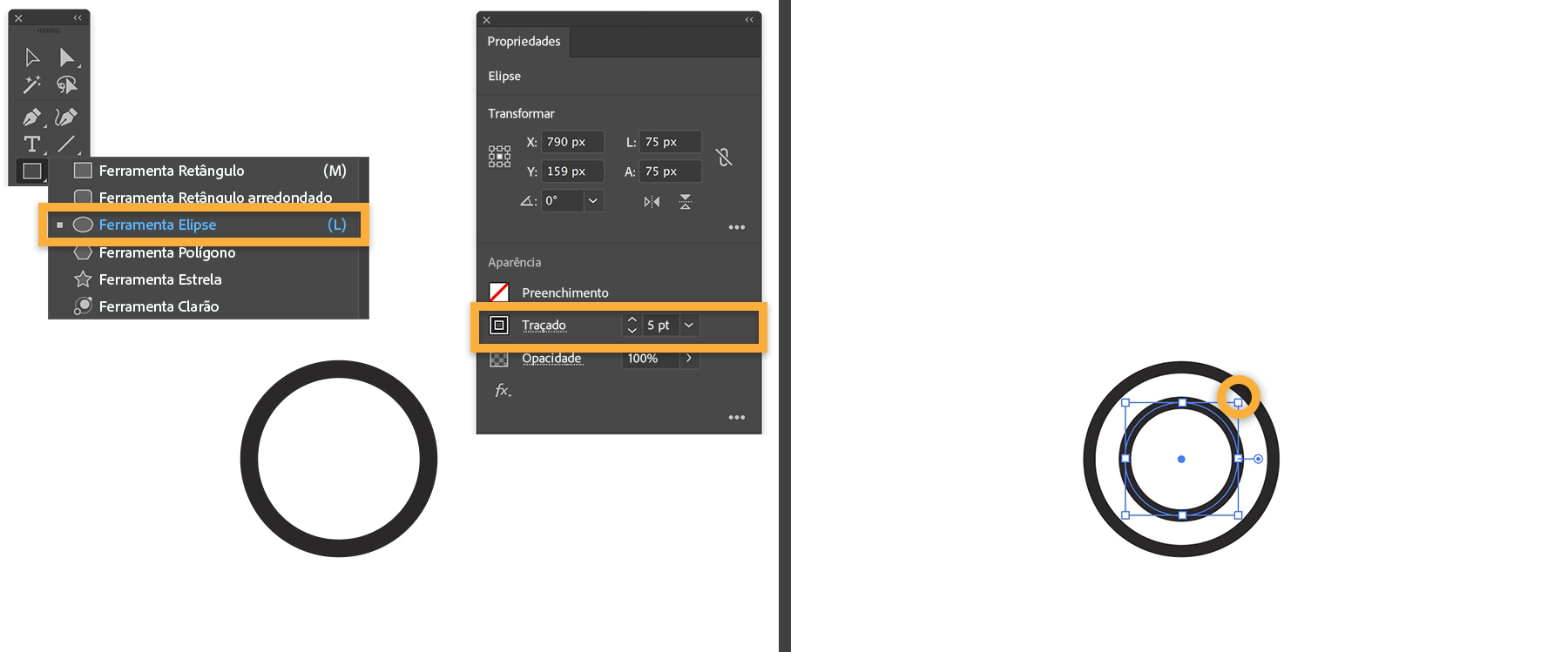
Agora, você adicionará algumas bolhas estilizadas. Pressione L para selecionar a ferramenta Elipse. Pressione Alt + Shift (Option + Shift) e arraste um círculo de tamanho médio. Defina a largura do traçado em 5 pixels no painel Propriedades.
Selecione Editar > Copiar e Editar > Colar no local. Isso cria uma duplicação no mesmo local. Pressione Alt + Shift (Option + Shift) e arraste um ponto para fazer um perfeito círculo menor.
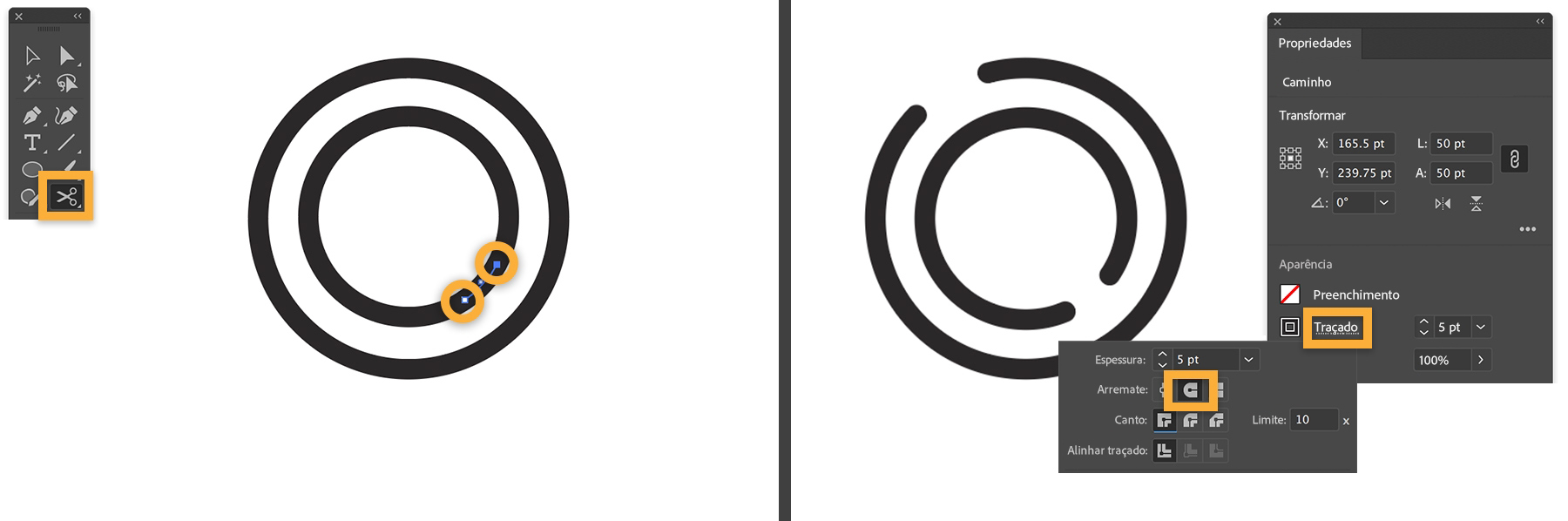
Clique e segure a ferramenta Faca no painel Ferramentas e selecione a ferramenta Tesoura. Clique em dois lugares no interior do círculo, conforme exibido. Selecione o segmento de corte com a ferramenta Seleção e pressione Delete para removê-lo. Repita essa etapa para cortar e apagar um pequeno segmento do círculo externo.
Em seguida, você arredondará as bordas dos círculos. Com a ferramenta Seleção, desenhe um retângulo de seleção ao redor de ambos os círculos. No painel Propriedades, clique em Traçado para abrir o painel Traçado. Selecione a opção Arremate arredondado.
Você pode duplicar, dimensionar e girar a bolha para criar um fluxo de bolhas. Pressione Alt (Option) e arraste uma cópia.
Dica: primeiro solte o botão do mouse e então a tecla Alt (Option) após arrastá-la.
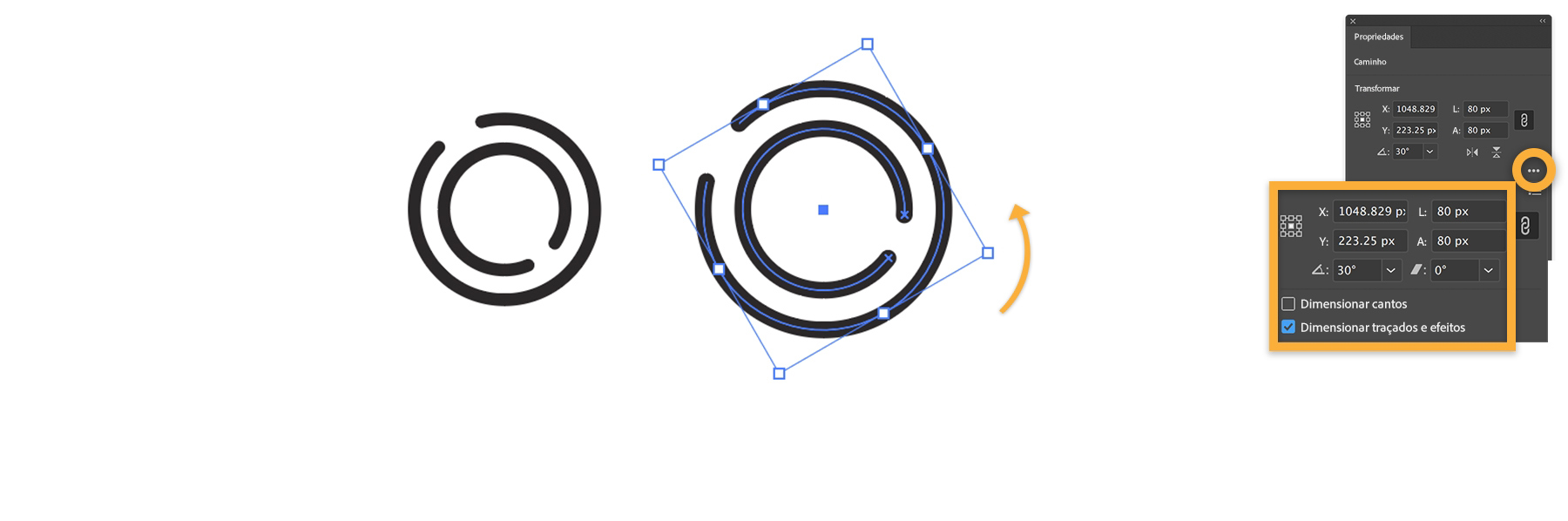
Clique em Options (...) na seção Transformar do painel Propriedades e selecione Dimensionar traçados e efeitos. Pressione Shift e arraste um canto da caixa delimitadora para redimensioná-la proporcionalmente.
Mova o cursor um pouco para longe de um canto da caixa delimitadora para acessar a seta curva e arraste-a para girar livremente a bolha. Repita o processo para criar mais bolhas.
Dica: também é possível usar o painel Propriedades para redimensionar e girar a ilustração. Digite os valores que você quer na seção Transformar.
Você usará os dois círculos sobrepostos para criar uma barbatana central mais larga. Com a ferramenta Seleção, desenhe um retângulo de seleção ao redor de ambos os círculos. No painel Propriedades, na seção Pathfinder, clique no ícone Menos frente (segundo ícone da esquerda). Essa operação retira o círculo da frente, dando a forma exata que você precisa. Arraste a barbatana e posicione-a no peixe, conforme exibido.
Dica: use as teclas de seta para empurrar a forma para a posição certa.
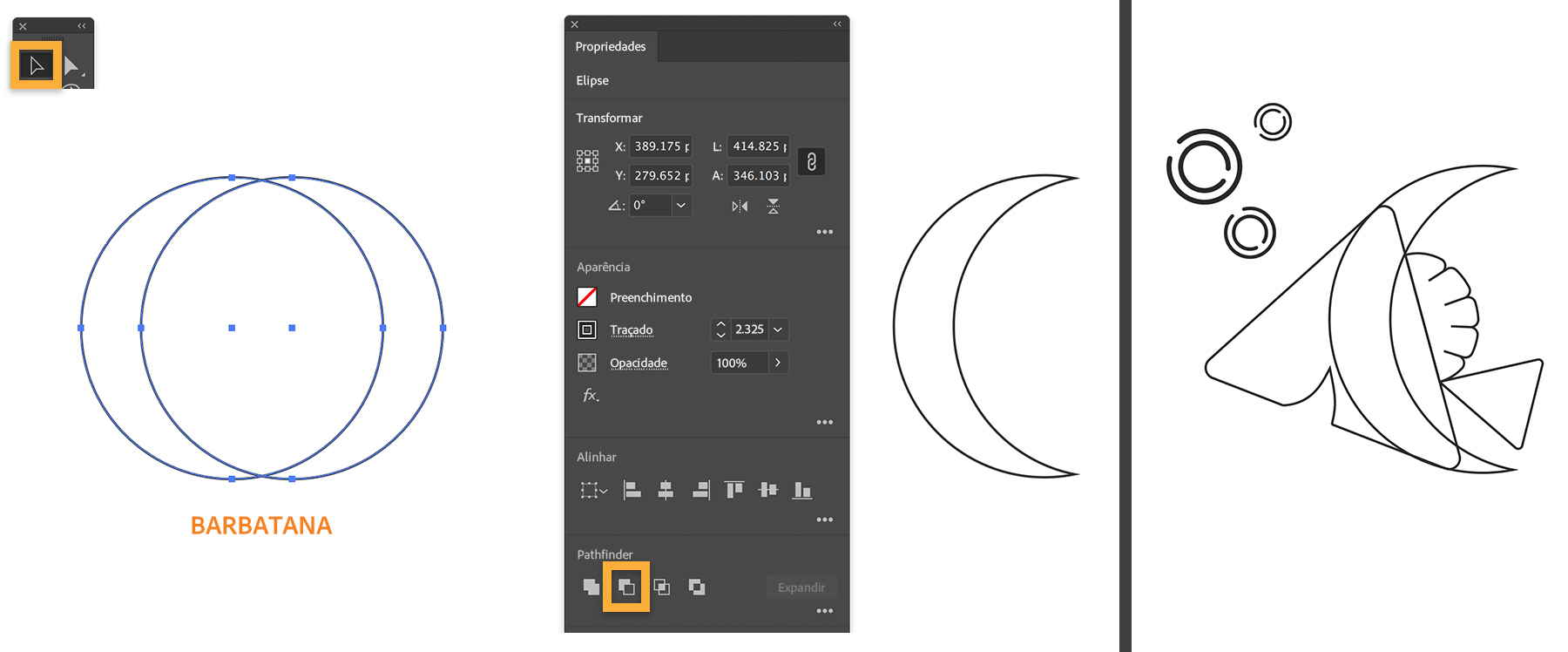
Agora, pratique essa técnica criando um pequeno entalhe na barbatana da cauda.
Dica: use a ferramenta Elipse para desenhar um círculo sobrepondo a cauda do peixe. Selecione ambas as formas e clique no ícone Menos frente do Pathfinder, no painel Propriedades.

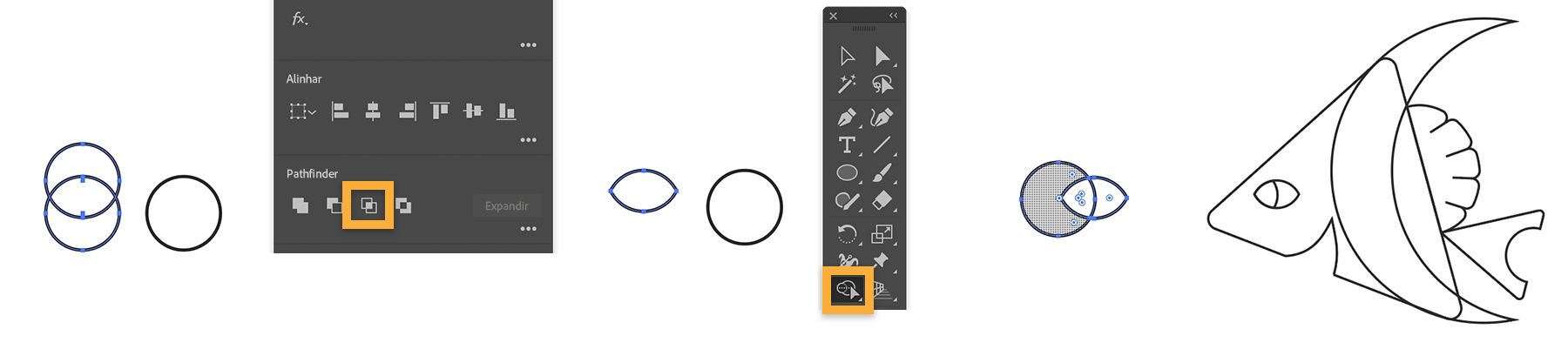
Em seguida, você criará o olho do peixe. Pressione V e arraste o retângulo de seleção ao redor dos círculos sobrepostos classificados como OLHO. Na seção Pathfinder, clique no botão de interseção para criar o formato do olho.
Mova o círculo sobre o formato do olho. Selecione ambos os formatos e a ferramenta Construtor de formas no painel Ferramentas. Pressione Alt (Option) e clique no círculo para apagá-lo do formato combinado. Selecione o olho e coloque-o no lugar correto.
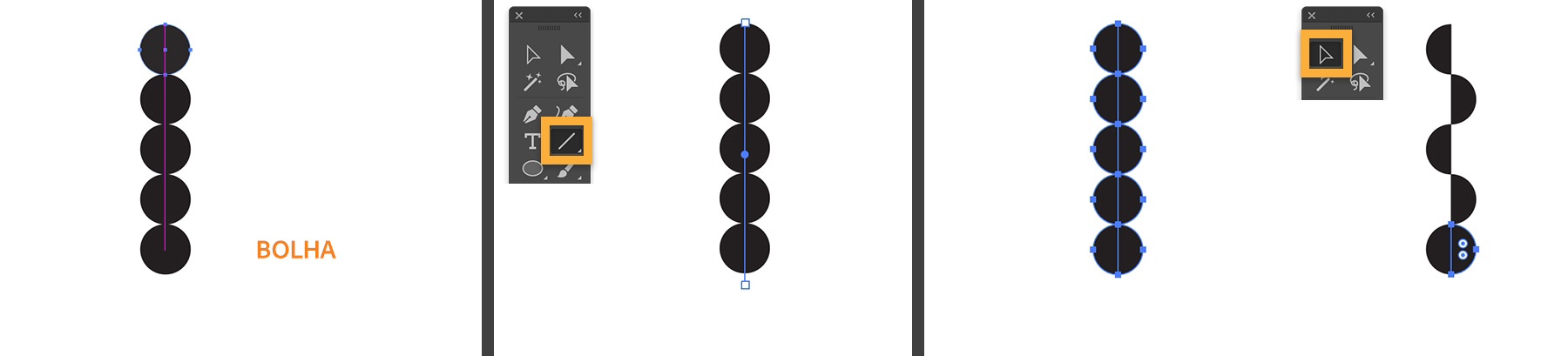
Selecione o círculo preto classificado como BOLHA na prancheta. Pegue seu ponto central, pressione Alt (Option) e arraste-o para cima para duplicá-lo. Use o Guia inteligente em magenta para empilhá-lo de forma que se toquem. Pressione Control + D (Windows) ou Command + D (macOS) algumas vezes para repetir a última ação para criar um coluna alta de círculos.
Selecione a ferramenta Segmento de linha no painel Ferramentas e clique uma vez para colocar um ponto diretamente acima da coluna de círculo. Pressione Shift e arraste uma linha reta para baixo em cima da coluna. Alinhe-a com o centro dos círculos usando o guia em magenta como referência.
Selecione Objeto > Caminho > Dividir objetos abaixo. Essa operação corta os círculos abaixo da linha em dois semicírculos. Pressione V para alternar para a ferramenta Seleção e clique fora dos círculos para desmarcá-los. Então, clique em cada semicírculo e pressione Delete. Arraste um retângulo de seleção ao redor das algas marinhas e duplique ou reposicione-o no design.
Agora que você testou cortar e dividir formas, experimente fazer isso em seu próprio projeto. Em pouco tempo, você estará instintivamente buscando diferentes ferramentas e técnicas para usar em suas próprias ilustrações cheias de estilo. Veja o arquivo Finish.ai que você baixou para se inspirar.



All Consent Allowed


