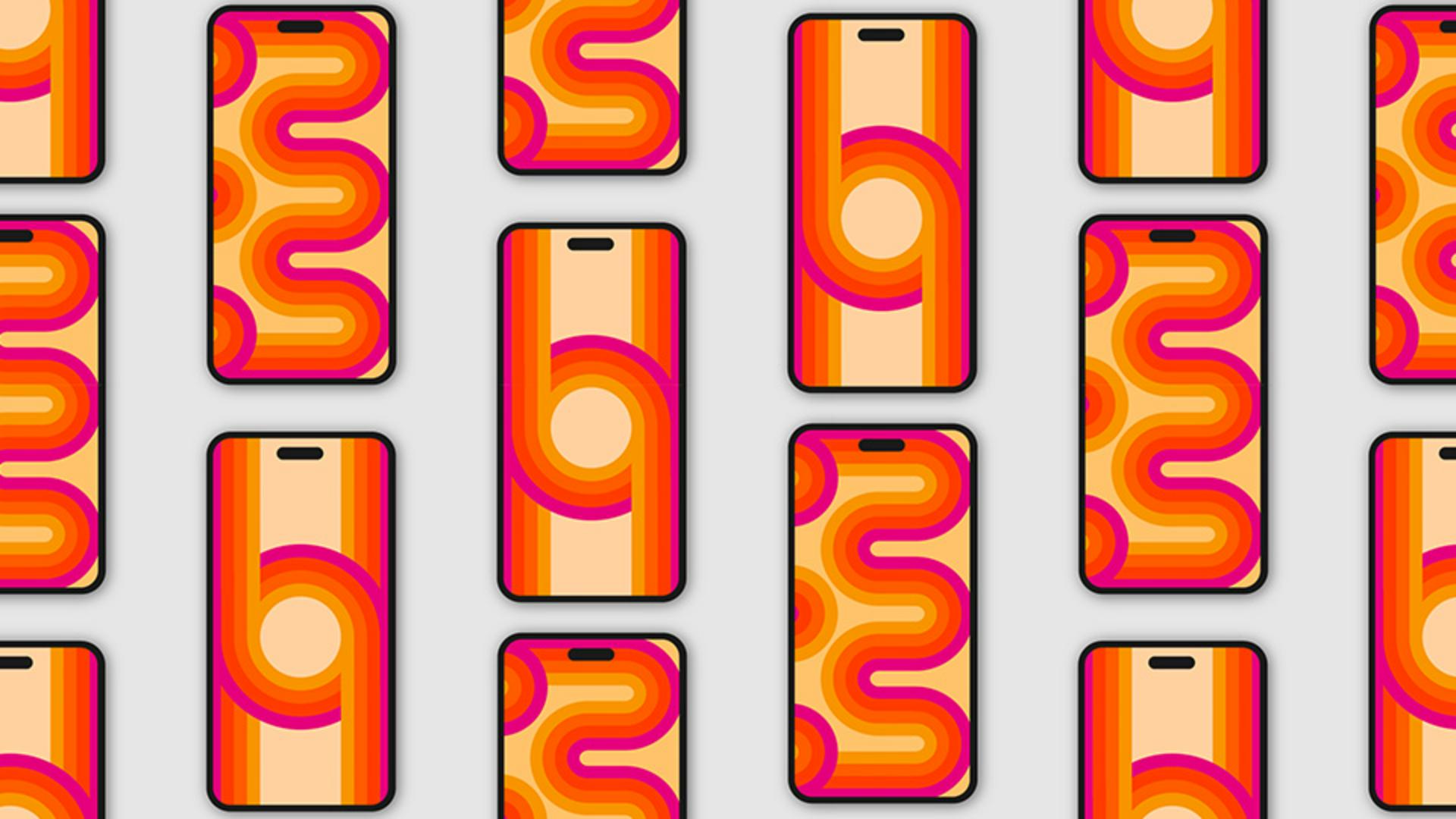
[Rob de Winter]: Já pensou em criar um papel de parede retrô?
Com formas e pincéis artísticos no Illustrator, é rápido e fácil.
Meu nome é Rob de Winter, instrutor certificado da Adobe, autor e designer na Holanda.
Nos próximos minutos, vou mostrar como criar e personalizar pincéis criativos para aplicá-los a formas e linhas no Illustrator.
Vamos desenhar as formas necessárias para criar o pincel.
Clique na ferramenta Retângulo e desenhe um retângulo.
Altere a cor de preenchimento para amarelo e deixe sem cor de traçado.
Vamos duplicar o retângulo para baixo.
Para fazer isso, clique na ferramenta Seleção, mova o retângulo para baixo e pressione Shift+Alt no Windows ou Shift+Option no macOS.
Precisamos de mais duas cópias, então vamos repetir a etapa duas vezes.
Eu costumo pressionar Ctrl+D no Windows ou Command+D no macOS para repetir a transformação anterior.
Faça isso duas vezes.
Ajuste a cor de preenchimento dos três retângulos.
Já salvei quatro amostras de cores retrô no meu painel Amostras.
Quando terminar, abra o painel Pincéis em Janela, Pincéis.
Selecione os retângulos e clique no botão + no painel Pincéis para criar um pincel.
Selecione Pincel artístico e clique em OK.
Chame o pincel de Pincel retrô.
As configurações padrão geralmente estão corretas.
Gosto de usar pincéis que se estendem na direção da pintura, então mantenho Esticar para caber no comprimento do traçado.
Além disso, a Direção do desenho é automaticamente definida como Direita, ou seja, o pincel pinta para a direita neste caso.
Se preferir pintar em outra direção, basta defini-la aqui.
Não se preocupe, essas opções podem ser ajustadas posteriormente.
Clique em OK.
O pincel é salvo no painel Pincéis, e, se você quiser, pode testá-lo desenhando com a ferramenta Pincel.
Ficou bem legal.
Também desenhei uma linha e alguns semicírculos com a Caneta.
Primeiro, vamos criar cantos arredondados na linha.
Para fazer isso, selecione a linha e clique na Seleção direta.
Arraste os cantos para dentro para criar cantos arredondados.
Selecione todas as formas e clique no pincel recém-criado no painel Pincéis para aplicar o pincel.
O resultado ficou ótimo, mas pode ficar melhor ainda ao inverter a direção da linha nos círculos superior e inferior.
Selecione o semicírculo superior com a ferramenta Seleção, pressione Shift e clique no semicírculo inferior para selecionar os dois.
Clique em Opções do objeto selecionado em Pincel no painel Propriedades, marque Virar na horizontal e clique em OK.
Se quiser alterar a espessura do traçado como um todo, basta acessar o painel Propriedades.
Agora que você sabe criar designs com estilo dos anos 70 usando pincéis no Adobe Illustrator, comece a criar papéis de parede retrô, cartazes ou capas de álbum.
Meu nome é Rob de Winter e espero ver você no próximo vídeo.





