Este é o tutorial em duas partes Tipografia no Illustrator.
Olá!
Sou Nigel French.
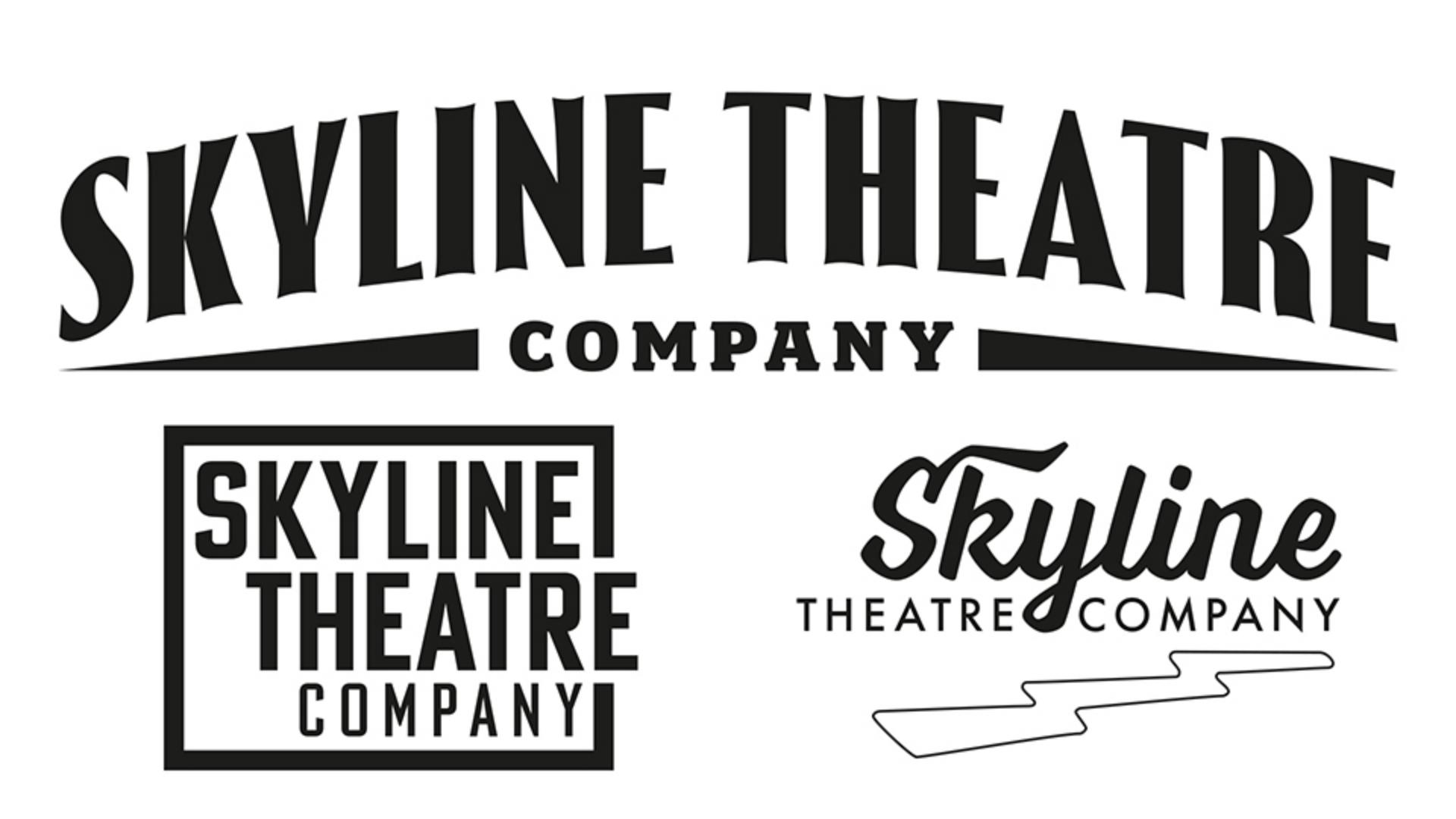
Na primeira parte, criamos um logotipo para um grupo de teatro comunitário.
Vemos como escolher a fonte certa e ajustar o espaço entre as letras, o espaço entre as linhas e o alinhamento do texto.
E aprendemos algumas dicas e truques úteis.
Vamos começar.
Para ter os painéis necessários, uso o espaço de trabalho Tipografia.
Para facilitar a visualização, recolhi os painéis.
Vejamos algumas abordagens para criar o logotipo.
No primeiro exemplo, para um bloco de texto sólido, uso letras maiúsculas e uma fonte sem serifa condensada em negrito.
Para aproximar as linhas, ajusto o espaçamento entre elas.
Isso está definido como Automático, o que, por padrão, corresponde a 120% do tamanho da fonte.
No painel Parágrafo, selecione Justificação e reduza para 80%.
Vou converter o objeto de tipo de ponto em área.
Agora posso justificar as linhas na largura da área de tipo.
Selecione Company.
No painel Caractere, reduza o tamanho pela metade.
Para contraste, use uma fonte leve.
Para deixar o espaçamento entre as linhas uniforme, pressione Option ou Alt e aperte a seta para baixo algumas vezes para aumentar o entrelinhamento apenas dessa linha.
Na próxima prancheta, tenho uma variante com alinhamento em escada.
Estou usando três peças separadas de tipo de ponto para ter flexibilidade.
Estou usando guias para alinhar os elementos do texto.
A haste vertical do K está alinhada com a do T, a borda esquerda do C, com a borda esquerda do H e o Y de Company, com a borda direita do R e do E.
Ao criar logotipos, desenho retângulos coloridos em outra camada para garantir um espaçamento consistente entre os elementos.
Quando o espaçamento estiver bom, oculto essas formas.
Usando essas formas como guias, adiciono uma caixa ao redor do texto.
Não quero que a caixa envolva completamente o texto.
Então, primeiro, vou selecioná-la e acessar o menu Objeto, Caminho e Traçado do contorno.
Assim, tenho uma forma preenchida em vez de contornada.
Desenho um retângulo separado sobre isso pressionando a tecla Shift, e mudando para a ferramenta Seleção.
Seleciono os dois, assim posso acessar as opções do Pathfinder no painel Propriedades e remover a forma superior.
Vamos ver outra abordagem: o uso de fonte cursiva.
Com fontes cursivas, use espaçamento automático entre as letras para que se encaixem da maneira pretendida.
Combinei esta fonte cursiva com uma fonte geométrica clássica sem serifa, a Futura.
Para ajustar as palavras de cada lado do Y, substituo o espaço da palavra por um quadratim.
Uma fonte tem várias larguras de espaçamento, e essa é a mais larga.
Para dar personalidade, uso as alternativas contextuais.
Voltage é uma fonte que tem um conjunto de ornamentos.
Vou duplicar essa parte do texto pressionando Option ou Alt enquanto arrasto para longe.
Então, seleciono e substituo por um único caractere.
Seleciono esse caractere.
Agora, acesso o painel Glifos.
Aqui posso acessar os caracteres disponíveis de uma fonte específica.
No menu Exibir, mudo para Ornamentos.
Vou aumentar o tamanho da visualização para ver o resultado e clicar duas vezes neste glifo para substituir o caractere selecionado.
Para facilitar o redimensionamento e a movimentação, vou convertê-lo em contornos.
Para a última versão, uso uma fonte inspirada em Art Déco.
Ela se chama Thrillers e está disponível no Adobe Fonts.
Para dar mais espaço, adiciono um espaçamento positivo.
E, para dar um toque especial, adiciono a Distorção de envelope.
Para manter as letras retas, escolho Arco para cima em vez de Arco.
Para uma curvatura mais suave, reduzo a quantidade de Curvatura para 15%.
Vamos abaixar um pouco.
No painel Camadas, adicionei alguns triângulos.
Adicionei um de cada lado para equilibrar a composição.
Agora que tudo está como quero, faço a seleção com um letreiro e escolho Agrupar, para poder mover e redimensionar tudo de uma vez.
Bom trabalho.
Agora que temos o logotipo, na segunda parte, vamos incorporá-lo em um panfleto promocional.





