[Colin Bright]: Escolher a paleta de cores certa chama a atenção, define o tom e direciona o olhar para onde você deseja.
Meu nome é Colin Bright.
Nos próximos minutos, veremos novos recursos do Illustrator que facilitam a criação de uma paleta de cores, a aplicação dela em artes e o uso em todo o seu fluxo de trabalho.
Fique até o fim para uma dica bônus que ajuda a ver como pequenas edições afetam o trabalho todo.
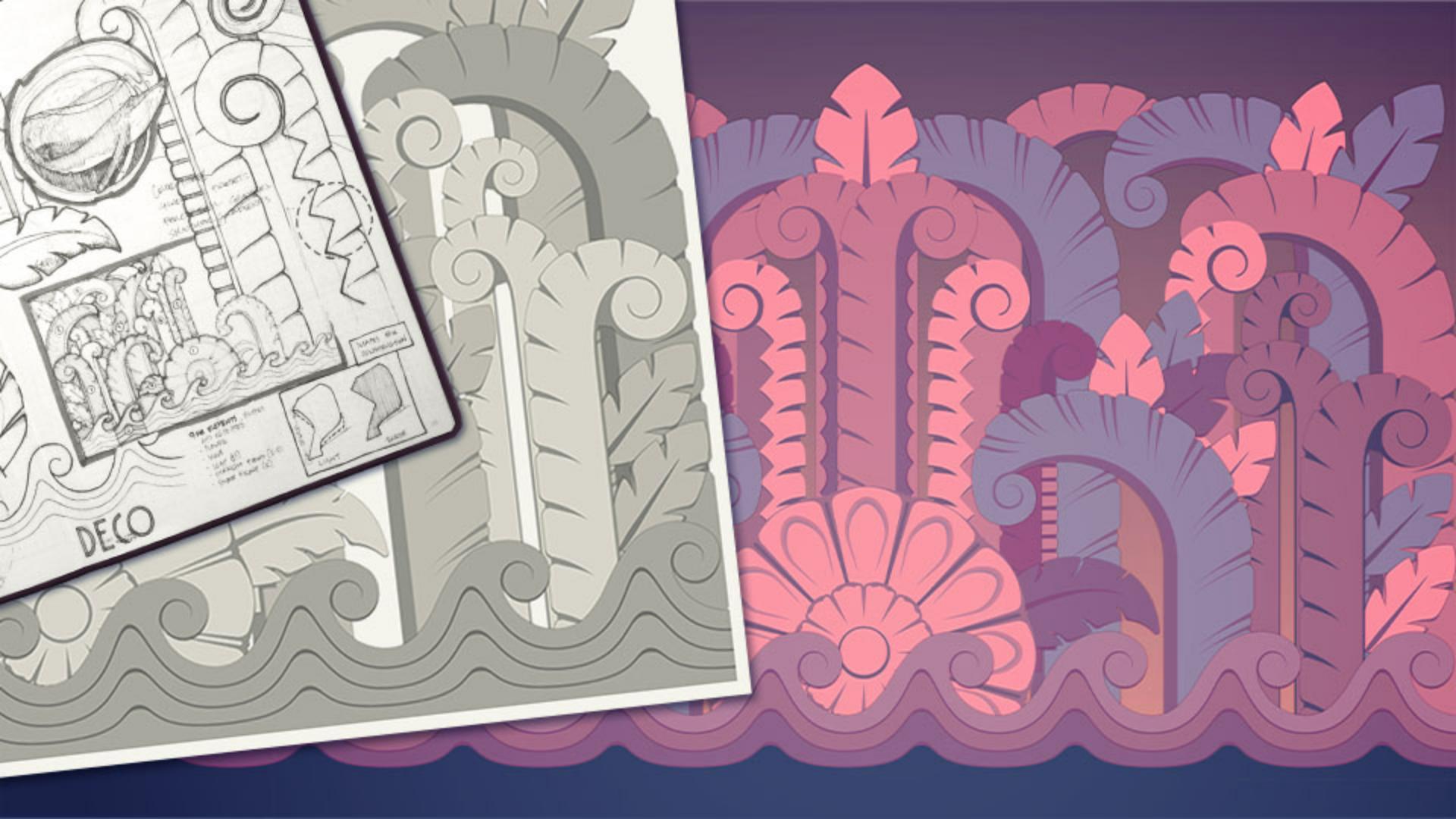
Quando viajo, adoro desenhar detalhes arquitetônicos no meu caderno, como esse friso sensacional que vi em Miami Beach.
Captei as formas, mas para me remeter ao local de onde o vi, preciso encontrar as cores do lugar.
Com o novo Seletor de cores, a adivinhação acabou.
Selecionar a ferramenta Conta-gotas com Shift pressionado exibe um anel de amostragem, com uma prévia mais precisa da cor selecionada no topo, e a cor selecionada antes na parte inferior.
Isso é ótimo para ver como duas cores ficam juntas.
Selecionei minha paleta e vou dar um toque de cor na tela.
Com a seção Cores recentes no painel Cor, faço isso de modo consistente em qualquer parte do documento.
A seção Cores recentes armazena as últimas seleções, seja ao extrair amostras de imagens ou usar controles deslizantes de cores, mantendo-as ao seu alcance sem a necessidade de criar um grupo de amostras.
Para deixar a arte pronta para uso, precisamos de um fundo.
Embora o azul-escuro ajude a definir a atmosfera, acho que um gradiente trará mais dinamismo.
E ficou mais fácil fazer isso com precisão.
Para começar, quando você abre o painel e seleciona um gradiente, como esse linear, ele começa usando a cor base, o que diminui o número de alterações.
O painel Gradiente agora tem uma biblioteca de Predefinições para você começar, como esse gradiente de escuro para claro da coleção Céu.
Para modificá-lo, ajustar um bloco com uma cor específica da paleta é tão fácil quanto copiar o código hexadecimal do painel Cor e colar na caixa de diálogo do bloco.
Acho que esse gradiente ao fundo ficou bom, mas o que vai dar destaque é a combinação da nova configuração Perceptivo com os controles de Pontilhamento, que cria uma transição suave, não importa a distância dos blocos no Disco de cores.
Quando for importar o design no Photoshop para finalização, agora você também pode importar as cores.
No painel Cor, clique nesse ícone para copiar o código hexadecimal para a área de transferência e colá-lo em outro aplicativo ou onde mais você quiser.
Com ótimas amostras de cores, um fundo harmonioso e textos e texturas, posso dizer que concluí esse design.
Mas, antes de terminar, esta é uma das minhas dicas favoritas: para ter uma ideia do trabalho todo ao fazer pequenas edições, acesse Janela, Nova janela, Janela de novo, Organizar e Lado a lado para ter duas visualizações do arquivo.
Gosto de deixar uma do tamanho da prancheta relevante e movimentar, ampliar e trabalhar na outra, tendo uma visão geral do design todo.
Por ora, é isso.
Até a próxima.
Meu nome é Colin Bright.
Agora vá criar algo colorido!





