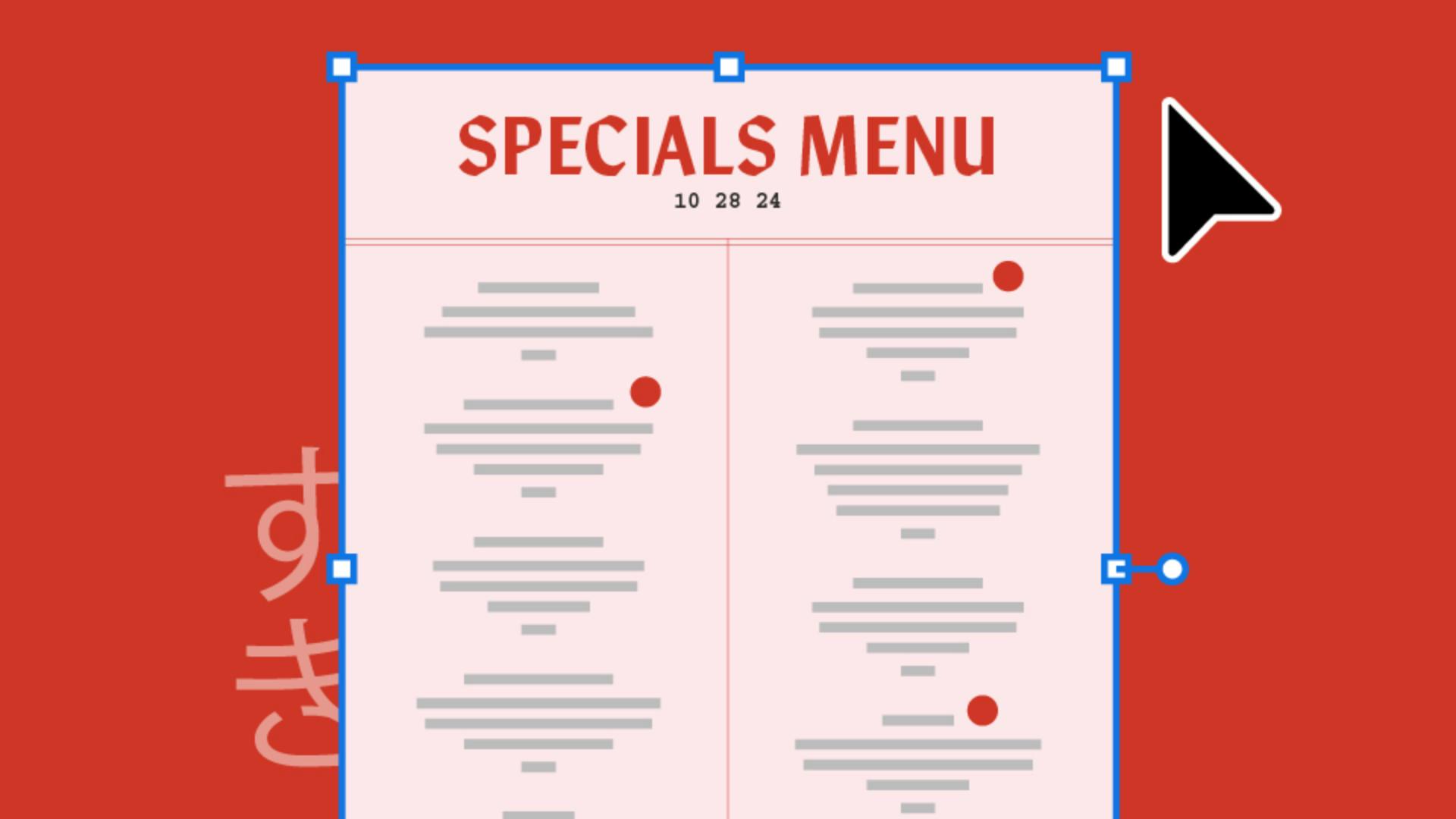
Criar um menu de especialidades é complicado.
Neste vídeo, mostro como criar um menu simples e mantê-lo atualizado.
Sou Sydney Michuda, diretora criativa da Super Creative.
Vamos começar.
Crie um documento e defina a prancheta para o tamanho atribuído.
A nossa terá 8,5 por 11 polegadas.
Verifique se o Modo de cores é CMYK para impressão.
Crie guias simples para as margens ficarem iguais.
Para ativar as réguas, acesse Exibir, Réguas e Mostrar réguas.
Clique e arraste o guia para uma polegada de cada lado.
Coloque um guia no centro.
Trave esses guias acessando Exibir, Guias e Bloquear guias.
Para criar uma caixa de texto para os itens, selecione a ferramenta Tipo, clique próximo ao guia esquerdo para iniciar a caixa e arraste até chegar ao guia direito.
Copie e cole os itens do menu dentro da caixa.
Selecione a ferramenta Tipo.
Clique acima da caixa e digite o título “Menu de especialidades”.
Ajuste o tamanho do título para ficar maior que os itens.
Refinaremos o layout depois.
Clique no título, acesse a janela Caractere e clique em Todas maiúsculas.
O título ganha mais impacto ao selecionar as fontes.
Insira o logotipo, centralize-o e mova-o para baixo da caixa de texto.
Este restaurante tem uma estética excêntrica que une Nova York e Japão e tem um logotipo cursivo.
Vamos escolher fontes que complementem isso, sem se sobrepor.
Para escolher a fonte, clique no título, abra a janela Caractere e clique no menu Fontes para explorar as fontes.
Se não encontrar uma opção, clique em Encontrar mais para acessar toda a biblioteca sem sair do Illustrator.
Gosto de Manofa, P22 Underground e IvyMode, mas vamos de Manofa, já que é excêntrica com um toque artesanal, assim como o restaurante.
Para escolher a fonte do item, clique na caixa e abra o menu da janela Caractere.
Escolha uma fonte simples com muitas variações para usá-la em subtítulos e texto do corpo.
Gosto de Courier Std, Adobe Garamond Pro e DM Sans, mas vamos usar Courier Std.
Já escolhemos a fonte principal, então vamos organizar o layout.
Veja se os nomes, descrições e preços dos pratos estão em linhas separadas.
Separar informações assim facilita a identificação de detalhes importantes.
Use uma fonte mais grossa para destacar os pratos.
Deixe a descrição menor e mais fina do que o nome do prato e deixe o preço do tamanho da descrição, mas torne-o mais chamativo para facilitar a identificação.
Para preencher a página, ajuste o layout e crie duas colunas.
Selecione a caixa de texto, acesse Parágrafo e Alinhar ao centro para alinhar o texto.
Diminua a largura da caixa, duplique-a e arraste-a para o lado direito da página.
Remova o texto e puxe a parte inferior para acima do logotipo.
Para continuar o texto entre as caixas, selecione a caixa completa, clique no ícone + vermelho no canto inferior direito, passe o mouse sobre a segunda caixa próxima ao canto superior esquerdo e, quando vir o ícone de link, clique nele.
Assim, o texto fluirá entre as caixas.
Mova as caixas para baixo sempre para preencher a página.
Vamos centralizar o título de acordo com o texto abaixo.
Vamos adicionar uma linha vertical fina no centro.
Com a ferramenta Linha, e o traçado preenchido, crie a linha.
Para vê-la sem os Guias, acesse Exibir, Guias e Ocultar guias.
Vamos adicionar um desenho de borda para melhorar a organização.
Vamos adicionar cor.
Com a ferramenta Retângulo, clique e digite o tamanho da prancheta, 8,5 por 11 polegadas, e centralize-a.
Acesse Objeto, Organizar e clique em Enviar para trás.
Se tiver cores da marca, use-as no menu.
Caso contrário, veja algumas recomendações.
Clique em Preencher e use uma cor clara no fundo, como um tom de branco, verde-menta ou rosa-chiclete.
O salão do restaurante tem detalhes em vermelho, então vamos usar essa cor como destaque.
Aplique a cor ao título e aos destaques de linha.
Para finalizar, faça ajustes finais nas caixas e verifique se há erros de digitação.
Adicione rótulos dietéticos com a cor de destaque, inclua elementos de design no cabeçalho bem como a data de criação, inclua o endereço e dados para contato no rodapé, perto do logotipo, e quaisquer outros elementos de design.
E aqui está, um menu de especialidades sofisticado e fácil de atualizar.
Sou Sydney Michuda, da Super Creative.
Obrigada.
Divirta-se criando!





