Introdução aos comportamentos de ajuste
[Tyler Pate]: Olá, pessoal!
Sou Tyler Pate, conhecido como The Creative Pain.
Hoje, vamos falar sobre os ajustes para ajudar a dar mais precisão a todo o seu design.
Fique até o final para conferir uma dica bônus para deixar os ajustes mais eficientes e precisos.
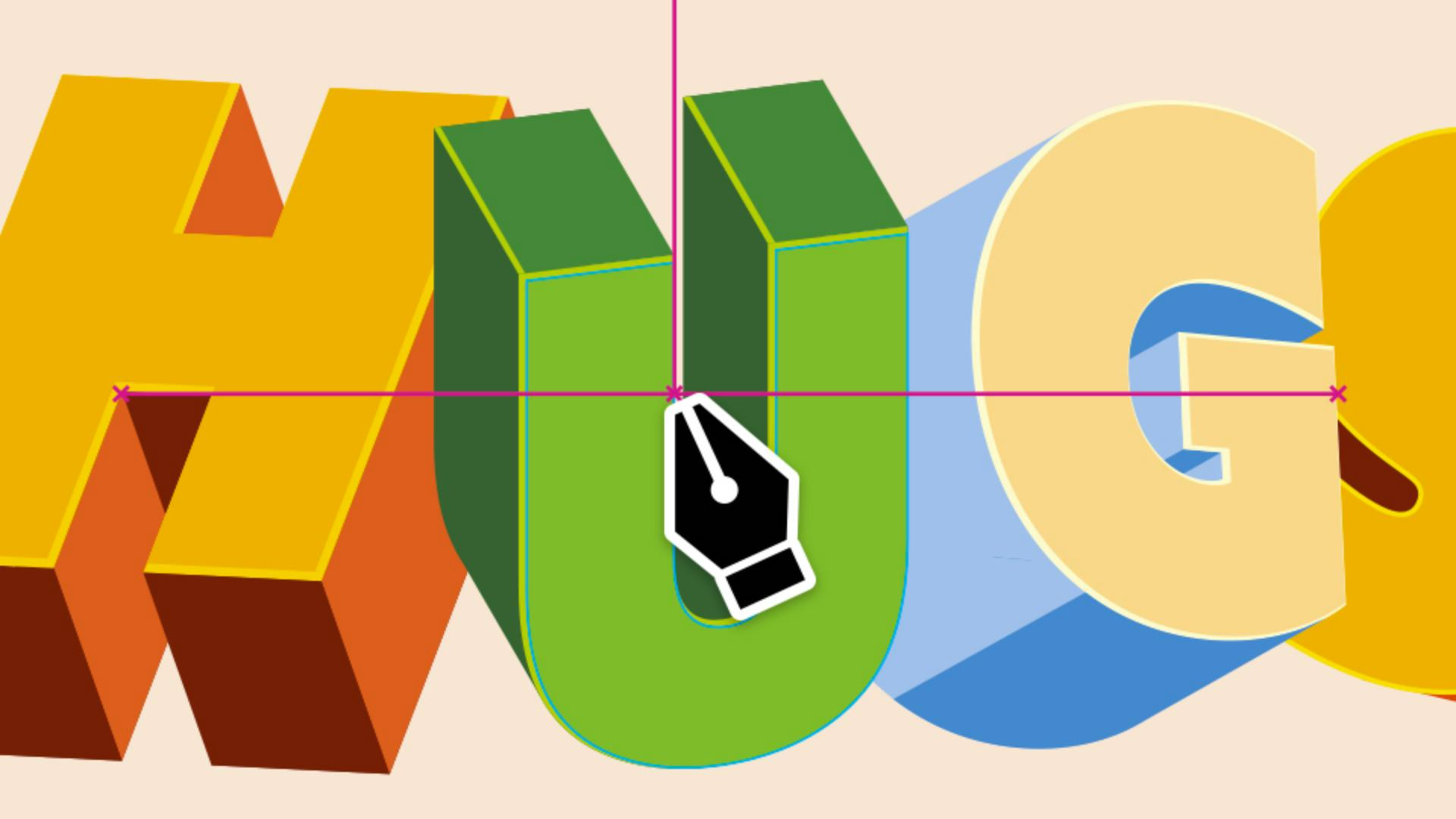
Estou trabalhando em uma ilustração 3D simples e preciso que as formas estejam alinhadas, sem sobreposições nem lacunas.
Eu gastaria muito tempo ajustando tudo manualmente, o que pode ser tedioso.
Ao ativar os recursos de ajuste, o Illustrator cuida da precisão para mim.
O menu Visualizar contém todos os recursos de ajuste do Illustrator.
Você pode escolher Ajustar à grade, Ajustar ao pixel, Ajustar ao ponto, Guias inteligentes e até mesmo Ajustar ao glifo.
Cada opção tem seu próprio comportamento de ajuste, oferecendo diferentes níveis de precisão e controle.
Começaremos por Ajustar à grade.
Organizar layouts com precisão usando grades
Essa opção é útil ao trabalhar com grades personalizadas dentro do arquivo do Illustrator.
Para deixar a grade visível, acesse Visualizar e Mostrar grade.
Agora, em qualquer lugar que você clicar ou colocar um ponto, ele se ajustará à linha da grade ou à borda de cada quadrado da grade.
Com isso, é fácil posicionar objetos com precisão e manter tudo alinhado a uma estrutura clara.
Também podemos ocultar a grade acessando Visualizar e Ocultar grade.
E se precisar personalizar a grade, acesse o menu do Illustrator, Configurações e Guias e grade.
Vamos ver a opção Ajustar ao pixel.
Essa opção é semelhante a Ajustar à grade, mas adaptada a pixels.
As formas se ajustam à grade de pixels, o que é perfeito para criar designs nítidos e precisos para telas ou sites.
Alinhar objetos e pontos corretamente
Agora, um dos meus favoritos: Ajustar ao ponto.
A opção permite ajustar objetos a outros pontos de ancoragem, como pontos finais, pontos médios ou o centro de outros objetos.
Isso alinha elementos com mais rapidez e consistência em todo o design.
Podemos ajustar a tolerância de ajuste para ter mais controle.
Acesse Configurações e Guias inteligentes para ajustar a Tolerância de ajuste ao ponto Isso controla a proximidade que o cursor precisa estar para que uma âncora se ajuste à outra.
Um valor mais alto deixa o ajuste mais magnético, então não precisa chegar tão perto para encaixar.
Isso leva aos Guias inteligentes.
Eu costumava ter dificuldades para alinhar pontos a tangentes ou formas rotacionadas.
Eu tinha que ampliar muito e ajustar tudo com cuidado à mão.
Com as melhorias nos Guias inteligentes, o Illustrator facilita o processo.
Agora, os pontos se ajustam à tangente com precisão.
O melhor é que os Guias inteligentes fornecem feedback visual para orientar os alinhamentos.
Alinhar texto perfeitamente com a ferramenta Ajustar ao glifo
Próximo tópico: Ajuste ao glifo.
Alinhar objetos a texto dinâmico era uma parte bem frustante dos meus fluxos de trabalho.
As coisas pareciam desalinhadas, e eu precisava ficar adivinhando.
Porém, com o Ajuste ao glifo, tudo isso foi resolvido.
Ele permite ajustar formas diretamente às bordas, às linhas de base ou ao centro do texto para garantir o alinhamento perfeito.
A consistência é fundamental.
O ajuste mantém alinhados os objetos e pontos de ancoragem e médios.
Para mudar como isso funciona, acesse o menu Configurações e Guias inteligentes.
Há rótulos que ajudam no alinhamento, mostrando se o ajuste é com o centro ou a ponta do objeto.
Você também pode ativar os pequenos rótulos cinza de medição para ver o quanto moveu um objeto.
Teste essas opções para criar designs vetoriais mais rápido.
Dica extra: limite o ajuste a uma só prancheta.
Aqui vai uma dica bônus que uso muito ao trabalhar com várias pranchetas: você pode limitar o ajuste apenas à prancheta atual para que ele não tente se alinhar a objetos em pranchetas próximas.
Para fazer isso, acesse Preferências, Guias inteligentes e Limitar ajuste à prancheta ativa.
É isso.
Bem simples, não é?
Esta foi uma visão geral de alguns dos recursos de ajuste do Illustrator.
São ótimos para manter seu trabalho preciso e seus designs alinhados, sem estresse.
Muito obrigado por assistir.
Meu nome é Tyler Pate.
Até a próxima.





