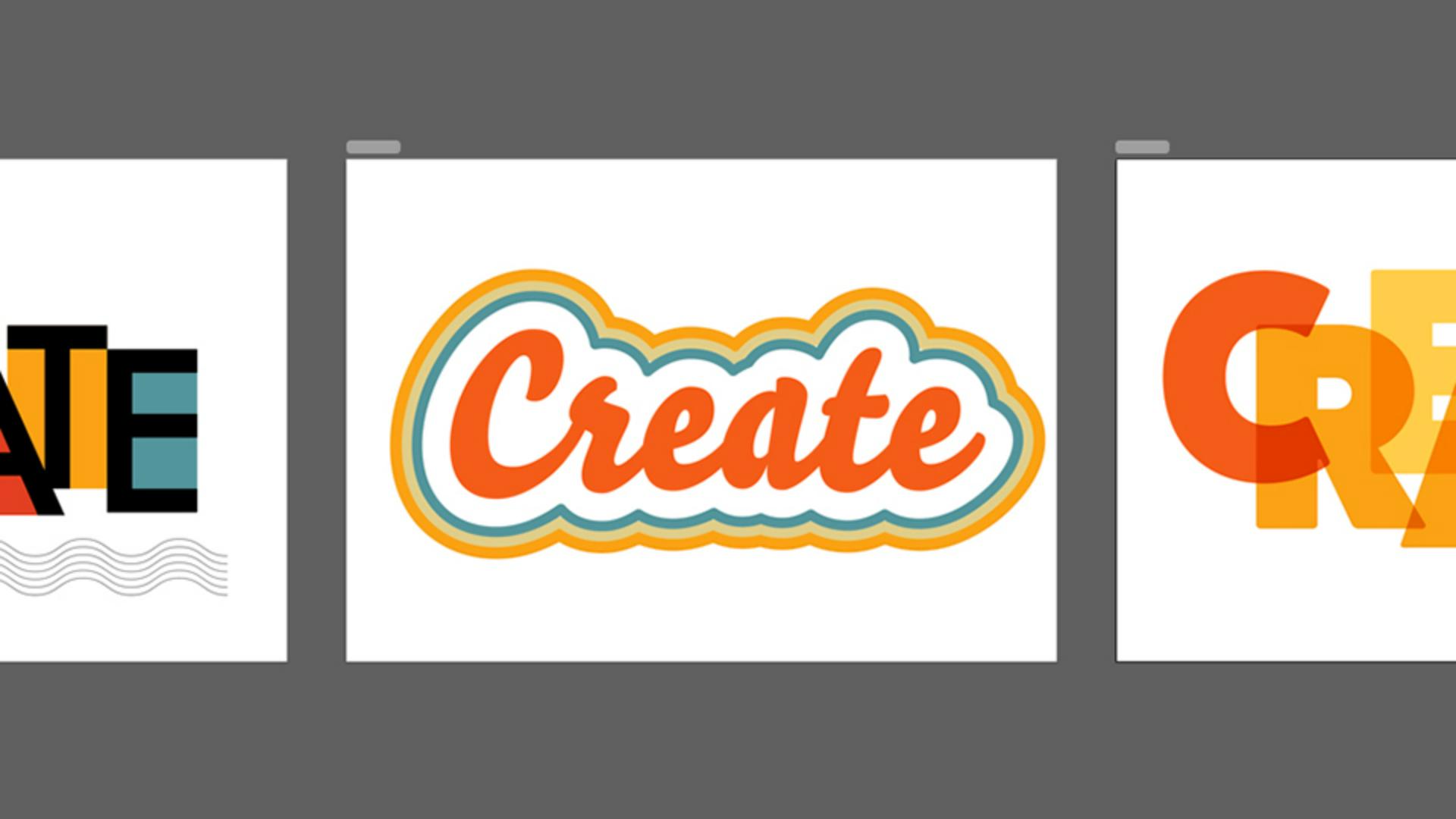
[Nigel French]: As pranchetas são um grande segredo do Illustrator para organização.
Olá!
Meu nome é Nigel French.
Sou designer gráfico e fotógrafo.
Neste vídeo, mostrarei algumas técnicas simples para organizar seu espaço de trabalho, reduzir erros e facilitar o gerenciamento das suas artes.
Vamos começar.
No painel Pranchetas, posso bloquear pranchetas específicas.
Por exemplo, para me concentrar na Prancheta 1, posso bloquear as Pranchetas 2 e 3.
Agora, quando pressiono Ctrl+A ou Cmd+A para selecionar tudo, só a arte na Prancheta 1 é selecionada.
Isso permite focar uma prancheta específica e é um modo seguro de trabalhar.
É fácil renomear as pranchetas, seja pelo painel Propriedades, pelo painel Pranchetas ou diretamente na tela.
O número da prancheta atualiza automaticamente se você altera a ordem das pranchetas.
Para que a ordem reflita visualmente o layout, reorganize as pranchetas.
Você pode reorganizar as pranchetas usando a ferramenta Prancheta ou o painel Prancheta.
Aqui eu gostaria de organizá-las como uma só coluna e especificar o Espaçamento entre elas.
Vou pressionar Shift+O para acessar a ferramenta Prancheta.
Nessa ferramenta, podemos mudar a cor de Preenchimento da Prancheta.
O padrão é transparente.
Também podemos escolher uma cor no Seletor de cores ou extrair uma amostra de cor da nossa arte.
Assim não precisamos desenhar um retângulo de fundo, preenchê-lo com uma cor e alinhá-lo com a prancheta.
Na ferramenta Prancheta, clique com o botão direito em uma prancheta para abrir o menu contextual.
Depois selecione Exportar.
Escolha as pranchetas a serem exportadas e em quais Formatos e Escalas elas serão exportadas.
Há também a opção de adicionar um Prefixo aos nomes dos arquivos que são criados.
Os fundos das pranchetas são incluídos nos arquivos SVG, mas ficam transparentes de novo nos arquivos PNG.
Obrigado por assistir!
Tente essas dicas em seu próximo projeto e veja como elas podem ajudar você a manter a organização e o foco.





