Você já quis editar apenas uma parte de uma foto?
Com o mascaramento no Lightroom, é fácil fazer isso com ferramentas que criam automaticamente máscaras para o assunto, o céu ou o fundo de uma imagem.
Olá.
Sou Seán Duggan, da equipe Adobe Learn.
Neste vídeo, você aprenderá a usar os recursos de mascaramento no Lightroom para fazer certas edições em áreas específicas de suas imagens.
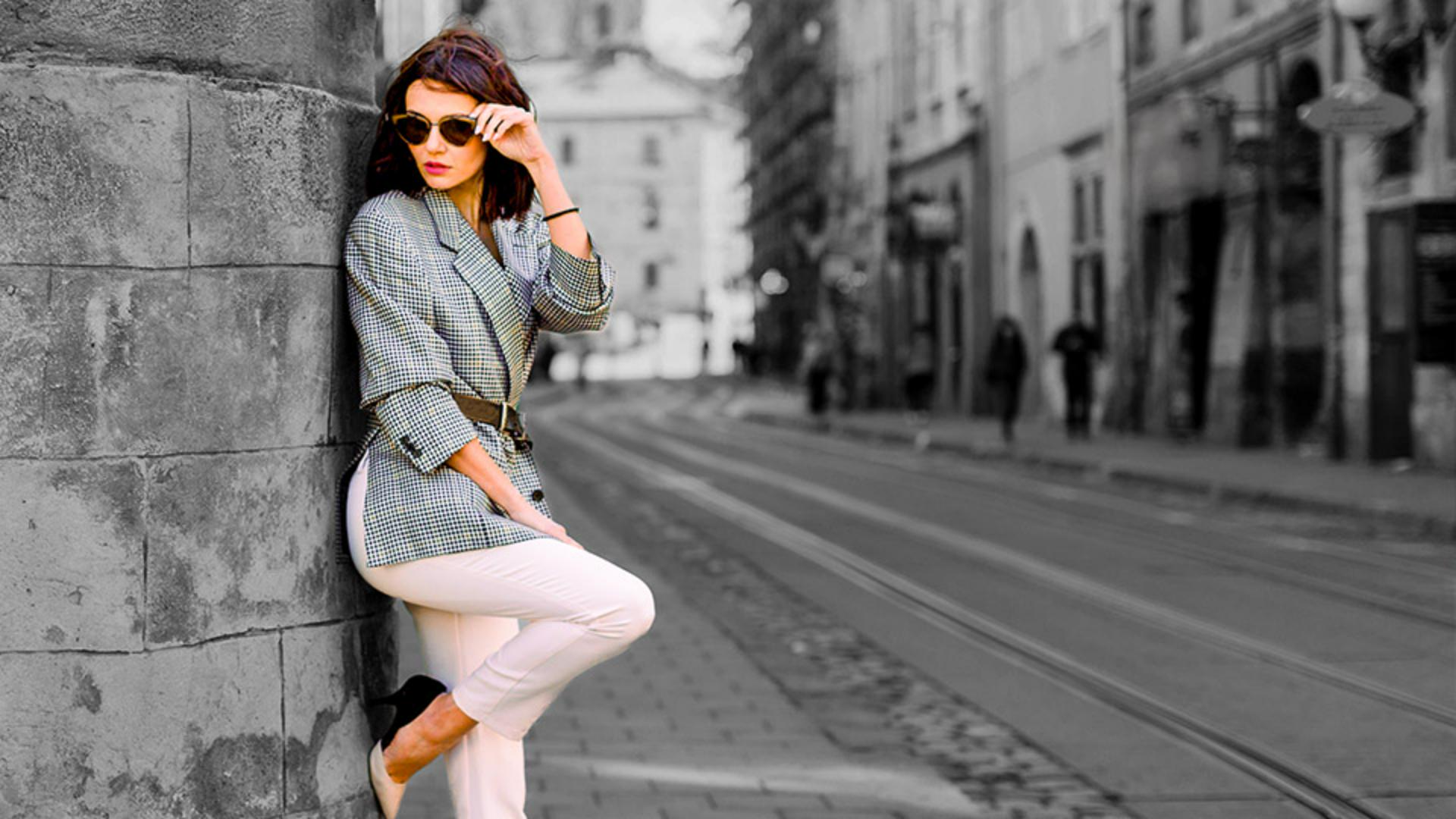
Nesta foto de moda, quero aplicar ajustes à modelo e ao fundo.
Clico no ícone de Mascaramento na Barra de ferramentas.
Isso abre um painel com vários modos de criar uma máscara.
As três opções no topo para Assunto, Céu e Fundo usam IA para identificar essas áreas em uma foto.
Vou clicar em Assunto.
Em instantes, o Lightroom analisa a cena e cria uma máscara para o assunto.
As áreas que serão afetadas pelos ajustes aplicados serão exibidas com uma sobreposição vermelha.
No painel Editar da máscara Assunto, você pode ver os tipos de ajustes que pode aplicar à área mascarada.
Isso inclui as mesmas edições que você pode fazer na imagem toda, como Luz, Cor, Efeitos e Detalhes.
Na seção Luz, moverei o controle Exposição para a direita para iluminar a modelo.
Também vou ajustar as Sombras para exibir mais detalhes no cabelo.
No painel Máscaras, você pode trabalhar em qualquer máscara que adicionar.
Na miniatura da máscara, branco indica a área afetada pelos ajustes e preto indica as áreas que não são afetadas.
Você pode clicar no ícone de Olho para desativar a máscara e ver a foto sem os ajustes.
Clique no Olho de novo para reativar a máscara.
Na imagem, podemos ver um Marcador para a máscara, que identifica o tipo de máscara dessa área.
Este é o ícone da máscara Assunto.
Passar o mouse sobre o marcador de uma máscara exibe temporariamente a cor da sobreposição.
Agora quero adicionar uma segunda máscara.
Para isso, vou clicar no símbolo + azul no topo do painel Máscaras.
Aqui tenho acesso a todas as ferramentas de mascaramento.
Vou selecionar Fundo, e o Lightroom analisará a cena e criará uma máscara para o fundo.
Aqui vemos o marcador da nova máscara Fundo.
Posso ajustar o controle Exposição para escurecer tudo, exceto a mulher.
Ao escurecer a área ao redor, a modelo se destaca mais do resto da foto.
Como tenho esta máscara bem útil, vamos fazer outra mudança acessando o painel Cor e movendo o controle Saturação até o final, para a esquerda, para deixar o fundo em preto e branco.
Para desativar a visibilidade dos ajustes de máscara, pressione o ícone de Olho no topo do painel Máscaras.
Vamos ver como usar máscaras com outro tipo de imagem.
Nesta foto na horizontal, primeiro vou aplicar um ajuste Automático.
Isso aprimora a foto toda, mas agora quero alterar o brilho apenas do céu.
Vou clicar no ícone de Mascaramento à direita e selecionar Céu para criar uma máscara para essa área.
Vou mover o controle Exposição para a esquerda para escurecer um pouco o céu e vou iluminar os Realces para que as partes claras das nuvens não fiquem muito escuras.
Às vezes, uma máscara pode precisar de alguns ajustes.
Nesta imagem, gosto de como o céu ficou um pouco mais escuro, mas acho que as montanhas estão muito claras, principalmente as que estão mais longe, no lado direito da cena.
Em vez de criar uma máscara para as montanhas, posso adicioná-las à máscara Céu existente.
Vamos ver como isso funciona.
No componente Céu na Máscara 1, vemos os botões Adicionar e Subtrair.
Vou clicar em Adicionar e escolher a ferramenta de mascaramento que vou adicionar à máscara.
Para esta edição simples, vou selecionar Pincel.
No topo do painel Ajustes da Máscara 1, posso mudar as configurações de Tamanho e Rigidez do pincel.
Rigidez controla a firmeza da ponta do pincel.
Não quero adicionar todo o ajuste de escurecimento, então vou diminuir a configuração Densidade para cerca de 50.
Vou clicar nas montanhas para posicionar o marcador e vou usar o pincel no topo das montanhas para adicionar um efeito de escurecimento.
No painel Máscaras, a Máscara 1 agora tem dois componentes: Céu 1 e Pincel 1.
Se eu passar o mouse sobre as miniaturas, veremos a sobreposição vermelha de cada componente.
Para fechar o painel Máscaras, clique no ícone de Mascaramento ou clique no ícone de Editar para retornar aos controles normais de edição.
Podemos fazer muito mais usando máscaras no Lightroom.
Neste tutorial, abordamos só os fundamentos para que você comece a usar esse recurso incrível.
Agora que você sabe fazer ajustes específicos no céu, no assunto e no fundo e sabe fazer mudanças simples em uma máscara, experimente essas técnicas em suas próprias fotos.
Sou Seán Duggan, da equipe Adobe Learn.
Obrigado por assistir.





