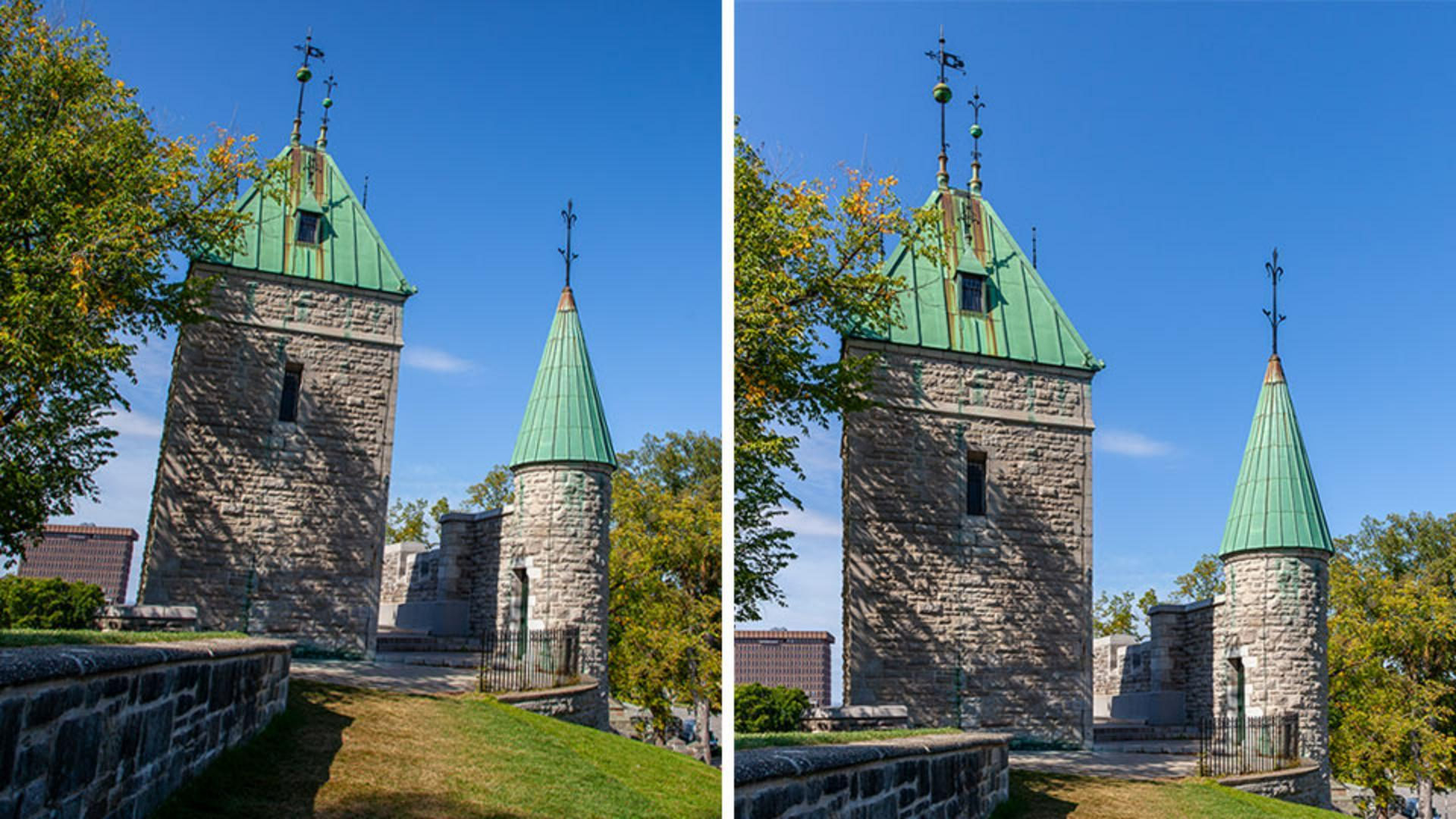
[Seán Duggan]: Você já tirou uma foto em que os ângulos horizontais e verticais ficaram um pouco tortos?
Os controles de geometria do Lightroom são indispensáveis para corrigir a perspectiva e deixar a imagem do jeito que você quer.
Olá, sou Seán Duggan, da equipe do Adobe Learn.
Todos nós já tiramos fotos assim, principalmente em cenas com arquitetura.
Vou mostrar como usar o recurso Upright para corrigir a perspectiva e os ângulos inclinados nas imagens.
Gosto de tudo nesta foto das antigas fortificações da cidade de Quebec, exceto pelos ângulos inclinados das torres.
Felizmente, é fácil corrigir isso.
Antes de fazer as correções de geometria, vou abrir o painel Óptico e marcar Remover desvio cromático e Ativar correções da lente.
Isso garante bons resultados nas correções de geometria.
Clico na ferramenta Cortar e, na seção Geometria, está o menu Upright, que mostra predefinições de correção de perspectiva.
Abaixo estão os ajustes manuais de Transformação.
Neste tutorial, vamos focar o recurso Upright.
Sempre começo com Automático.
Posso escolher no menu Upright ou clicando no ícone da Varinha mágica.
O Automático fez um ótimo trabalho.
Para muitas fotos, é o suficiente.
Se você passar o cursor sobre o nome da predefinição Upright, verá uma dica explicando o que ela faz.
Vamos ver as outras opções.
Vou testar Vertical porque quero comparar com Automático.
Gostei de como as torres ficaram com a opção Vertical.
Como o nome sugere, essa opção identifica as linhas verticais na cena e faz o possível para garantir que fiquem verticais.
O problema são essas áreas vazias nos cantos inferiores que devem ser cortadas.
Para resolver, vou marcar Restringir corte, que aplica um corte com a mesma proporção da foto original.
Funciona bem para esta imagem, mas você pode usar os controles de Corte em outras, no topo do painel e ajustar para outra proporção.
Para aplicar a correção e o corte, posso pressionar Enter ou clicar no ícone Editar para sair do painel Corte.
Vamos para outra foto.
Aqui a perspectiva está errada.
Eu estava vendo a parede em um ângulo e também apontando a câmera para cima.
Já ativei as opções no painel Óptico.
Vamos testar as predefinições Upright e ver o que acontece.
Antes vamos tentar Automático.
Bem melhor, mas a imagem ainda parece um pouco torta.
Para esta foto, Nível não terá muito efeito, porque não há linha do horizonte para nivelar.
Vertical não funciona aqui, então vamos ver o que Completo faz.
Agora sim!
Ficou ótimo.
Exatamente como eu esperava.
Se eu clicar e segurar o ícone do Olho para comparar com a imagem original, dá pra ver que há um corte significativo.
Tenha em mente, dependendo da foto, que as correções do Upright podem resultar em corte de área da imagem.
Para essa foto, não é um problema.
Acho que ficou ótimo assim.
Em outras situações, isso pode incomodar.
E aqui vai uma dica de fotografia: Ao fotografar e achar que talvez use o recurso do Lightroom para corrigir perspectiva, é melhor enquadrar um pouco mais aberto e incluir área extra, que poderá ser cortada depois da correção.
Vamos ver um último exemplo.
Nesta imagem, apliquei a predefinição Automático de Upright.
Clique e segure o ícone do Olho para ver o original e veja que já ficou bem melhor.
Olhando mais de perto com a grade ativada, percebo que as verticais não estão perfeitas e mais importante, as bordas horizontais na lateral continuam um pouco inclinadas.
Para situações assim, o recurso Upright guiado pode ser o que você precisa.
Você pode acessar Upright guiado pelo menu Upright ou por este ícone ao lado do ícone Automático.
Para começar, defino uma linha para deixar na vertical.
A ferramenta tem uma lupa para posicionar a linha com precisão.
Clico e arrasto para alinhar com a borda do prédio e solto lá embaixo.
Com uma linha só, nada muda; é preciso duas linhas para ver a correção.
Vou para a borda vertical da placa do teatro e faço a mesma coisa.
Com a exibição ampliada, consigo posicionar com precisão.
Ao soltar o cursor, a primeira correção é aplicada.
Até aqui, tudo certo.
Mas também quero colocar guias horizontais para ajustar a marquise.
O processo é o mesmo: clico e arrasto para posicionar um guia horizontal no topo da marquise, e depois outro na parte inferior.
Bem melhor.
Se quiser remover uma linha e refazer, é só clicar nela para selecionar e apertar Delete.
Antes de terminar, uma última dica: No exemplo anterior, eu disse que estava usando a grade para avaliar linhas verticais e horizontais.
Para alternar as sobreposições da ferramenta Cortar, basta pressionar a letra O até encontrar a grade que você quer.
Quando você tiver uma imagem com ângulos tortos precisando de correção de perspectiva, teste os controles de Geometria e Upright do Lightroom.
Sou Seán Duggan, da equipe do Adobe Learn.
Obrigado por assistir.





