[Ashley Kennedy]: O Premiere Pro tem vários jeitos de corrigir, melhorar e estilizar gravações com efeitos de vídeo.
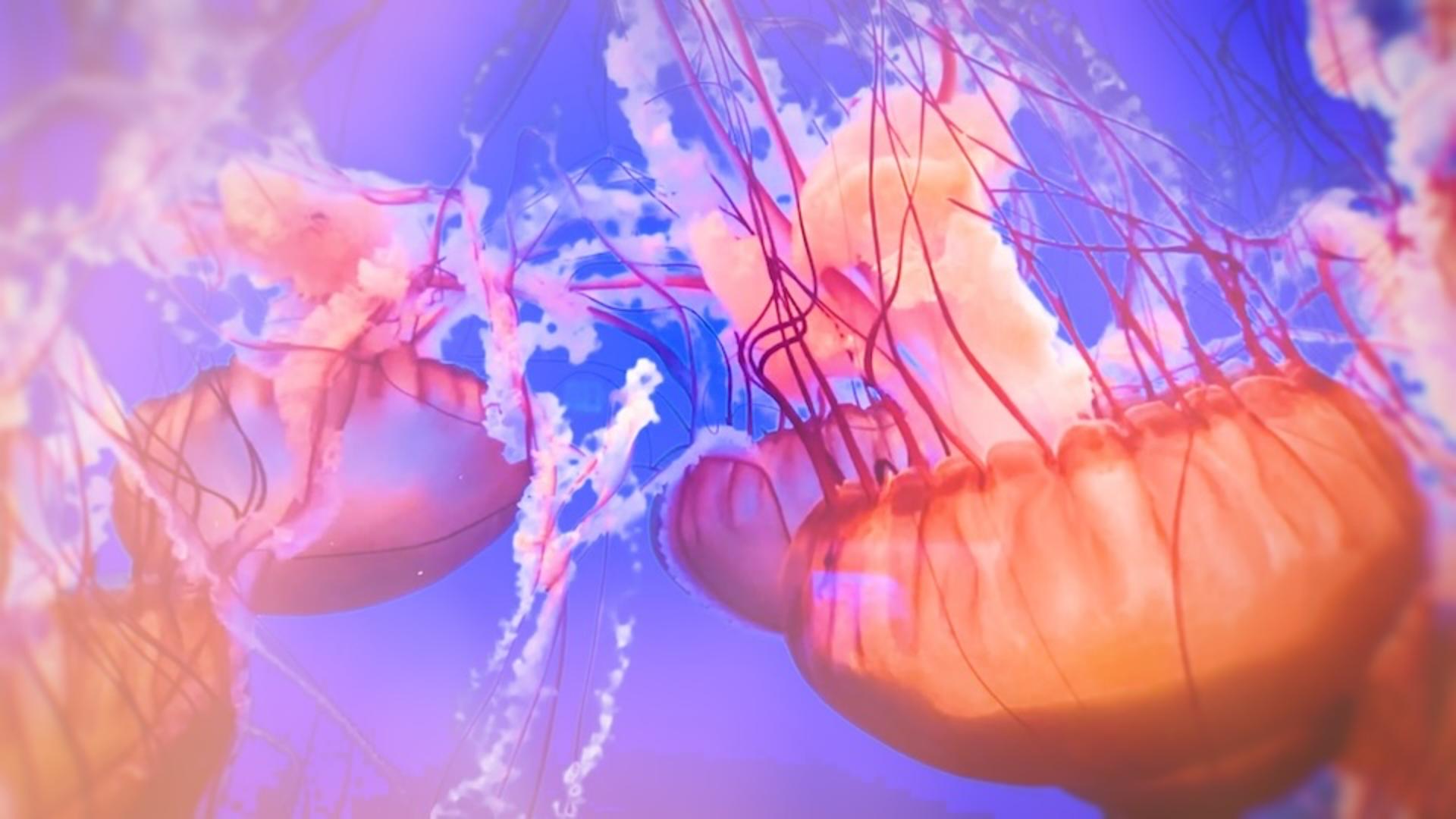
A categoria Film Impact inclui opções modernas e sofisticadas para transformar uma cena de água-viva.
Quero adicionar luz e efeitos de movimento para deixar a cena mais vibrante.
No painel Efeitos, em Efeitos de vídeo, há quatro categorias de Film Impact: Essencial, Luzes e desfoques, Movimento e Ferramentas.
Este é o Premiere Pro 25.5, o layout das categorias pode variar em outras versões, mas a aplicação e o ajuste não mudam.
Vamos abrir o Painel Film Impact.
Visualizar e aplicar efeitos pelo painel Film Impact
Vá até Janela > Extensões e selecione Painel Film Impact.
Ele inclui as mesmas categorias.
A diferença é que, ao passar o mouse, posso ter uma ideia do que cada efeito faz.
Ele pode mudar em versões futuras do Premiere.
Vamos adicionar uma Vinheta ao primeiro clipe, disponível na categoria Efeitos essenciais.
Estes são efeitos básicos usados para aprimorar e estilizar gravações.
Vou selecionar o clipe de água-viva e aplicar a Vinheta.
No painel Controles de efeito, vou mostrar o antes e o depois de aplicar a Vinheta.
É uma vinheta sutil e sombreada em volta da imagem.
Para modificar a aparência, ajuste os parâmetros ou use o botão Surpreenda-me, presente nos efeitos de Film Impact.
Confira cada visual até encontrar o que gosta.
Vou escolher este.
Gostei das bordas desfocadas e do destaque ao título.
Vamos reproduzir. [clipe com música tocando] Aliás, a sequência inclui música de fundo.
Se quiser adicionar uma, elas estão no painel Áudio essencial.
Vamos aplicar algo mais chamativo na categoria Luzes e desfoques.
Personalizar o efeito com o botão Surpreenda-me
Esses efeitos incluem tipos de iluminação para criar atmosfera e profundidade visual.
Vou adicionar Vazamentos de luz para simular a oscilação da luz na água.
Após aplicar à água-viva, percebi que ficou muito forte.
Vou até Controles de efeito e uso o botão Surpreenda-me para ter um bom ponto de partida.
Vamos conferir as opções. [clipe silencioso sendo reproduzido] Este é o mais próximo do que quero.
Vamos reproduzir. [clipe com música tocando] Legal.
Vou ajustar o Matiz para acrescentar tons de azul e verde e ajustar a Difração.
Em vez de manter o efeito em total intensidade, use um quadro-chave para a iluminação variar,
Adicionar quadros-chave para variar a intensidade
criando um belo visual debaixo d'água.
Vou inserir um quadro-chave sobre o valor Master.
Vá até o início, clique no cronômetro e reduza a intensidade do efeito.
Um terço depois, aumente bastante e reduza e aumente novamente.
A intensidade vai variar durante o clipe.
Vamos reproduzir. [clipe com música tocando] Copie e cole o efeito para os demais clipes.
Pressione Cmd+C ou Ctrl+C no Windows e selecione o restante.
Selecione Colar atributos, inclua somente Vazamentos de luz e marque Dimensionar tempos de atributo. para que os quadros-chave fiquem proporcionais entre clipes.
Vamos reproduzir um pedaço. [clipe com música tocando] Está ficando bem legal.
Finalize com Efeitos de movimento, que dão movimento sem quadros-chave.
Animar texto com efeitos de movimento
Quero que o título cresça aos poucos e flutue pela água.
Selecione-o e aplique o efeito Crescer.
A configuração padrão deve funcionar, mas vamos conferir. [clipe com música tocando] Ficou legal.
Também vou aplicar Chacoalhar.
Vamos conferir o valor padrão. [clipe com música tocando] É um pouco demais.
Vamos modificá-lo.
Nos parâmetros, diminua a velocidade do efeito para algo em torno de 10 ou 11.
Reproduza. [clipe com música tocando] Está sutil e perfeito.
Pronto.
Em poucas etapas, transformamos a cena em um mundo mágico e vibrante debaixo d'água.
Esta é uma amostra do que é possível com efeitos no Premiere.
As opções criativas são inúmeras.
Fique à vontade para explorar, combinar e misturar e use o botão Surpreenda-me e divirta-se.





