[Stefan Gruenwedel]: Olá, sou Stefan.
Sou escritor, editor e designer instrucional do Premiere.
Neste tutorial, vou mostrar como animar texto sobre um vídeo de fundo.
Vamos começar.
Na minha sequência, há uma gravação do Adobe Stock.
É para um conceito do meu produtor para um programa de TV.
Vou começar adicionando o título do programa.
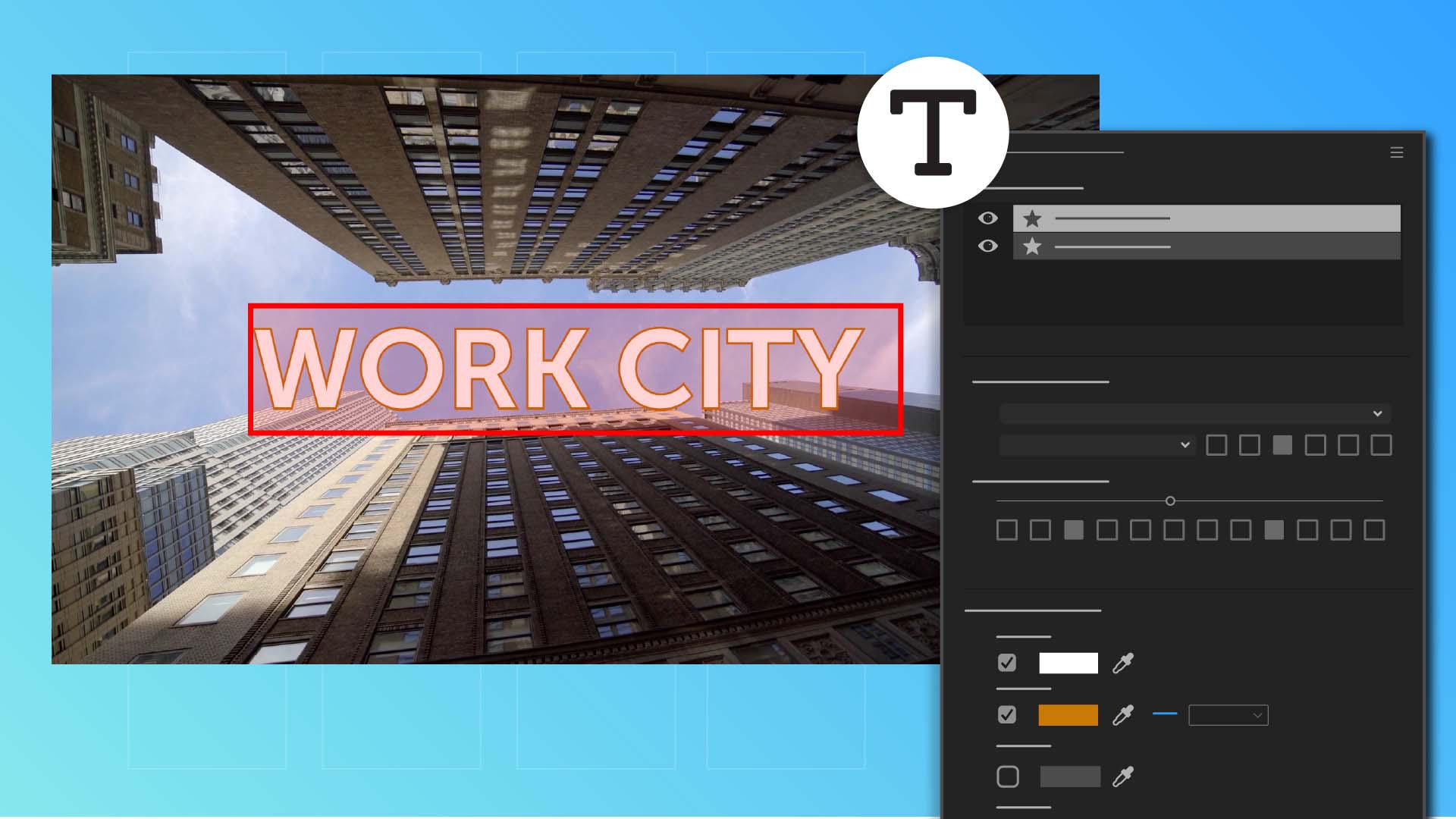
Na barra de ferramentas, clico em Texto e em qualquer lugar do Monitor de programa para digitar. [digitando] Não gostei muito da fonte, mas é fácil alterá-la em Propriedades.
Vou escolher uma fonte no menu suspenso, ajustar o Estilo, deixar em caixa alta para ter impacto e aumentar o Tamanho para destacá-la.
Também quero mudar a Aparência.
Gostei do preenchimento branco, mas, na opção Traçado, vou clicar na amostra de cor para modificar a cor do contorno.
Além das opções de Aparência e de Fonte, também posso alinhar o texto.
Nesse caso, vou centralizar tanto na horizontal como na vertical.
Vou arrastar a extremidade do clipe que contém o título e estendê-lo para ajustar a duração ao vídeo de fundo.
Quero fazer o título entrar em cena.
Na linha do tempo, vou avançar alguns segundos.
Gostei da posição do título neste ponto do vídeo, então vou clicar no botão de quadro-chave para adicionar um de Posição.
Quero que o título entre pela direita.
Vou mover o cursor para o início da sequência e, com a ferramenta Seleção, vou arrastar o título para fora da tela.
Vou pressionar a tecla Shift para restringir o movimento à horizontal.
Outro quadro-chave de Posição será adicionado, com tempo igual a zero.
Vou mostrar onde consultar os quadros-chave.
Com a camada de texto selecionada, vou subir até o topo do painel Propriedades, clicar no menu Mais e escolher Abrir controles de efeito avançados.
O painel Controles de efeito abre ao lado do painel Propriedades.
Aqui há dois quadros-chave que definem o movimento horizontal.
Vou conferir a sequência. [clipe silencioso sendo reproduzido] Ficou bem legal.
A velocidade do título acompanha a velocidade dos prédios, mas o texto para de se mover ao chegar a 8 segundos, pois não defini para onde movê-lo em seguida.
Preciso incluir outro quadro-chave para ele continuar se movendo até onde desejo.
Nesse ponto, quero que o título tenha deixado a tela pela esquerda.
Vou arrastar o título para fora da tela.
Agora quero adicionar mais texto, então vou avançar um pouco até onde o texto deve aparecer.
O novo texto terá as mesmas propriedades que o título adicionado.
Com a ferramenta Seleção, seleciono a camada de texto existente para usar a ferramenta Texto e adicionar uma palavra.
“Starring...”
Pressiono Return e o nome do ator.
No painel Propriedades, há um novo tipo de camada acima do título.
Como o novo texto não é o título, quero deixá-lo um pouco diferente.
Vou ativar a ferramenta Seleção, diminuir o tamanho dele e centralizá-lo.
Quero animar o novo texto também, então vou criar um quadro-chave de Posição aqui.
Em seguida, vou voltar para mais ou menos aqui, quando o título principal deixa a tela, e mover o novo texto para fora.
Isso adiciona outro quadro-chave de Posição. [clipe silencioso sendo reproduzido] Vamos ver como está. [clipe silencioso sendo reproduzido] Após a passagem do título principal, as próximas palavras entram em cena e param. [clipe silencioso sendo reproduzido] Nesse ponto, a cena gira em 90º, então preciso criar um quadro-chave vinculado à propriedade Rotação.
Com a camada de texto selecionada em Propriedades, adiciono um quadro-chave de Rotação.
Após cerca de dez segundos, o giro é concluído, então vou girar o texto em 90º e adicionar outro quadro-chave.
No restante do vídeo, quero que o texto saia por cima.
Logo após parar de girar, vou ao painel Propriedades e adiciono dois quadros-chave de Posição para movê-lo para fora do quadro. [clipe silencioso sendo reproduzido] Vamos ver como está. [clipe silencioso sendo reproduzido] Pronto.
Meu produtor vai adorar. [clipe silencioso sendo reproduzido]





