
Experimente estes tutoriais no Premiere
Crie e edite filmes e vídeos.
Adicione um visual vintage aos clipes no Adobe Premiere usando os efeitos de falha de Alex Broadstock.
O diretor Alex Broadstock usou uma televisão antiga e dispositivos de dobra de circuitos (equipamento analógico DIY para alterar dispositivos eletrônicos) para criar estas seis texturas de vídeo “orgânicas”. Mas você não precisa conhecer os detalhes técnicos para ver como isso deixará seus projetos de vídeo ainda melhores.
Cada um dos seis efeitos de falha tem 10 segundos de duração e pode ser ajustado com os Modos de mesclagem ou até mesmo colocado em uma área visual específica. Quer ajuda para começar? Depois de adicioná-los à sua biblioteca (com o botão “Adicionar biblioteca” localizado na parte superior da página), veja abaixo como manipular as falhas em seu próprio trabalho.
Crie um novo projeto no Premiere (Arquivo > Novo > Projeto), dê um nome a ele (aqui, o arquivo se chama BucketList) e clique em OK.
Arraste os clipes de vídeo que deseja usar do computador para o painel Projeto.
Agora, localize o arquivo Video_analog_glitches no painel Bibliotecas (Janela > Bibliotecas) e arraste sua escolha para o painel Projeto. Aqui, selecionamos Stripe.
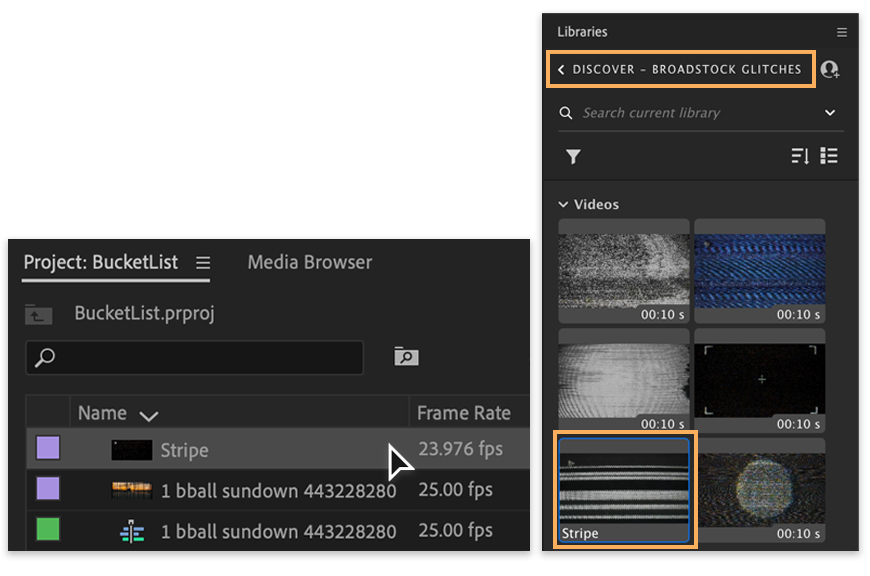
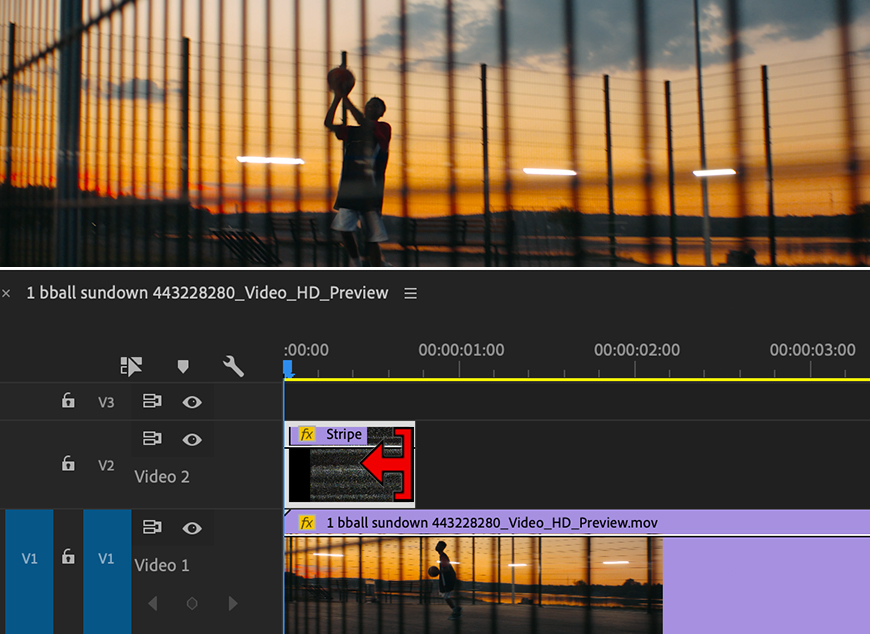
Arraste um clipe de vídeo do painel Projeto para a Linha do tempo e, em seguida, arraste a falha para a faixa de vídeo vazia logo acima do clipe. Pressione a barra de espaço para ver a reprodução da falha.
Cada efeito de falha tem 10 segundos. Se você quiser uma falha mais curta em seu projeto, passe o cursor do mouse sobre o início ou o fim do clipe de falha até ver a ferramenta Aparar. Arraste os pontos de início e de fim do corte para limitar a duração do efeito. Essa edição pode ser revertida. Portanto, você pode fazer reajustes sempre que quiser.
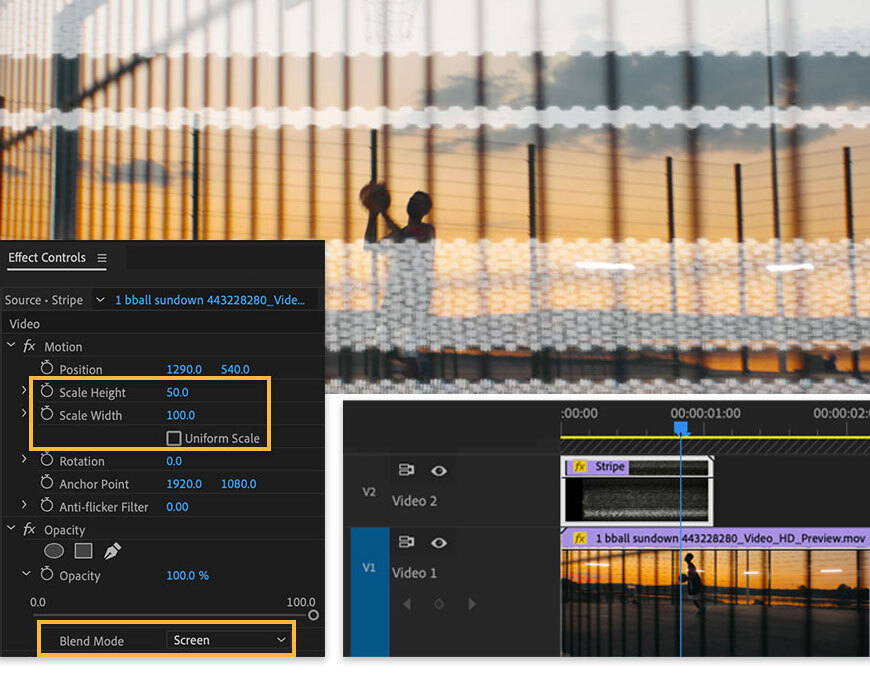
Para ver o efeito que a falha causa no clipe, você precisará ajustar o Modo de mesclagem. Primeiro, verifique se o clipe de falha está selecionado na Linha do tempo. Depois, abra o painel Controles de efeitos (Janela > Controles de efeitos) e exiba as opções do Modo de mesclagem na seção Opacidade. Nós gostamos do efeito de todas as falhas de Alex, mas fique à vontade para testá-las.
Você também pode alterar a proporção da falha dentro do quadro ajustando a escala na seção Movimento. Altere a altura e a largura da escala e pressione a barra de espaço para reproduzir o vídeo usando as configurações mais recentes.
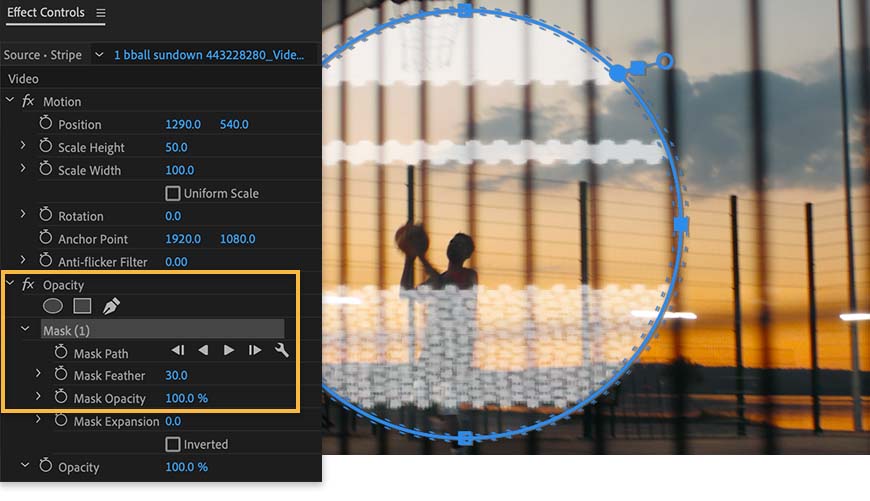
Para colocar a falha em uma área específica, crie uma máscara. Com o clipe de falha ainda selecionado na Linha do tempo, retorne às configurações de Opacidade e escolha uma forma ou a ferramenta Bézier. Usamos a máscara Elipse.
No Monitor de programa, ajuste os pontos de limite da máscara. Para suavizar as bordas, aumente a configuração Difusão da máscara.
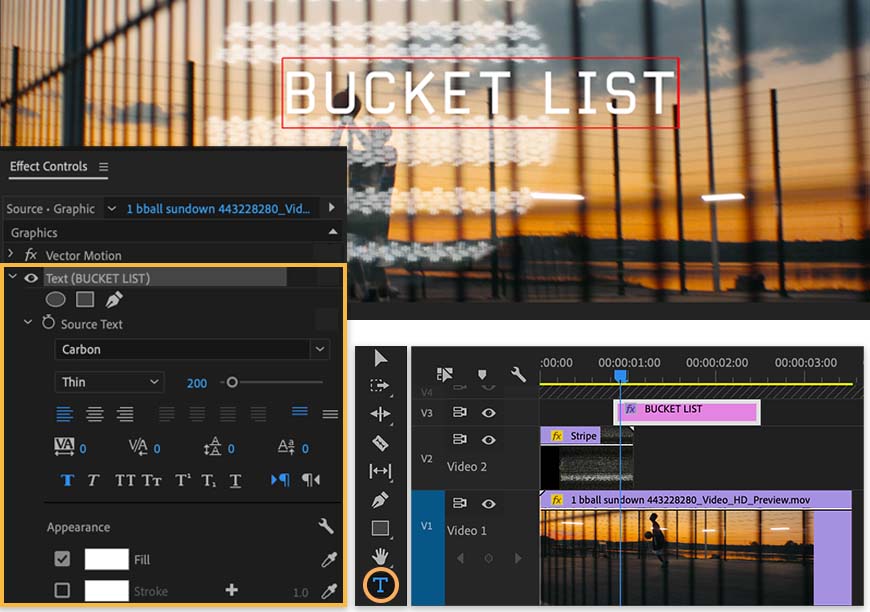
Dê o seu toque final ao vídeo adicionando um título. Verifique se não há nenhum item selecionado na Linha do tempo. Depois, selecione a ferramenta Texto (T), clique no Monitor de programa e comece a digitar.
Pressione Control+A (Windows) ou Command+A (macOS) para selecionar todo o texto. No painel Controles de efeitos, expanda os controles de texto para escolher uma fonte e ajustar o tamanho, a cor e muito mais. Nós usamos a fonteCarbon do Adobe Fonts (disponível com sua associação à Creative Cloud).
Por fim, na Linha do tempo, você pode arrastar todo o gráfico do título para determinar quando ele aparecerá e ajustar os pontos de início e fim do corte para definir sua duração na tela.


All Consent Allowed


