Olá.
Sou Hallease.
Cineasta, contadora de histórias e você é você.
Vamos começar o processo de ajuste juntos.
Você está revisando um vídeo e decide que um clipe não é o ideal.
Remover um clipe no final da sequência é fácil.
Basta selecionar o clipe e pressionar Delete.
E se você quiser remover o clipe latte_art.mp4?
Isto acontece: o clipe é removido da Linha do tempo, mas fica um vazio no lugar.
Não queremos isso, pois fica uma lacuna no vídeo final.
Podemos empurrar todos os vídeos para a frente, mas há maneiras mais fáceis de fazer isso.
Uma delas é clicar na lacuna para selecioná-la e pressionar Delete.
Isso remove o espaço e junta os clipes.
Esse é um ajuste rápido em duas etapas.
Você também pode fazer isso em uma etapa.
Desfaço o que fizemos pressionando Cmd ou Ctrl + Z para voltar com o clipe latte_art.mp4.
Agora, excluo-o novamente, segurando a tecla Option no Mac ou Alt no PC, e pressiono Delete.
O clipe é removido e todos os próximos clipes são ajustados na Linha do tempo ao mesmo tempo.
Estamos trabalhando com mais eficiência agora.
E se quisermos remover só uma parte do clipe?
Posso cortar as partes indesejadas.
Primeiro, dou zoom na Linha do tempo para uma visão detalhada.
Para isso, seguro uma das alças no final da barra de rolagem e arrasto-a para dentro.
O monitor do programa mostra uma visualização do quadro que estou definindo como o novo final do clipe.
Se o clipe que quero cortar estiver no final, basta arrastar o final do clipe à esquerda para encurtá-lo.
Mas e os clipes que estão no meio?
Veja o que acontece se encurto o clipe do meio.
Fica um vazio, igual a quando excluí o clipe na primeira vez.
Às vezes, é isso que queremos.
Mas em outras, queremos fechar a lacuna automaticamente.
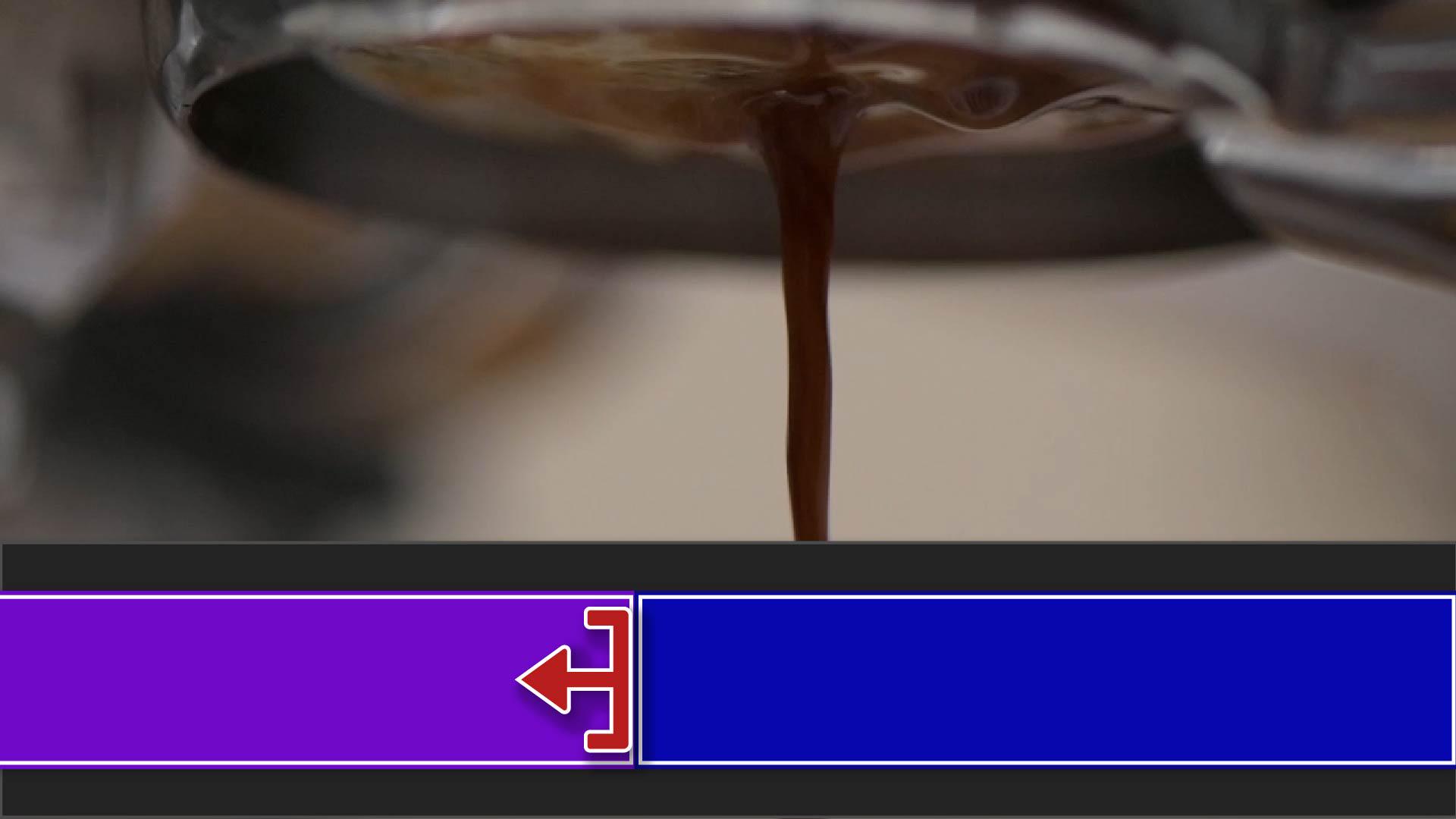
Se pressiono a tecla Cmd no Mac ou Ctrl no PC, a seta vermelha fica amarela.
Agora, quando corto o clipe, tudo se move em sequência na Linha do tempo para fechar o vazio.
Em outro vídeo, adicionei o clipe desse café pingando usando pontos internos e externos.
Como só estou usando uma parte do clipe original, posso estendê-lo ao passar o mouse no início ou final e arrastá-lo até que fique bom.
Mas esse triângulo branco em um dos lados do segmento do clipe significa que você já está usando o primeiro ou último quadro do material original.
Vamos recapitular.
Você pode remover um clipe pressionando Delete.
Para fechar uma lacuna automaticamente ao remover um clipe no meio da sequência, pressione Alt ou Option para avançar os clipes.
Para cortar quadros indesejados no início ou fim do vídeo, arraste e segure Alt ou Option para fechar as lacunas.
Estenda a duração do clipe arrastando para fora, a menos que o triângulo branco indique que você já usou toda a gravação original.
No próximo vídeo, vamos falar sobre transições.
Espero você lá.





