Introdução
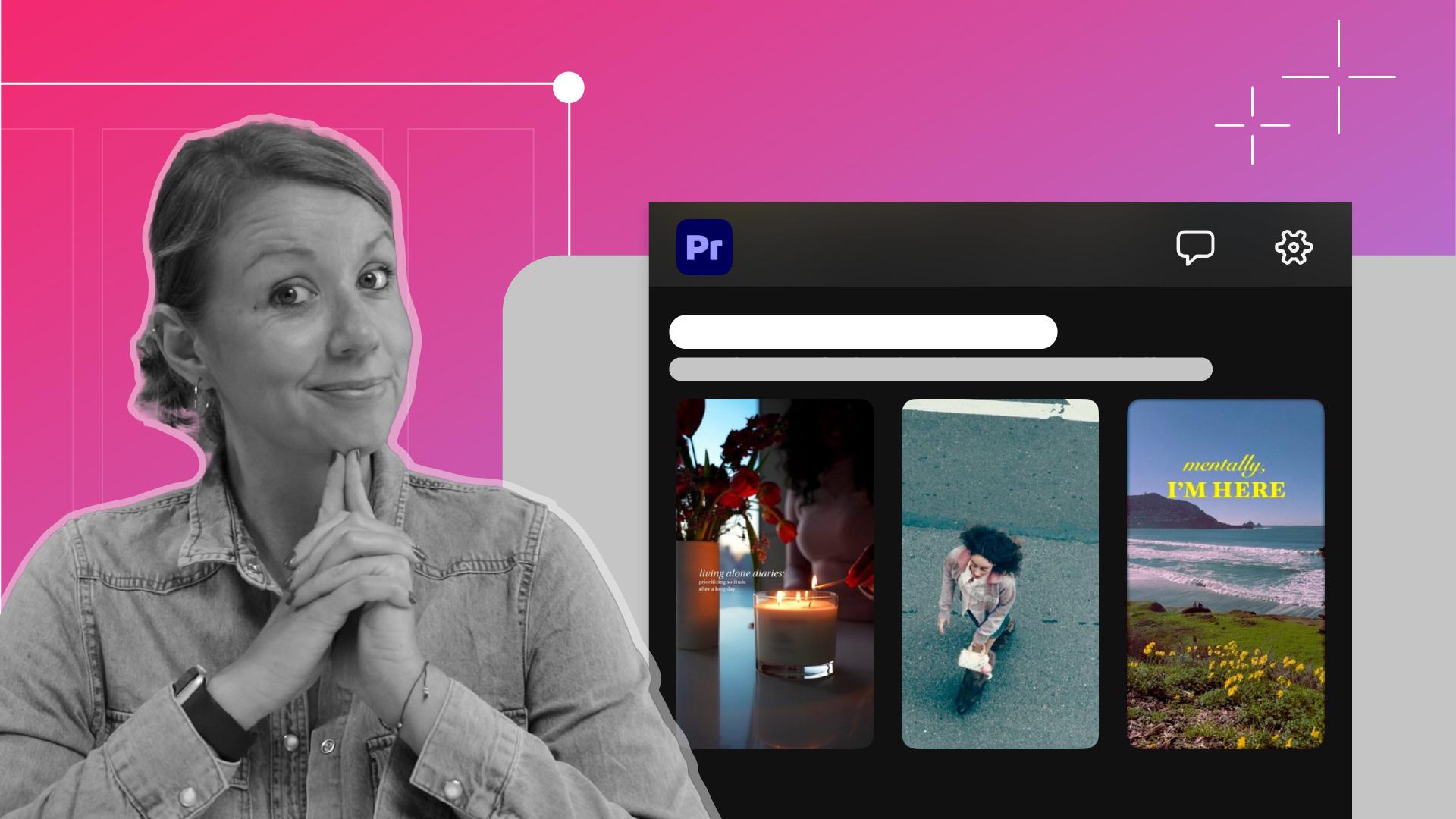
[Kelsey Brannan]: O Premiere e o YouTube fizeram uma parceria para disponibilizar modelos exclusivos com efeitos e transições que ajudam a editar YouTube Shorts mais rápido.
Meu nome é Kelsey Brannan, conhecida como Premiere Gal no YouTube.
Neste vídeo, vou mostrar como personalizar modelos para o YouTube no Premiere para celular.
Vamos abrir o aplicativo Premiere para celular.
Procurar e visualizar modelos
Na página inicial do Premiere, role até a seção Personalize para o YouTube.
Role para ver prévias dos diferentes modelos que talvez queira usar.
Toque em um modelo para ver uma prévia dele com elementos visuais e música. [música] No meu caso, quero um modelo para editar o vídeo com o passo a passo de como fiz brownie em forma de pinha para uma competição. [música] Este modelo vai funcionar bem, então escolho Usar este modelo.
O download começa.
Adicionar mídia e ajustar o tempo
[música] Vamos escolher a mídia que usaremos dentro do modelo.
Você pode ver no topo quantos espaços reservados estão disponíveis.
Aqui, há 14.
Na parte inferior, vemos a duração de cada espaço reservado.
Agora, podemos escolher as mídias que usaremos.
Para o primeiro espaço reservado, vou rolar para baixo e selecionar esta mídia.
Agora, vou rapidamente selecionar as mídias que quero usar em cada espaço reservado.
Veja que selecionei todas as mídias para os espaços reservados.
Para substituir qualquer uma delas, basta tocar no espaço reservado que deseja substituir e selecionar a mídia que quer usar.
Quando terminar, toque em Avançar.
As mídias são baixadas e preparadas para uso no Premiere para celular.
Você verá uma prévia de como as mídias ficarão no modelo.
Mas, antes de clicar em Exportar, escolha qualquer um dos espaços reservados e selecione Cortar.
Isso permite arrastá-lo para o momento em que deseja usá-lo.
Aqui vai uma dica: corte para o momento que tem a melhor ação para sua história.
Neste caso, vou cortar para o momento em que abro o forno para mostrar as amêndoas dentro.
Depois, pressione Reproduzir para ver uma prévia do resultado. [música] Basta tocar em Exportar e pronto.
Mas, no meu caso, quero personalizar o texto,
Usar o editor completo
então toco em Editor completo.
Uma nova janela é aberta informando que, se você continuar, o projeto será convertido para uso em um editor completo com várias faixas.
Você não conseguirá abrir esse projeto no editor de modelo novamente.
Está tudo bem.
Vamos pressionar Continuar.
Estamos no editor completo.
Vou pinçar para ampliar.
Vejo que há duas camadas de texto editáveis.
Toco na primeira e, depois, em Editar texto.
Digito Brownie e confirmo.
Seleciono o texto inferior, toco em Editar texto, digito Pinhas e confirmo.
Para facilitar a leitura da palavra Pinhas, toco em Estilo.
Você pode escolher um destes modelos que têm um fundo.
Vamos tentar este.
Veja como fica.
Toque em qualquer um deles para ver qual é mais fácil de ler.
Gostei deste.
Exportar diretamente para o YouTube Shorts
Vamos exportar.
Toque no ícone de compartilhar no canto superior direito.
Escolha a resolução.
Vou manter em 1080p.
E escolha a taxa de quadros.
Vou escolher 24.
Você pode escolher a qualidade: baixa, que resulta em um arquivo menor, média, um pouco maior, e alta, que tem só um megabyte a mais.
Vou selecionar Alta e tocar em Exportar vídeo.
Em alguns segundos, ele está pronto.
Toque em Compartilhar no YouTube Shorts e faça logon na sua conta do YouTube para compartilhá-lo com sua comunidade.
Você também pode escolher Permitir reutilização de modelo para que outras pessoas possam personalizar ainda mais seu modelo.
Se não quiser dar permissão, basta desativar essa opção.
É assim que você pode personalizar modelos para YouTube Shorts no Premiere para celular.
Espero que este vídeo tenha sido útil.
Até a próxima.
Tchau.





