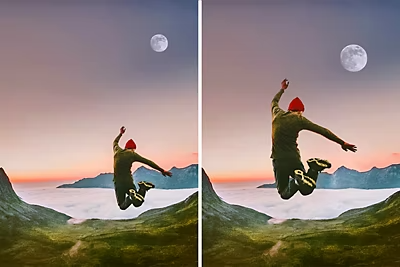
1. Selecione a foto.
Abra a foto no modo Guiado. Selecione Edições especiais e clique em Substituir fundo.


Remova ou substitua o fundo da foto com uma opção predefinida, cor ou qualquer outra imagem.
É simples com a edição guiada para substituir fundo.


Abra a foto no modo Guiado. Selecione Edições especiais e clique em Substituir fundo.

Clique no botão Selecionar assunto para selecionar automaticamente o objeto.


Se necessário, refine a seleção clicando no pincel Refinar arestas e pinte sobre o primeiro plano para refinar as bordas.

O Photoshop Elements 2027 é um software inteligente de edição de fotos pensado para quem quer transformar cada imagem em uma criação incrível. Seja para retocar registros do dia a dia ou criar algo novo, você conta com:

Edição de fotos simplificada. Licença de 3 anos. Saiba mais.
102,31 €IVA incluso
Economize muito no pacote de edição de fotos e vídeos. Licença de 3 anos. Saiba mais.

153,98 €IVA incluso






Based on your location, we think you may prefer the United States website, where you'll get regional content, offerings, and pricing.