{{adobe-photoshop}}
Deixe sua marca com os {{ps-brushes}}
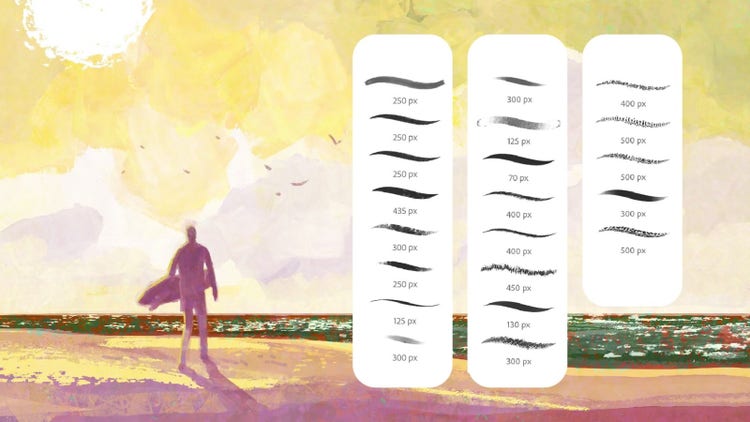
Seja para pintar com efeito spray ou aquarela, você encontra o pincel ideal para as suas ideias em desenho, pintura e lettering digital no {{adobe-photoshop}}.

Crie uma obra de arte digital.
Eleve o nível de sua arte com pincéis personalizados ou inicie seu trabalho com {{ps-brushes}} predefinidos.

Dê destaque às palavras.
Aperfeiçoe suas técnicas de lettering e caligrafia à mão com os conjuntos de pincéis de alta qualidade do Photoshop.
Coloque suas ideias no papel.
Crie o trabalho de linha exato e o sombreamento desejado. Dê vida aos seus desenhos com os pincéis de lápis, tinta e carvão.


Varie seu estilo e seus pincéis.
Experimente pincéis de aquarela e efeitos de respingo e explore milhares de ferramentas predefinidas.
Experimente pincéis personalizados.
Crie um conjunto de ferramentas único com pincéis personalizados do Photoshop que ajudam você a criar os efeitos desejados.

Experimente pincéis personalizados.
Crie um conjunto de ferramentas único com pincéis personalizados do Photoshop que ajudam você a criar os efeitos desejados.
Como importar e instalar pincéis no {{photoshop}}.
Um recurso incrível dos pincéis do Photoshop é que você pode criar e compartilhar seus pincéis. Você pode ser iniciante ou ter experiência em arte digital e se divertir baixando e importando pincéis da Adobe ou de seus criadores favoritos.
Veja como:
- Abra o painel Pincéis no {{photoshop}} acessando Janela > Pincéis.
- Clique no menu (três linhas paralelas) e selecione Obter mais pincéis.
- Localize o pacote de pincéis desejado.
- Mantenha o {{photoshop}} aberto e clique duas vezes no arquivo do pacote de pincéis.
- Seus novos pincéis serão instalados no painel Pincéis.
- Você também pode importar pincéis da seguinte maneira: clique no menu de três linhas paralelas no painel Pincéis, selecione o arquivo de pacote de pincéis (ABR) desejado e clique em Abrir.
Como criar um pincel no {{photoshop}}.
Se você não conseguiu encontrar o pincel ideal para a sua arte no {{photoshop}} ou em um pacote de pincéis, crie o seu próprio pincel. Visualize antes o que você quer criar e qual o tipo de pincel necessário para chegar ao resultado. Depois, continue e experimente as configurações no painel Pincéis e salve seu novo pincel personalizado.
Veja como:
- Selecione a ferramenta Pincel.
- Abra o painel Configurações do pincel acessando Janela > Configurações do pincel.
- Nas Configurações do pincel, estão as configurações de seu pincel atual.
- Modifique a forma da ponta do pincel para chegar ao resultado desejado.
- Explore as outras opções no painel para escolher os atributos do seu novo pincel.
- Quando estiver tudo pronto, você poderá usar o seu pincel. Lembre-se de salvá-lo para poder reutilizá-lo depois.
- Para salvar seu novo pincel, selecione a predefinição Novo pincel no menu. Dê um novo nome ao pincel e clique em OK.