RECURSOS DO PHOTOSHOP
Crie fotos incríveis combinando imagens.
Criar composições no Photoshop é surpreendentemente fácil. Combine camadas de várias fotos para mesclar elementos e elaborar uma imagem coesa. Use ferramentas como Seleção de objeto, Selecionar assunto, Seleção rápida e Varinha mágica para criar uma composição original.
Baixe o aplicativo grátis | Baixe o aplicativo do Photoshop grátis Veja os planos e preços | Veja os planos e preços do Photoshop

Adicione camadas facilmente para criar composições.
Selecione e manipule objetos no Photoshop com ferramentas como Seleção de objeto, Selecionar assunto, Seleção rápida e Varinha mágica.

Ferramenta Seleção de objeto.
Use a ferramenta Seleção de objeto no Photoshop para selecionar e transferir objetos entre imagens com facilidade. Desenhe uma seleção ao redor do objeto no modo retangular ou laço, e a ferramenta o selecionará automaticamente. Em seguida, você pode remover o objeto e adicioná-lo a outra imagem.
Selecionar assunto.
Experimente a ferramenta Selecionar assunto para escolher o elemento de maior destaque em uma imagem. Ela identificará o assunto principal, seja uma pessoa, um animal, um veículo e muito mais, e o selecionará automaticamente para você.
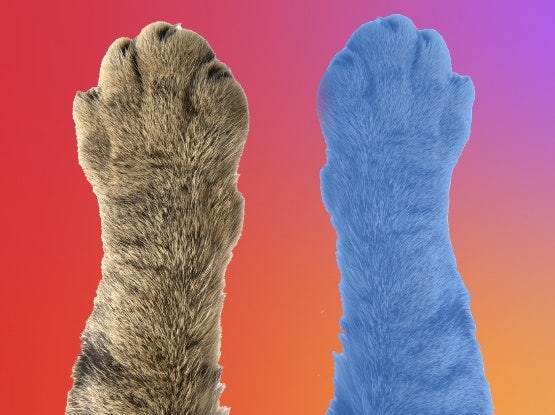
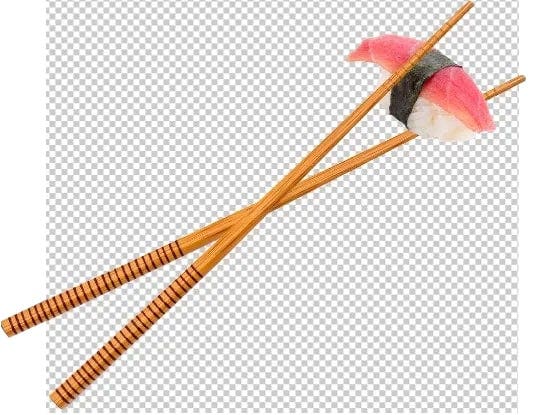
Seleção rápida.
Selecione apenas parte de uma imagem com a ferramenta Seleção rápida. Clique e arraste sobre a área que deseja selecionar. A ferramenta seleciona automaticamente tons semelhantes e para quando encontra as bordas da imagem.
Varinha mágica.
Selecione imagens de áreas com cores consistentes. Depois que você especificar uma gama de cores, a ferramenta Varinha mágica ajudará a selecionar e remover essas áreas.

Como combinar imagens usando camadas no {{photoshop}}.
- Crie recortes
Use ferramentas como Seleção de objeto, Selecionar assunto, Remover fundo e Varinha mágica para recortar áreas específicas de uma imagem. - Combine imagens
Arraste cada recorte da tela para um só documento novo. - Reposicione
Use a ferramenta Mover para arrastar e a ferramenta Transformar para girar e redimensionar os objetos. - Crie camadas
Reorganize a ordem de empilhamento das imagens no painel Camadas para alterar quais delas ficarão na frente ou atrás. Clique no ícone de olho para ocultar ou mostrar uma camada.
{{questions-we-have-answers}}