{{lightroom-features}}
Förbättra bildkvaliteten till max med Super Resolution.
Packa in fler megapixlar i dina foton med ett enda klick. Använd den här funktionen i Adobe {{lightroom}} för att skapa högupplösta bilder.
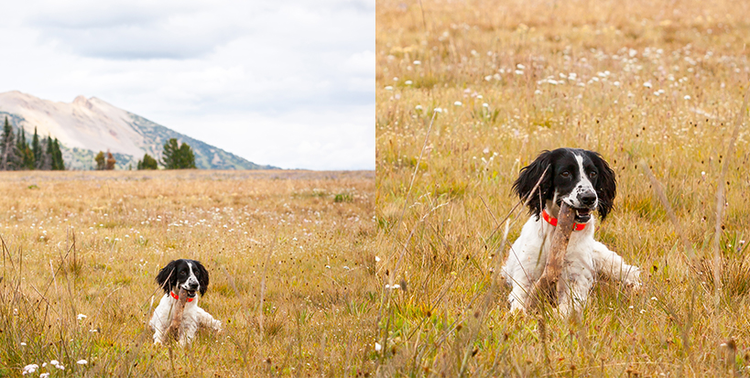
Fotoförstoring på det enkla sättet.
Om du har gamla eller lågupplösta foton som du vill ge bättre kvalitet för utskrift kan du använda funktionen Super Resolution i Adobe {{lightroom}}. Super Resolution skapar en enda bild med två gånger så hög linjär upplösning. Det innebär att den förbättrade bilden blir dubbelt så bred och dubbelt så hög som originalbilden och får fyra gånger så många pixlar.
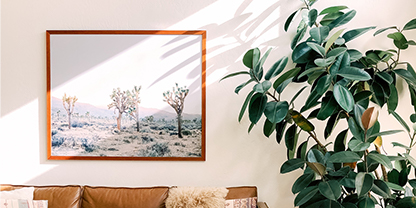
Förbered bilderna för stora tryck.
Stora utskrifter kräver fler pixlar. Med Super Resolution kan du uppfylla stränga tryckstandarder och uppgradera en 12MP-bild till 48MP – vilket motsvarar ett foto på 40 x 60 cm.
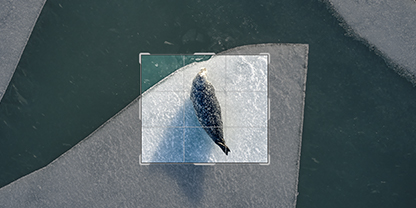
Gör hårt beskurna foton användbara.
En snäv beskärning krymper bildstorleken. Förr gav det ett litet foto med lägre upplösning. Nu kan du beskära som du vill och få den komposition och kvalitet du behöver.
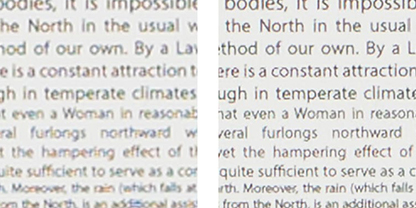
Sampla upp lågupplösta bilder.
Om du har tagit bilder med en äldre kamera eller en telefonkamera med lägre upplösning kan du skala upp bilderna så att de motsvarar dagens högre upplösningskrav för bildkvalitet.
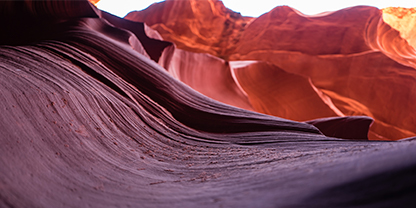
Visa upp otroliga detaljer.
Låt inte låg upplösning hindra dig från att komma motiven nära. Använd Super Resolution för att få fram exceptionell skärpa och skarpa kanter varje gång, även i närbilder.

Skarpa resultat med stöd av AI.
Super Resolution bygger på en algoritmbaserad maskininlärningsmodell som tränats genom att analysera miljontals bilder och bygger på interpolationsmetoden i Förbättra detaljer-funktioner som lanserades i andra appar i {{creative-cloud}}, som t.ex. Adobe {{Camera-Raw}} (ACR) och {{photoshop}} – där Super Resolution också är tillgängligt.
Gör mer med sammankopplade program.

Adobe Bridge.
Med Adobe {{Bridge}} kan du snabbt ordna, redigera och exportera dina kreativa resurser. Öppna dina bilder för redigering i Adobe {{camera-raw}} från {{bridge}} eller {{photoshop}} för riktade redigeringar.

Gör de sista finjusteringarna i {{photoshop}}.
Allt du behöver för att få dina nyförstorade bilder att glänsa finns inom räckhåll med {{photoshop}}. Ta bort störande element, retuschera små detaljer och mycket mer.
Använda Super Resolution i {{lightroom}}.
Välj ett foto, dra in det i {{lightroom}} och följ sedan dessa enkla steg för att förstora ditt foto.
- Högerklicka på ett foto (eller håll ner Cmd- eller Ctrl-tangenten medan du klickar) och välj Förbättra.
- Kryssa för Super Resolution i dialogrutan för förhandsgranskning av förstoringen och tryck sedan på Förstora. Se till att kryssa för Raw-information.
- Fortsätt redigera din nya DNG-fil.
Tips för att skala upp bilder.
RAW-bra.
För bästa resultat bör du använda RAW-filer när du gör förstorar bilder. Du kan använda andra filformat som JPG, PNG och TIFF, men RAW-filer ger dig mer bilddata att arbeta med.
Redigera och justera din bild.
Finjustera inställningarna för skärpa, brusreducering och textur så att du får bästa möjliga resultat av förstoringen.
Tillämpa ändringar på olika bilder.
Du tillämpa förstoring på flera bilder samtidigt. Markera flera bilder i filmremsan och kör sedan kommandot Förbättra.
Snabba upp processen.
En snabbare GPU innebär snabbare bildbehandling. Använd en SSD-enhet för att bearbeta din bild så snabbt som möjligt.
Fördjupa dig i bildförstoring med dessa självstudiekurser.
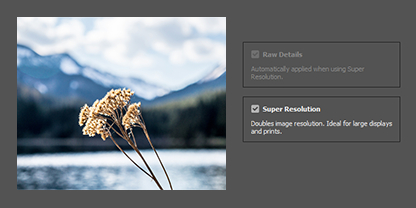
Använd förstoringsfunktioner i adobe {{camera-raw}}.
Lär dig att använda Raw-information och Super Resolution i {{adobe}} {{camera-raw}}.
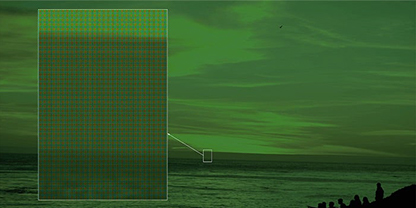
Använd Förbättra detaljer i {{camera-raw}}, {{lightroom}} och {{lightroom-classic}}.
Läs om hur den här funktionen fungerar för att minska artefakter, moiré-mönster och falska mönster i dina bilder.