ฟีเจอร์ของ Photoshop
วิธีผสมสีด้วยเครื่องมือผสมผสานใน Adobe Photoshop
เครื่องมือ Smudge, แปรงมิกเซอร์ และโหมดผสมผสาน ช่วยให้คุณสามารถผสมสีเข้าด้วยกันได้อย่างลงตัวในทุกโปรเจกต์ของ Photoshop
รับแอปฟรี | รับแอปฟรี Photoshop ดูแผนและราคา | ดูแผนและราคา Photoshop
ผสมสีเฉพาะบางพื้นที่หรือทั้งผืนผ้าใบก็ได้
Photoshop มีเครื่องมือและแปรงมากมายให้คุณเลือกใช้เพื่อสร้างสรรค์ผลงานในแบบที่คุณต้องการได้อย่างแม่นยำ เริ่มใช้เครื่องมือเหล่านี้เพื่อผสมสีเฉพาะบริเวณในภาพได้เลย
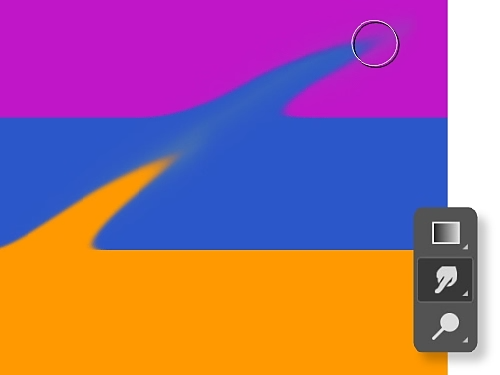
ใช้นิ้ววาดด้วยเครื่องมือ Smudge
ผสมสีพื้นหน้ากับสีพื้นหลัง หรือผสมสองสีอื่นๆ ด้วยเครื่องมือ Smudge ที่ทำงานคล้ายกับการใช้ปลายนิ้วปาดสีหนึ่งทับไปบนอีกสี
หลอมรวมพิกเซลด้วยแปรงมิกเซอร์
เครื่องมือแปรงมิกเซอร์ช่วยให้คุณสามารถผสมสีได้ราวกับทำงานบนผืนผ้าใบจริง อีกทั้งยังผสมสีบนแปรงและปรับระดับความเปียกของสีในการตวัดแปรงหนึ่งครั้งได้อีกด้วย
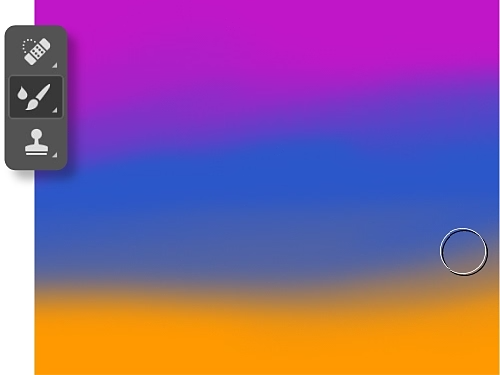
วิธีผสมสีด้วยเครื่องมือ Smudge
คุณสามารถสร้างเอฟเฟกต์เกลี่ยสีได้โดยทำตามขั้นตอนต่อไปนี้
- เลือกเครื่องมือ Smudge
คลิกที่เครื่องมือ Smudge ในแถบเครื่องมือ หากไม่พบ ให้คลิกค้างไว้ที่เครื่องมือเบลอเพื่อแสดงเครื่องมือที่เกี่ยวข้อง แล้วเลือกเครื่องมือ Smudge หรือคลิกที่ Windows › Brushes แล้วค้นหาในแผง Brushes - เลือกแปรงของคุณ
เลือกปลายแปรง จากนั้นเลือกตัวเลือกโหมดผสมผสานจากแถบตัวเลือก - เก็บตัวอย่างจากทุกเลเยอร์
คลิก Sample All Layers ในแถบตัวเลือกเพื่อเกลี่ยโดยใช้สีจากทุกเลเยอร์ที่มองเห็นได้ หากต้องการใช้สีจากเลเยอร์ที่ใช้งานอยู่เท่านั้น ให้เลิกเลือกตัวเลือกนั้น - ใช้สีพื้นหน้า
คลิก Finger Painting ในแถบตัวเลือกเพื่อเกลี่ยโดยใช้สีพื้นหน้าเมื่อเริ่มต้นลากแปรงแต่ละครั้ง เลิกเลือก Finger Painting เพื่อใช้สีที่อยู่ด้านล่างตัวชี้เมื่อเริ่มต้นลากแปรงแต่ละครั้ง - เกลี่ยสี
คลิกแล้วลากตรงบริเวณที่คุณต้องการเกลี่ยพิกเซล
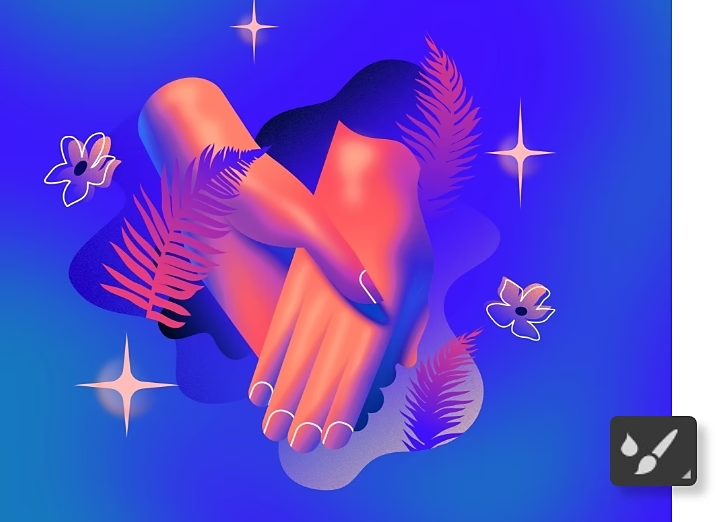
วิธีผสมสีด้วยเครื่องมือแปรงมิกเซอร์
แปรงมิกเซอร์ประกอบด้วยส่วนเก็บสีและส่วนรับสี ส่วนเก็บสีจะเก็บสีที่ทาลงบนผ้าใบ ในขณะที่ส่วนรับสีจะรับสีจากผ้าใบเท่านั้น สีในส่วนเก็บสีและสีที่รับมาใหม่จะผสมกันบนผ้าใบอย่างต่อเนื่อง คุณสามารถเริ่มใช้งานได้โดยทำตามขั้นตอนต่อไปนี้
- เลือกเครื่องมือแปรงมิกเซอร์
หากคุณไม่เห็นแปรงมิกเซอร์ในแถบเครื่องมือ ให้คลิกค้างไว้ที่แปรงมาตรฐานเพื่อแสดงแปรงมิกเซอร์ - เติมสี
วิธีเติมสีลงในส่วนเก็บสี ให้กด Alt ค้างไว้แล้วคลิก (Windows) หรือกด Option ค้างไว้แล้วคลิก (macOS) บนผ้าใบ ปลายแปรงจะแสดงสีต่างๆ ในบริเวณที่เก็บตัวอย่าง หากต้องการใช้ปลายแปรงที่มีสีเดียว ให้เลือก Load Solid Colors จากเมนูป๊อปอัพ Current Brush Load ในแถบ Options หรืออีกวิธีหนึ่งคือเลือกสีพื้นหน้า - เลือกแปรง
เลือกได้จากแผง Brush Presets - ตั้งค่าตัวเลือกแปรง
คุณสามารถเลือกการตั้งค่าที่คุณต้องการได้ในแถบ Options ไม่ว่าจะกำหนดปริมาณสีที่จะใส่ในแปรง ควบคุมปริมาณสีที่แปรงจะดูดจากผ้าใบด้วยการเพิ่มหรือลดความเปียกของสี คุณยังสามารถเลือกปริมาณสีที่ต้องการใส่ไว้ในส่วนเก็บสี และกำหนดสัดส่วนการผสมสีบนผ้าใบกับสีในส่วนเก็บสีได้ด้วย - ระบายสี
ลากแปรงบนรูปภาพเพื่อระบายสี หรือวาดเส้นตรงได้โดยคลิกที่จุดเริ่มต้นในรูปภาพ กดปุ่ม Shift ค้างไว้ แล้วคลิกจุดสิ้นสุด นอกจากนี้คุณยังสามารถใช้แปรงเป็นแอร์บรัชได้โดยกดปุ่มเมาส์ค้างไว้แต่ไม่ต้องลาก
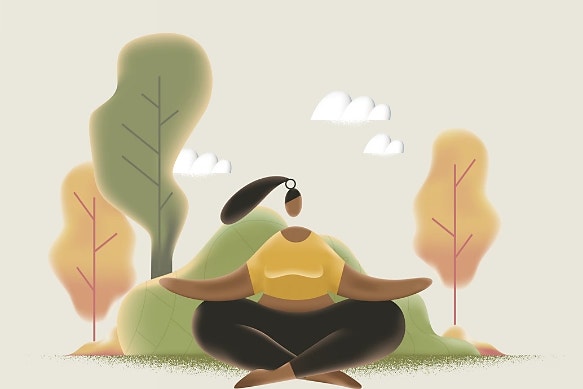
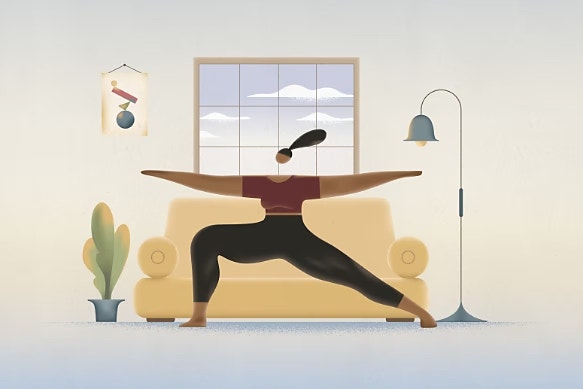
วิธีผสมสีด้วยโหมดผสมผสาน
โหมดผสมผสานใน Photoshop หรือที่เรียกว่าโหมดผสม คือสมการทางคณิตศาสตร์ที่กำหนดวิธีการผสมพิกเซลจากเลเยอร์บน (หรือเลเยอร์ผสม) กับพิกเซลในเลเยอร์พื้นหลัง (หรือเลเยอร์ฐาน) ตัวอย่างเช่น หากคุณวางเลเยอร์ผสมที่เป็นสีเหลืองทับบนเลเยอร์ฐานที่เป็นสีแดง แล้วลดความทึบของเลเยอร์สีเหลืองลงเหลือ 50% ในโหมดผสมผสานแบบ Normal รูปภาพจะปรากฏเป็นสีส้ม
คุณสามารถใช้โหมดผสมผสานเพื่อสร้างแบบแผนชุดสีที่ต้องการได้อย่างแม่นยำ หรือปรับความสว่างและความต่างระดับสีได้ทันที จากนั้นนำไปใช้กับทั้งเลเยอร์ หรือจะสร้างเลเยอร์มาสก์ แล้วใช้แปรงปาดเฉพาะจุดก็ได้ การทดลองเล่นกับโหมดผสมผสานจะช่วยให้คุณเข้าใจวิธีใช้ได้ดีขึ้น
- สร้างเลเยอร์ใหม่
สร้างเลเยอร์ใหม่สำหรับเติมสีโดยเลือก Layer › New Fill Layer แล้วเลือก Solid Color, Gradient หรือ Pattern จากนั้นตั้งชื่อเลเยอร์แล้วเลือกสี ลากเส้นไล่ระดับสี เลือกลวดลายต้นไม้ หญ้า และน้ำที่มีให้ หรือจะใช้ภาพอื่นก็ได้ - ดูตัวเลือกของโหมดผสมผสาน
ค่าเริ่มต้นของโหมดผสมผสานคือ Normal แต่คุณสามารถเปลี่ยนได้โดยคลิกที่หน้าต่างโหมดผสมผสานบริเวณด้านบนของแผง Layers จากนั้นขยายเมนูและเลื่อนดูว่าตัวเลือกต่างๆ ให้ผลลัพธ์อย่างไร - ปรับความทึบ
หากโหมดผสมผสานส่งผลต่อการปรับรูปภาพน้อยหรือมากเกินไป ให้เลื่อนแถบเลื่อน Opacity ไปทางซ้ายเพื่อลดระดับเอฟเฟกต์ หรือเลื่อนไปทางขวาเพื่อเพิ่มระดับเอฟเฟกต์ เปอร์เซ็นต์ของ Opacity (ระดับความโปร่งหรือทึบของเลเยอร์) จะแสดงอยู่ถัดจากหน้าต่างโหมดผสมผสานที่ด้านบนของแผง Layers
โหมดผสมผสานใน Photoshop มีอะไรบ้าง
โหมดผสมผสานแบ่งออกเป็น 6 หมวดหมู่ในเมนูดรอปดาวน์บริเวณด้านบนของแผง Layers มาดูกันว่าแต่ละหมวดหมู่จะส่งผลต่อรูปภาพของคุณอย่างไร
- เล่นกับความทึบแสงหรือซ้อนภาพชวนฝันด้วยโหมดผสมผสานเหล่านี้: Normal และ Dissolve
- ปรับให้ภาพมืดลง: Darken, Multiply, Color Burn และ Linear Burn
- ปรับให้ภาพสว่างขึ้น: Lighten, Screen, Color Dodge, Linear Dodge (Add)
- เล่นกับความต่างระดับสี: Overlay, Soft Light, Hard Light, Vivid Light, Linear Light, Pin Light, Hard Mix
- ลบสี: Difference, Exclusion, Subtract, Divide
- เพิ่มสี: Hue, Saturation, Color, Luminosity
ลองดูบทช่วยสอนแบบบละเอียดทีละขั้นตอนเกี่ยวกับ Photoshop
ดูวิธีอื่นๆ ในการเปลี่ยนสีหรือสร้างการเปลี่ยนแปลงที่ยิ่งใหญ่กว่านี้
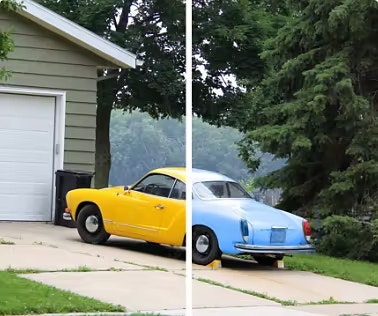
เปลี่ยนสีในภาพถ่าย
ดูหลากหลายวิธีในการเปลี่ยนสี รวมถึงการเพิ่มเลเยอร์สำหรับปรับแต่งหรือเลเยอร์สำหรับเติมสี หรือระบายสีสันใหม่ๆ ด้วยแปรง
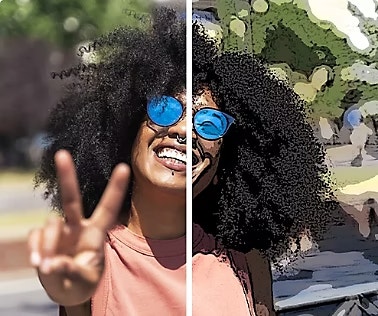
เปลี่ยนภาพถ่ายให้เป็นภาพการ์ตูน
เนรมิตภาพถ่ายให้กลายเป็นการ์ตูนในไม่กี่ขั้นตอนง่ายๆ ด้วยเอฟเฟกต์ภาพถ่ายของ Photoshop
ดูวิธีเปลี่ยนภาพถ่ายเป็นการ์ตูน
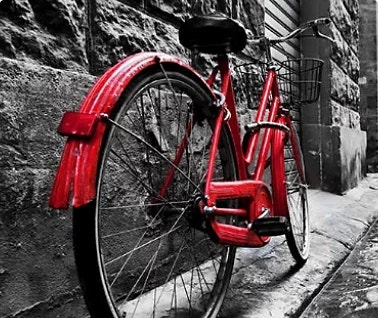
เติมสีสันให้ภาพถ่ายขาวดำ
ดูวิธีเพิ่มสีสันทั้งภาพ หรือใส่สีเฉพาะส่วนเพื่อให้เด่นขึ้นมา
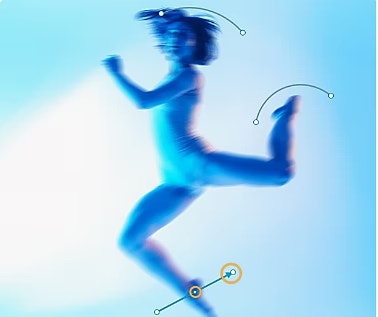
สร้างเอฟเฟกต์ภาพเบลอแบบเคลื่อนไหว
ทำให้ภาพมีชีวิตชีวาและดูเหมือนมีการเคลื่อนไหวด้วยเครื่องมือเบลอใน Photoshop
ดูวิธีเพิ่มเอฟเฟกต์เบลอแบบเคลื่อนไหว