- 新功能
- 即刻編輯
- 微調
- 強化品質
- 整理與分享
探索 {{lightroom}} 所有最新的功能
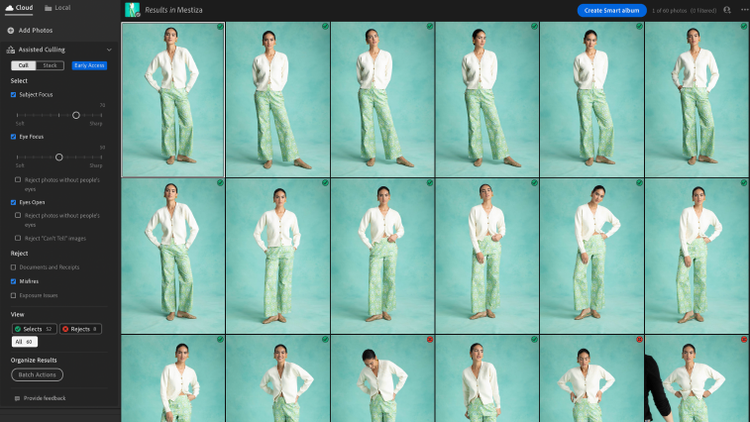
更快地選取最佳相片
全新 AI 驅動的輔助篩選功能,可透過智慧地篩選影像品質、將相似相片分組等技術,大幅強化選取流程。
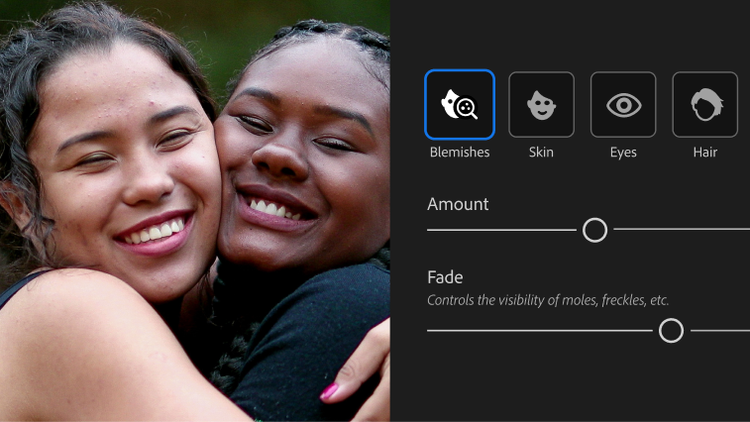
輕鬆潤飾肖像
透過快速動作,從快速潤飾相片到完全煥發光彩。輕鬆潤飾肌膚、移除瑕疵、美白牙齒等。
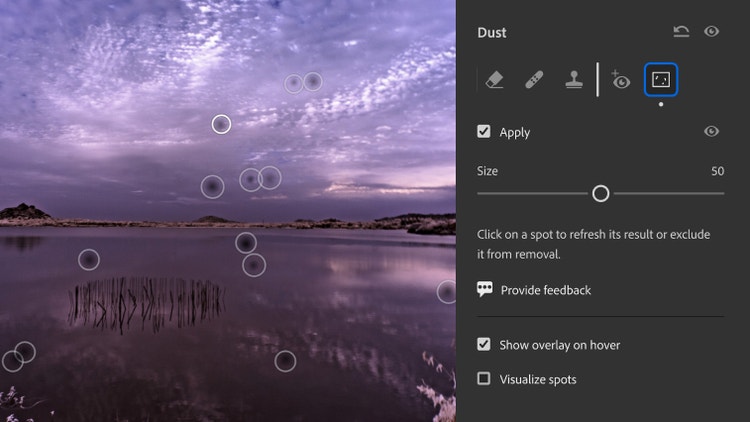
在幾秒鐘內移除更多干擾
全新的塵點移除功能可精準識別並移除相片中的感應器塵點,展現驚人精準度。
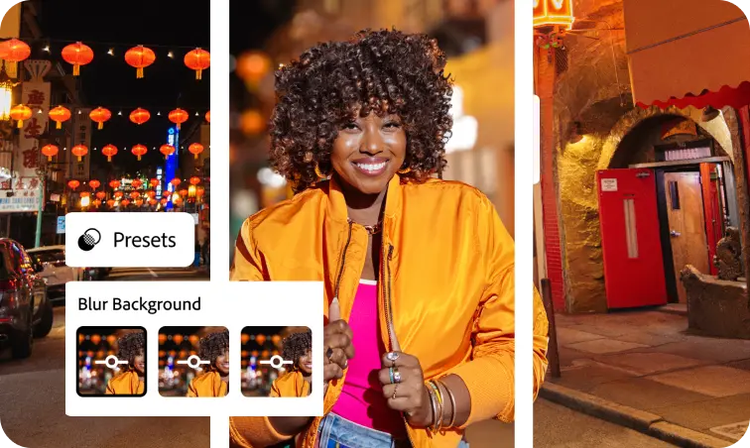
建立自訂模糊效果
利用採用 AI 技術支援的鏡頭模糊功能,立即在任何相片中打造令人驚嘆的人像效果。使用最新的單次輕點預設集,可輕鬆聚焦主體,讓週遭的一切模糊淡出。
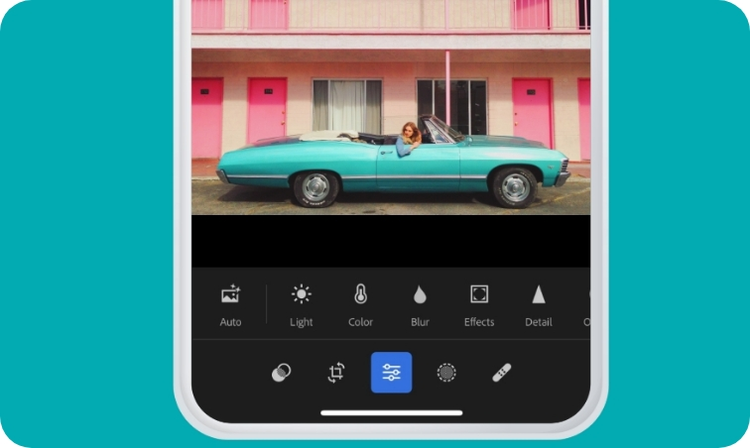
善用全新的行動體驗
使用包括預設集、裁切、編輯與其他常用工具,但卻更加精簡的工具列,從頂端列即可整理相片,以及其他更多功能。
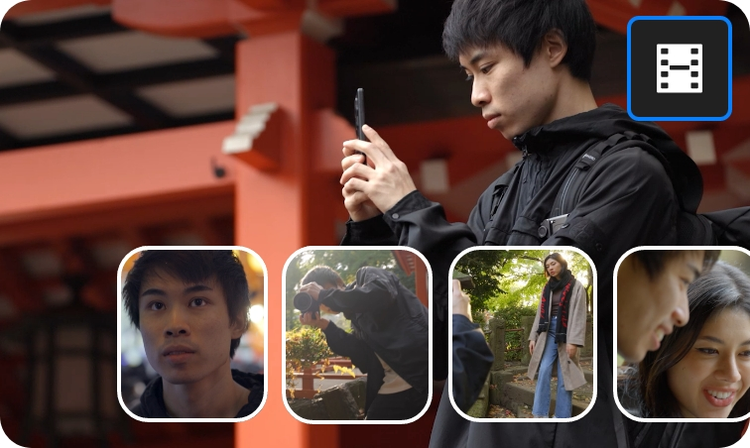
修剪影片,以及對影片套用編輯
匯入影片,並以對桌面版和行動版上相片所運用之相同的滑桿與預設集,進行編輯。在相片與影片之間,複製並貼上編輯設定,以取得一致的效果。
透過單步驟編輯,個人化您的相片。
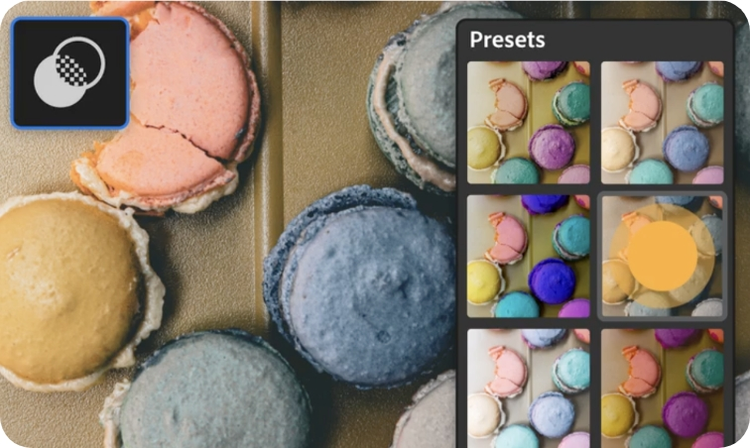
套用預設集一步到位
可調式預設集使用 AI,快速搜尋並找到最適合您影像的濾鏡。從人像照、天空和主體預設集之間選擇,獲取完美的效果。
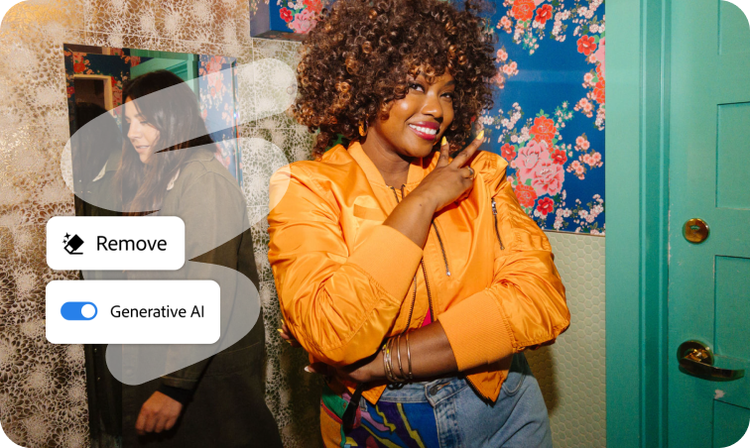
只要按一下即可移除任何內容
使用最新生成式移除功能讓干擾消失,完全不留一丁點痕跡。使用 Adobe Firefly 生成式 AI 技術支援。
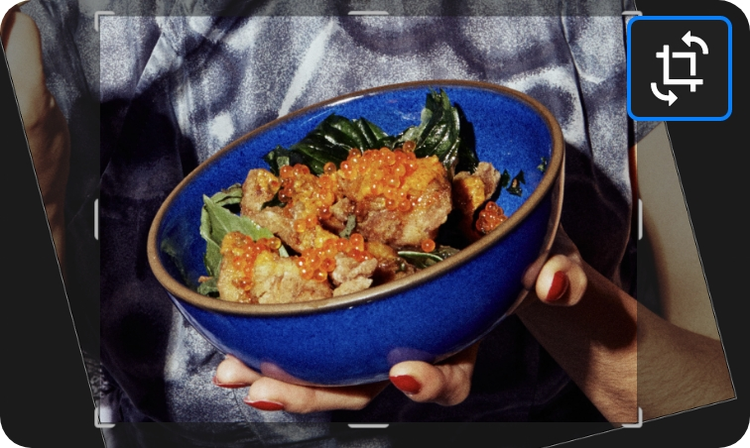
裁切及旋轉相片。
使用裁切工具可為影像取得適當的框架與角度。翻轉、拉直、新增邊框等。
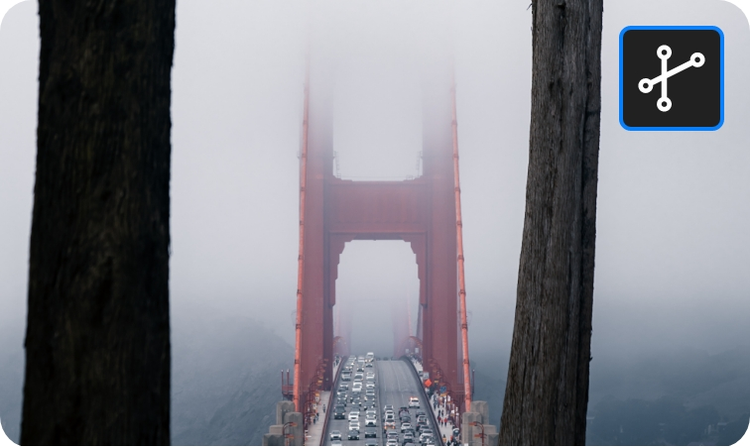
調整視角。
使用「幾何」面板修正彎曲或傾斜的相片。使用「自動」選項,一步即可獲取快速且自然的效果,也可以手動微調您的編輯。
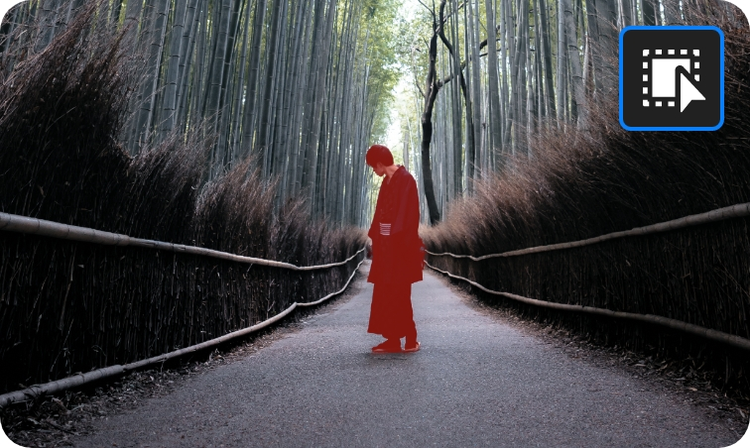
自動選取元素
只需按一下即可選取人物、動物,甚至天空。然後只要輕鬆地編輯選定的區域,即可創作出完全符合您想要的相片。
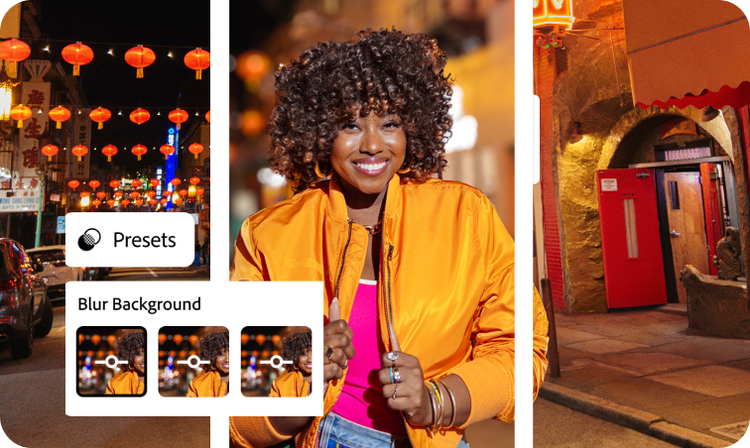
建立自訂模糊效果
利用採用 AI 技術支援的鏡頭模糊功能,立即在任何相片中打造令人驚嘆的人像效果。使用最新的單次輕點預設集,可輕鬆聚焦主體,讓週遭的一切模糊淡出。
完美的光線和色彩、加入效果,讓每個細節都恰到好處。
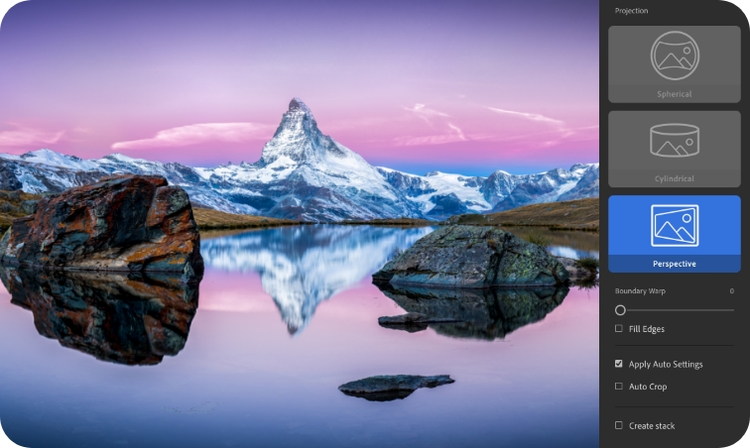
創作全景相片
只需一步驟即可合併多張相片,創作出令人讚賞的全景圖,並可在製作出最終影像之前,先查看預覽。
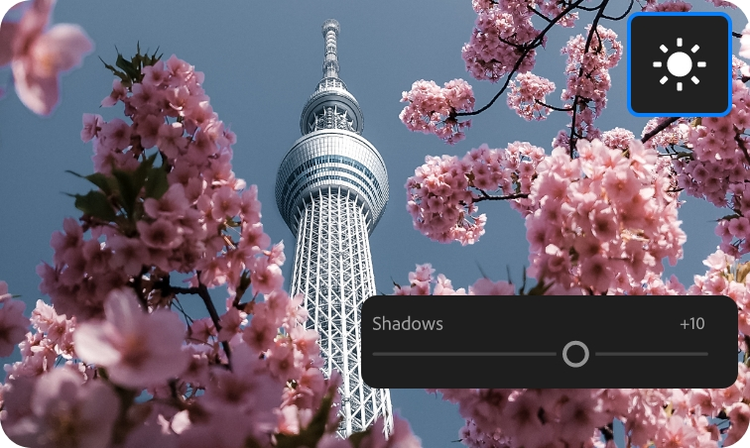
調整影像中的光線
使用「光線」面板中精確的滑桿控制項,可調整曝光、陰影等。而且還可利用「Point Curve」調整亮度與對比度。
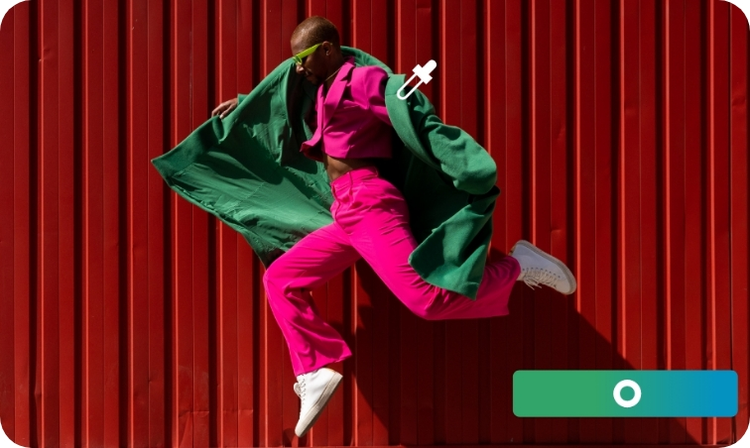
選取並編輯單一顏色
使用「點顏色」功能微調色調、飽和度和明度,並編輯相片的某些部分,而不影響其餘部分。
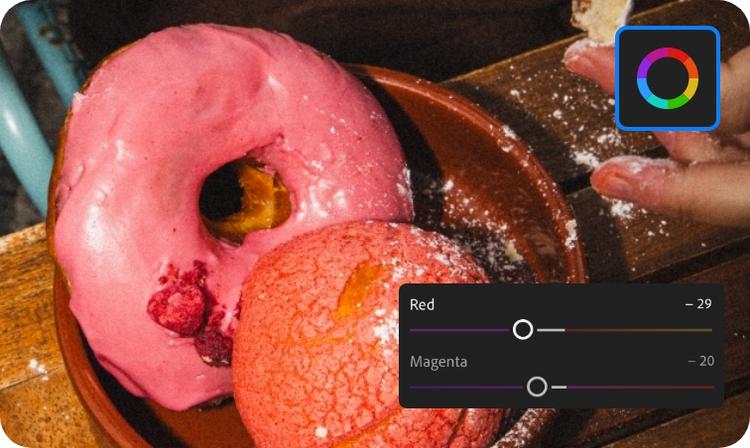
進行針對性的顏色編輯
選取影像中的色調,然後使用「混色器」滑桿變更整個相片的效果。
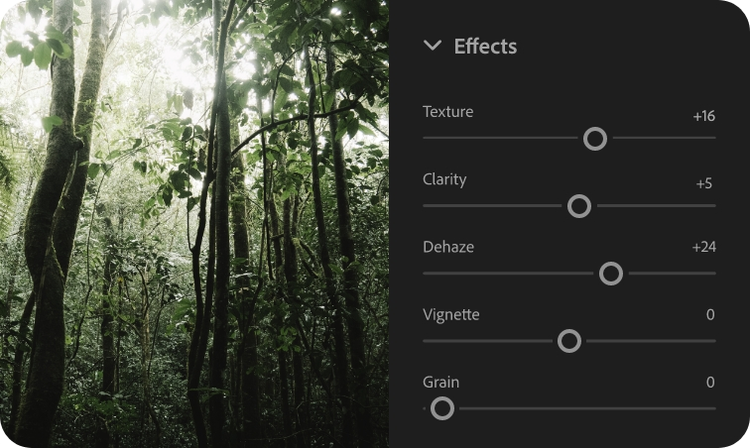
微調每個細節
使用「效果」面板中的「紋理」、「去朦朧」和「清晰度」滑桿可平滑或加深紋理;去除或加重朦朧感、薄霧感或煙霧感;以及柔化或銳化邊緣。
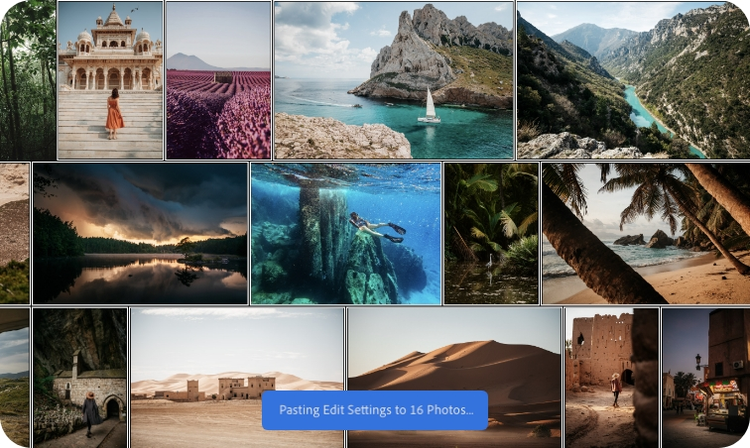
批次編輯影像
對桌上型電腦或行動裝置上的單一相片套用編輯,然後將其複製並貼上到多張影像中。一次調整設定 (包含曝光、對比和顏色),節省您的寶貴時間。
放大低解析度影像,清除干擾物,將相片備妥可供列印。
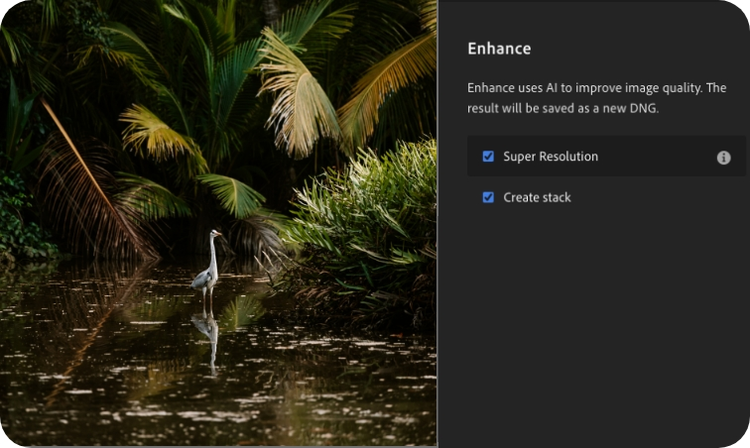
提高影像解析度
輕鬆按一下,相片的百萬像素即可更上層樓。在桌面版使用「超解析度」可放大要列印的低解析度影像,然後透過超清晰的效果,提高所裁切之相片的品質。
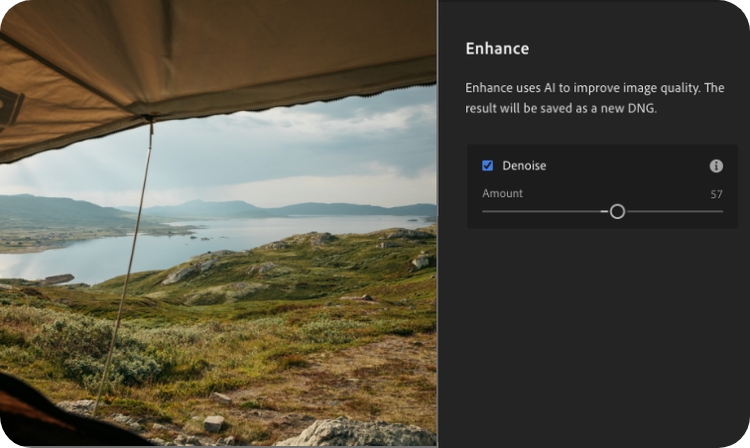
自動降低雜訊
運用 {{lightroom}} 桌面版中 AI 驅動的「去除雜色」功能,去除影像中的扭曲。在不失去細節的情況下,快速強化使用高 ISO 設定或低光源環境下所拍攝的相片。
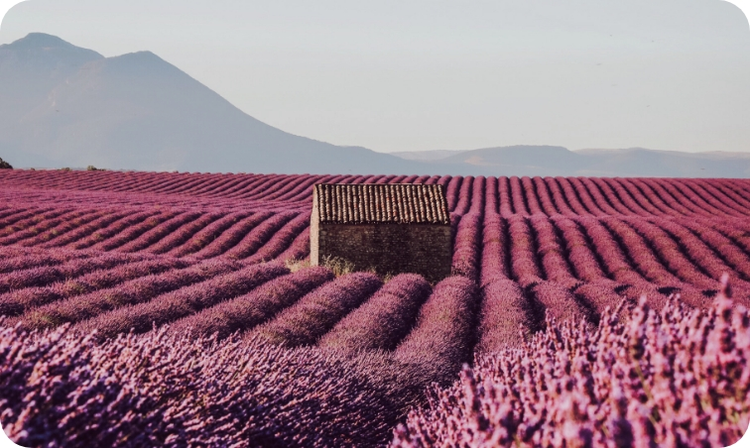
製作清晰的列印影像
使用桌面版的「Raw 細節」可強化您的相片,並產生出顏色更佳、邊緣更清晰且加工感少的影像,供印出大型圖像。
隨時隨地皆可排序、存取及匯出檔案、取得編輯秘訣等。
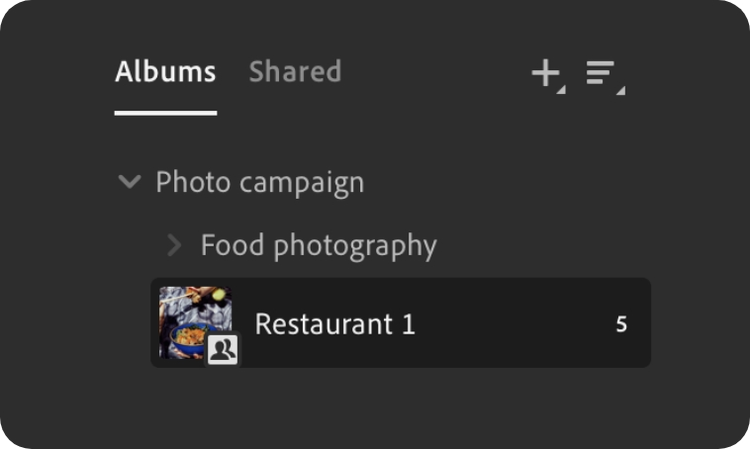
輕鬆整理相片
將影像分組到相簿與資料夾中,可以從 {{lightroom}} 分享影像,並邀請好友對影像進行各自的編輯。
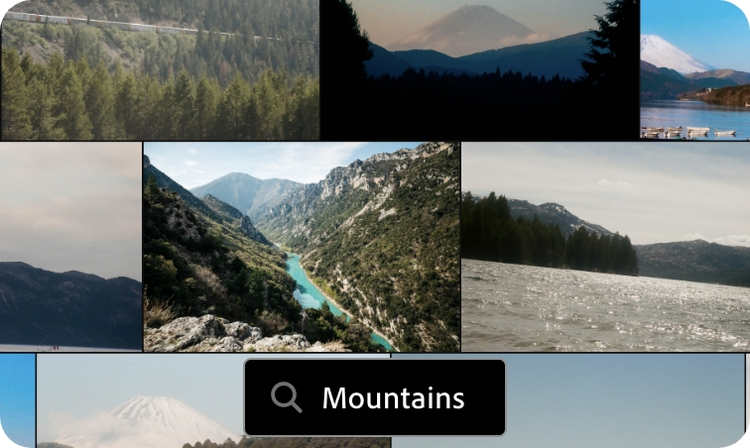
使用智慧影像搜尋功能
Adobe Sensei 中的機器學習功能,可辨識桌上型電腦和行動裝置中影像的內容,無論是否有新增關鍵字,都可尋找近期旅遊甚至是特定人物的相片。
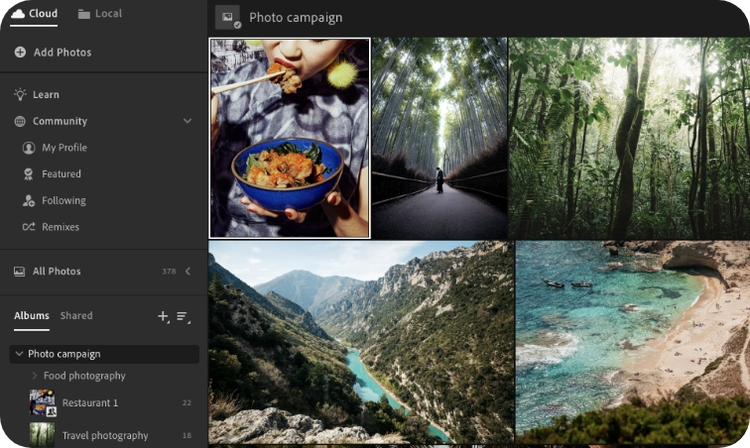
隨處存取檔案
使用雲端儲存空間可將相片儲存到可在任何裝置上存取的圖庫中,然後再將其用於線上發布或與朋友分享。
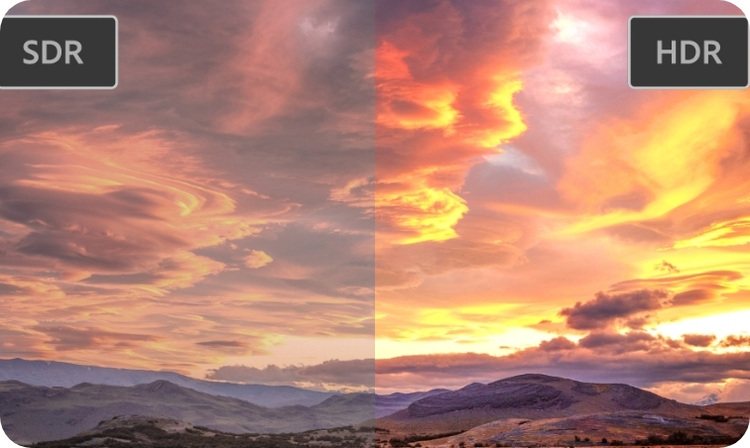
編輯及匯出 HDR 相片
使用像是 AVIF 和 JPEG XL 等業界標準格式,這些格式能以較小的檔案大小,提供更高的品質。編輯、儲存和匯出 HDR 相片,並直接在行動裝置上擷取這些相片以及進行編輯。
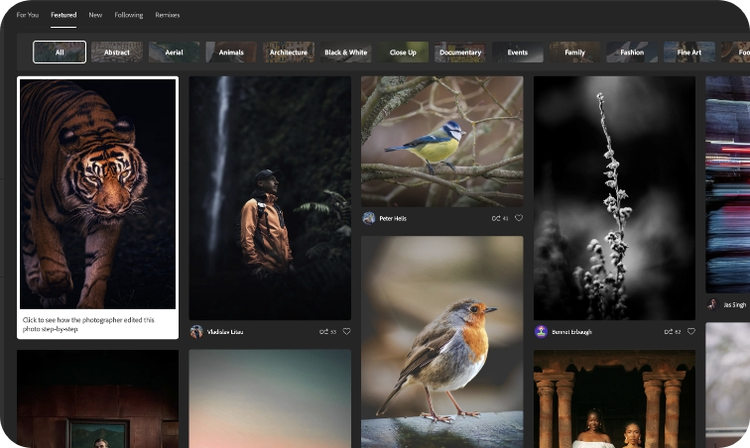
秘訣和技巧
分享您的作品以及從其他人的作品獲取靈感。將您的影像上傳到「探索」摘要,了解其他創作者如何編輯他們的影像、探索及下載預設集等。