免費線上簽名產生器。
借助 Adobe Express 中的 HARMAN Digital Signature 附加元件,輕鬆處理各種數位文件。有了這款工具,在任何文件中加入簽名都變得輕而易舉。
*注意:此功能並非生成式 AI 功能。
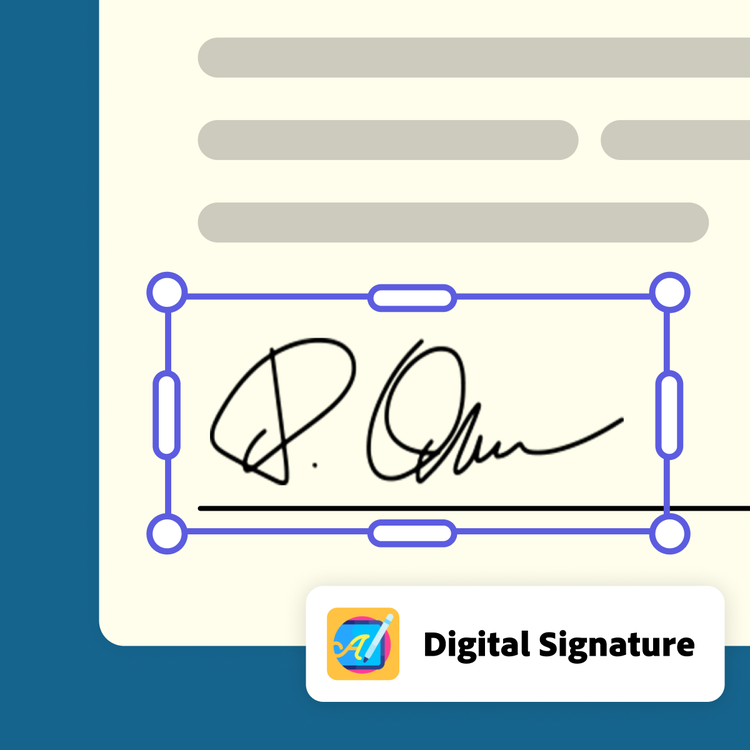
如何產生簽名。
1. 啟動 Adobe Express。
在桌機上免費開啟 Adobe Express。選取左側選單中的「附加元件」面板,然後安裝 Digital Signature 附加元件。
2. 產生您的簽名。
選取您的簽名類型 (手繪或輸入文字) 與字體顏色。您可以使用游標在方框中繪製簽名,也可以在文字方塊中輸入。若選擇輸入簽名,請挑選您最喜歡的字體樣式。
3. 編輯並分享。
您可以將簽名新增至頁面,然後在 Adobe Express 中繼續編輯。或者也可以將簽名下載為 PNG 檔案,以加快您的數位簽署流程。
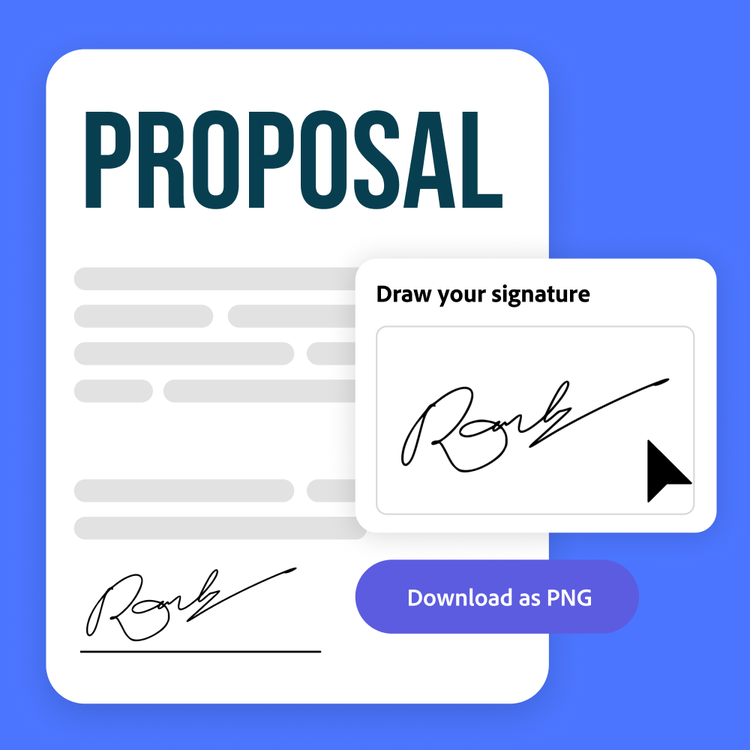
打造您的個人專屬簽名。
沒有什麼比簽名更能展現個人特色了。現在,即使是在數位文件上,您也能留下自己的專屬印記。借助 Adobe Express 中的簽名產生器附加元件,您只需使用游標,就能繪製出獨一無二的個人專屬簽名。完成之後,您可以將簽名下載為 PNG 檔案,方便日後重複使用。無論是簽署合約,或是為粉絲在周邊商品上簽名留念,加入個人專屬簽名都變得輕而易舉。
輕鬆製作各類文件,從頭到尾一氣呵成。
Adobe Express 提供一系列工具和範本,滿足您製作各類文件的需求。從企業信函、電子郵件簽名檔到發票,您都能使用我們的現成範本,輕鬆踏出第一步。最後再加上專業的輸入或手繪簽名,為您的文件完美收尾。
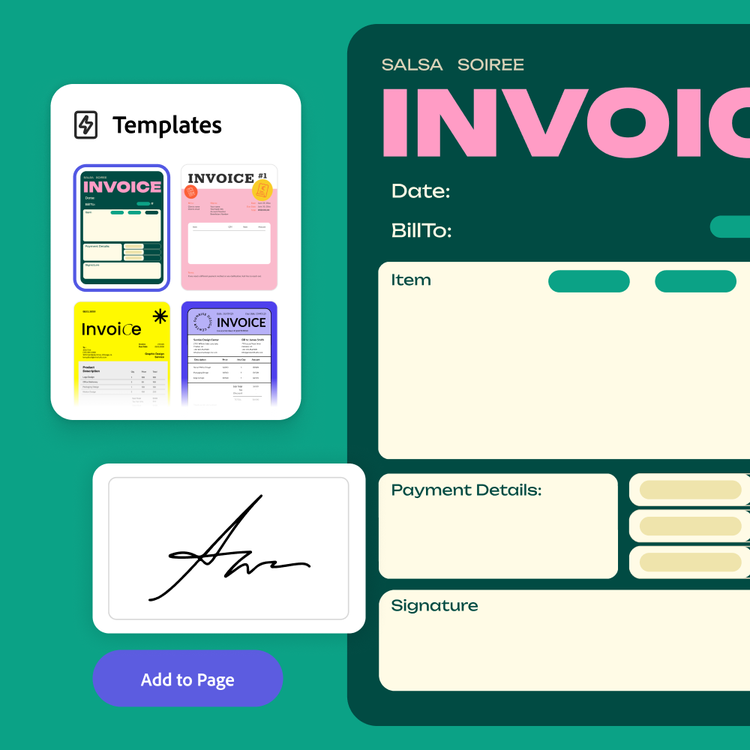

隨時隨地簽署文件。
從此擺脫辦公桌的束縛。無論您身在何處,都能透過網頁版或行動應用程式版 Adobe Express 存取您產生的數位簽名,隨時隨地簽署文件。(注意:您必須先在桌機或網頁版應用程式中建立原始簽名。)
常見問答。
如何存取簽名產生器?
存取簽名產生器的步驟非常簡單。只要在桌機上的 Adobe Express 編輯器中,從選單中選取「附加元件」,然後在搜尋列中輸入「digital signature」尋找這款第三方附加元件,再點選「新增」即可進行安裝。
我是否需要另外向簽名產生器附加元件的第三方開發人員註冊帳戶?
不需要。在 Adobe Express 中新增簽名產生器之後,即可立即開始使用。
我可以建立哪些類型的簽名?
透過簽名產生器附加元件,您可以選用任何顏色製作獨一無二的手繪簽名,或從十種別具風格的字體中挑選一種,用來輸入您的簽名。將簽名下載為 PNG 檔案,即可重複使用,確保您在每份文件上的簽名都完美一致。
我能免費使用 Adobe Express 嗎?免費的版本有什麼功能呢?
可以。我們的免費方案能提供基本相片編輯功能、動畫與上千種模板等內容。詳情請參閱方案與費用的說明。