使用免費的 Facebook 安全區功能,確保尺寸設定分毫不差。
使用 Adobe Express 上的 Facebook 安全區功能,確保您的社交媒體影像看起來完美又專業。無論您想要在 Facebook 上規劃廣告行銷活動,或是單純想要製作趣味影片與朋友分享,都能確保文字和圖形等關鍵元素清晰可見,不會因為平台限制或覆蓋層而遭到遮擋。無需經驗即可上手。
如何使用安全區設計 Facebook 內容。
1. 挑選一個 Facebook 範本。
根據您的 Facebook 專案,在選單中選擇合適的範本,或是搜尋您想要建立的社交媒體貼文類型。

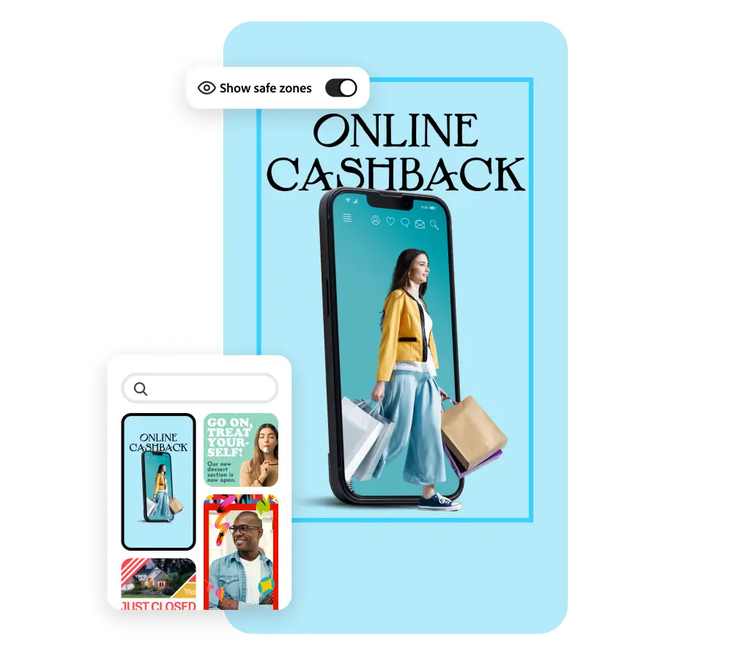
2. 套用安全區。
開啟 Facebook 安全區,查看哪些設計元素會實際顯示在您正在創作內容的社交平台上。藍色導引線會顯示哪些元素會安全地保留在框架內,讓您可以安心自訂內容,並將重要的文字、視覺元素或標誌置於最顯眼的位置。

3. 分享至 Facebook。
準備就緒後,您可以直接從 Adobe Express 平台分享至 Facebook,或是先下載您的設計,稍後再發布。
進行最佳化調整,讓您的設計在 Facebook 中完美呈現。
您可以使用 Adobe Express 提供的 Facebook 安全區功能,輕鬆確保所有設計元素都完美地顯示在貼文和 Reels 中,不會發生裁切或註解遭到截斷的尷尬情況。只需上傳您的媒體素材,就能立即查看您的內容在 Facebook 上的實際顯示效果。
使用 Facebook 安全區,安心設計不踩雷。
您再也不必憑空猜測標誌、文字或重要視覺元素應該放在哪裡。Adobe Express Facebook 安全區會標示出貼文與 Reels 所需的精確外觀比例。只需將您的內容拖曳至安全區中,導引線就會顯示關鍵元素應該放在哪裡,讓您充滿信心地進行設計。
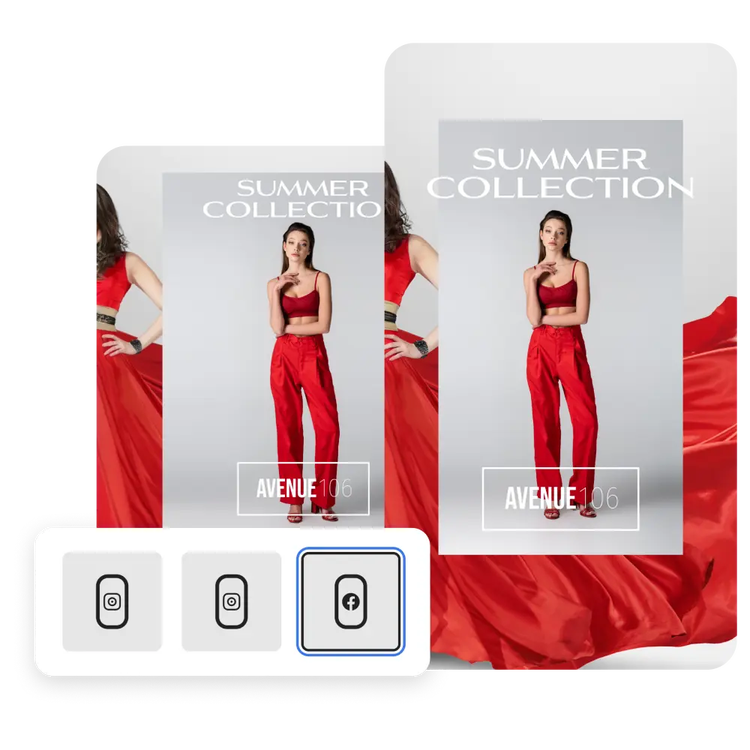
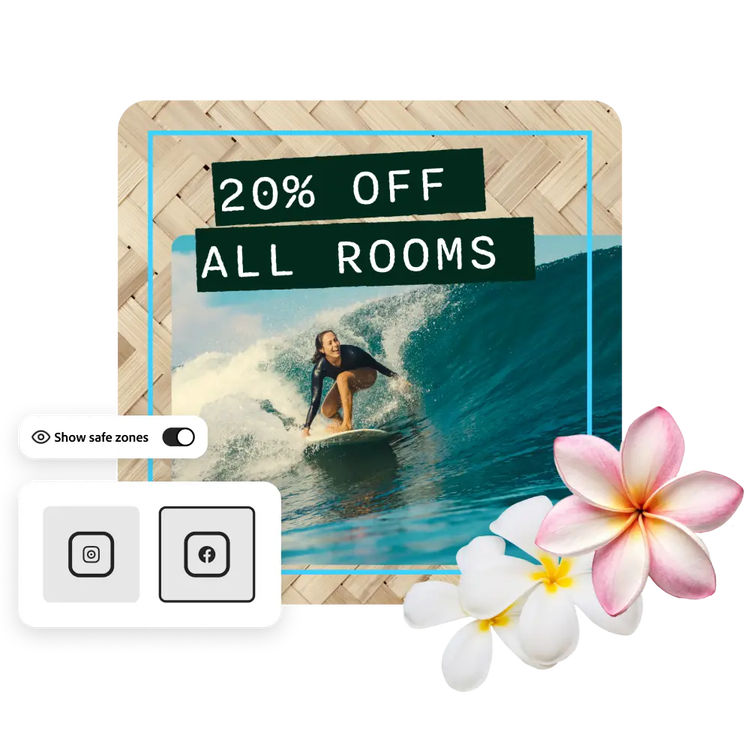
在 Facebook 安全區內輕鬆調整您的內容。
您不需要記住 Facebook 的外觀比例和特定形狀。Adobe Express 上的 Facebook 安全區會精確顯示您的設計應該放在哪裡,確保您的內容完美地顯示在每個人的動態消息中。
藉助大量免費的範本、影片和音訊資產,輕鬆邁出第一步。
透過專業設計的範本獲得靈感,省時又省力,幫助您輕鬆踏出第一步。Adobe Express 提供持續擴充的縱向、橫式、方形和垂直範本庫,可用來製作影片、簡報與設計作品,幫助您在各種管道與裝置上輕鬆吸引目光。