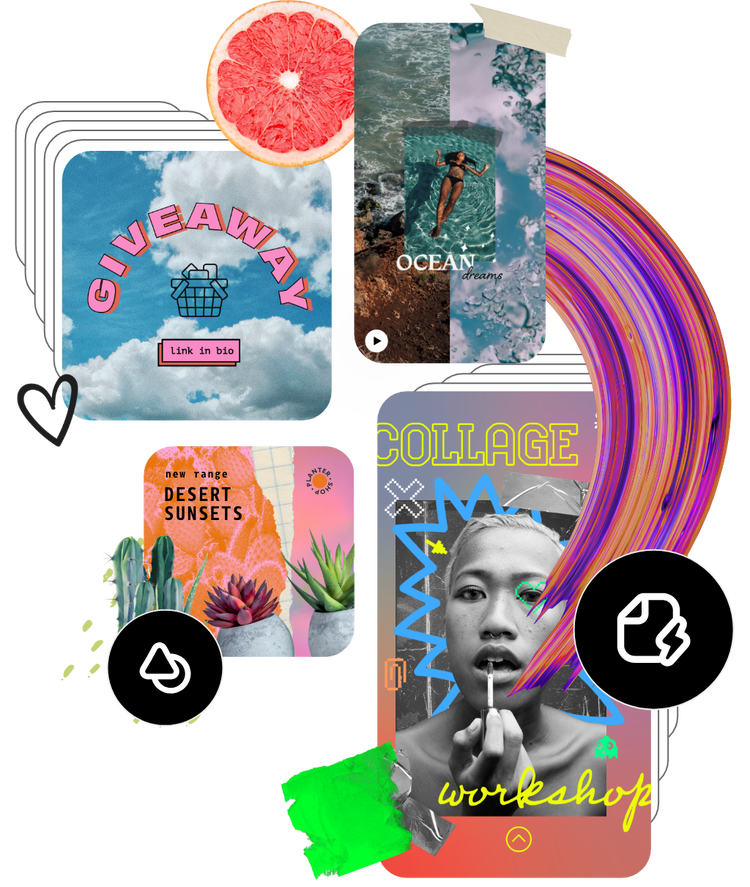
免費為您的 GIF 加入文字。
在任何 GIF 中輕鬆加入文字,清楚傳達您的訊息。使用 Adobe Express GIF 編輯工具為動畫配上文字,像是笑話梗、節日祝福等,傳達更豐富的內容和心意。
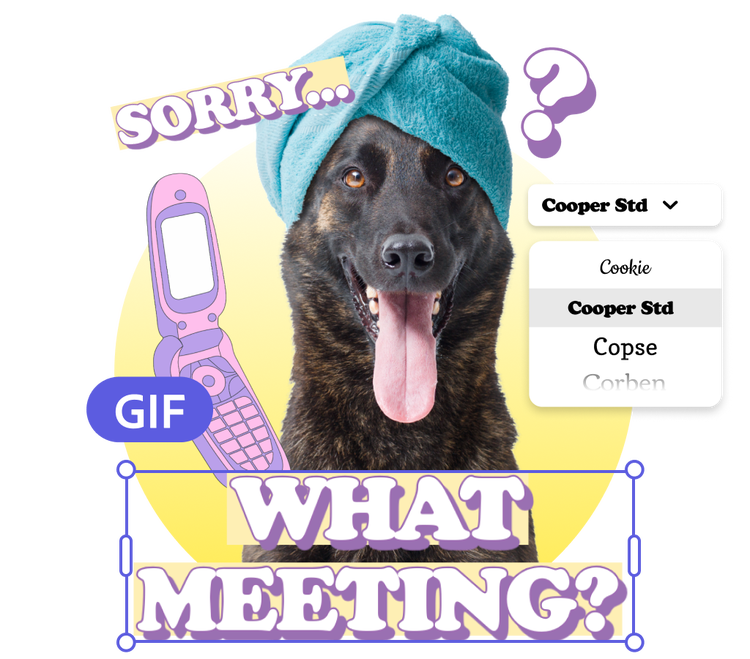
如何為 GIF 加上文字。

1.上傳 GIF。
瀏覽您的裝置,或以拖曳方式選取您想要編輯的 GIF。或者,您也可以在 Adobe Express 編輯器中,使用影像或影片建立新的 GIF。
2.新增文字。
選取「文字」以新增文字方塊。從數千種免費 Adobe Fonts 授權字體中挑選,開始您的設計。輸入文字,將其拖放至 GIF 上的任意位置,然後調整大小。

3.繼續編輯。
為文字加上動畫效果,讓文字與 GIF 完美同步。盡情嘗試加入圖示、形狀等元素。下載包含文字的新 GIF,然後儲存或分享給他人。

透過 GIF 傳達清晰的訊息。
無論您是社群媒體管理員,或正在群組中與朋友聊天,總會遇到想用一張 GIF 精準傳達您的心意的時刻。使用 Adobe Express 中的「文字」工具,替任何新舊 GIF 加上醒目字句。瀏覽數千種 Adobe Fonts 字體,選出與您的 GIF 主題最相符的字體。
建立吸睛內容。
搭配使用字體樣式與效果,進一步提升 GIF 的視覺效果。加入陰影和外框來微調文字,突顯您想傳達的訊息。或者,您也可以使用「產生文字效果」工具,呈現更具想像力的效果 (例如覆蓋老虎毛皮或紫色亮粉的字體)。
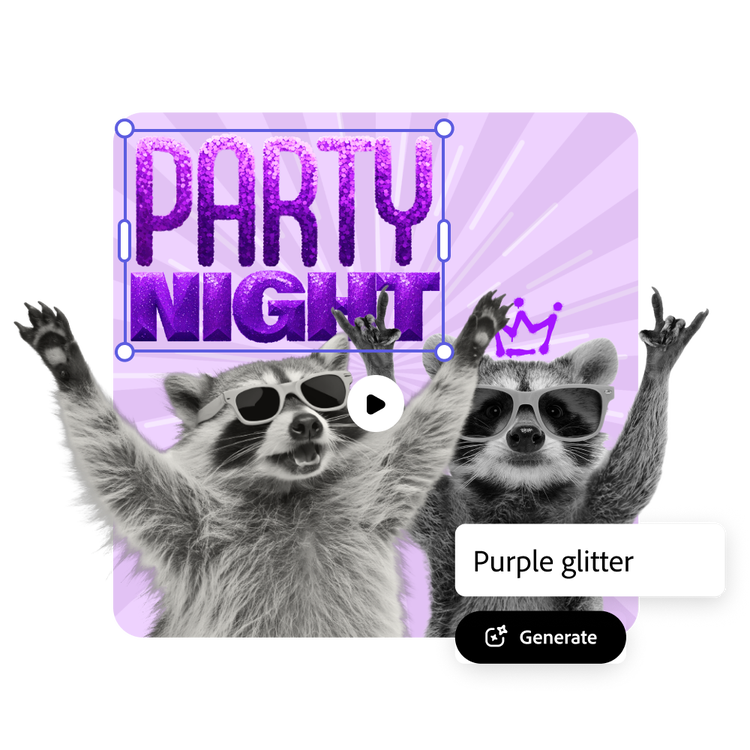

分享生動活潑、風格獨具的 GIF。
為文字和元素加上動畫,讓您的 GIF 看起來更生動有趣。善用淡入淡出、滑動、打字機等效果,瞬間抓住觀眾目光,並突顯您想要傳達的重點。為您的 GIF 增添情境、個性或幽默感,就是這麼簡單。Adobe Express 讓這一切變得輕而易舉。
大量免費的範本、影片和音訊資產可幫助您邁出第一步。
將您剛編輯好的 GIF,加入數位傳單、社群貼文、相簿封面、個人資料相片以及其他無數設計中。探索我們的範本庫,以輕鬆踏出第一步。接著,新增其他預先載入的設計資產、字體、圖示或影像,為您的專案注入個人風格。盡情發揮無限創意,讓您的設計更上一層樓。