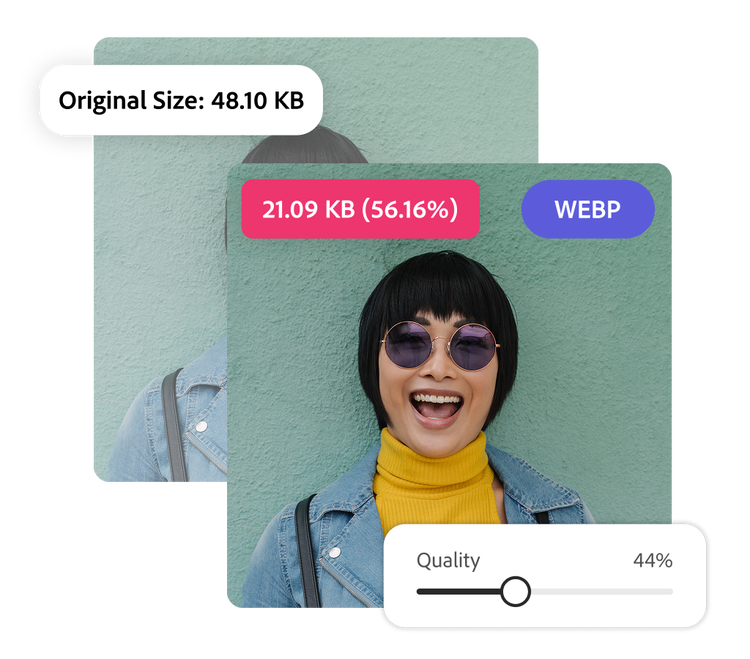
如何壓縮 WebP 影像。

1. 啟動 Adobe Express。
在桌機上免費開啟 Adobe Express。選取左側選單中的「附加元件」面板,然後安裝 HARMAN Image Compressor 附加元件。

2. 壓縮。
從桌機上傳 WebP 影像,或存取 Adobe Express 中的影像。使用滑桿調整 WebP 影像的壓縮程度 (從 100% 至 0%)。附加元件會即時顯示壓縮後的影像大小。

3. 繼續編輯。
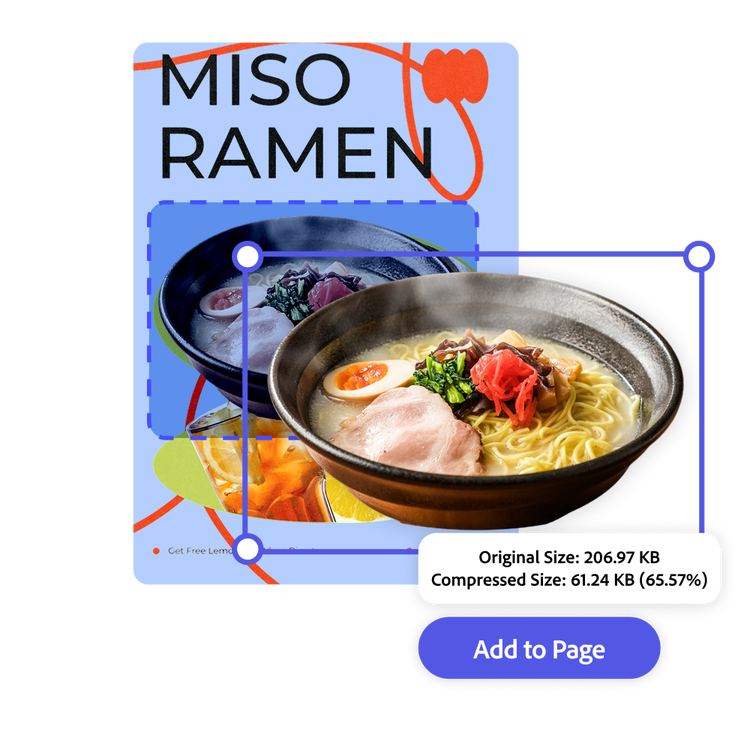
決定符合您專案需求的檔案大小後,點選「Add to Page」或「Download」。(注意:Image Compressor 附加元件會將壓縮後的 WebP 轉換為 JPEG。)在 Adobe Express 中繼續編輯影像,例如套用濾鏡、裁切等功能。

快速壓縮影像。
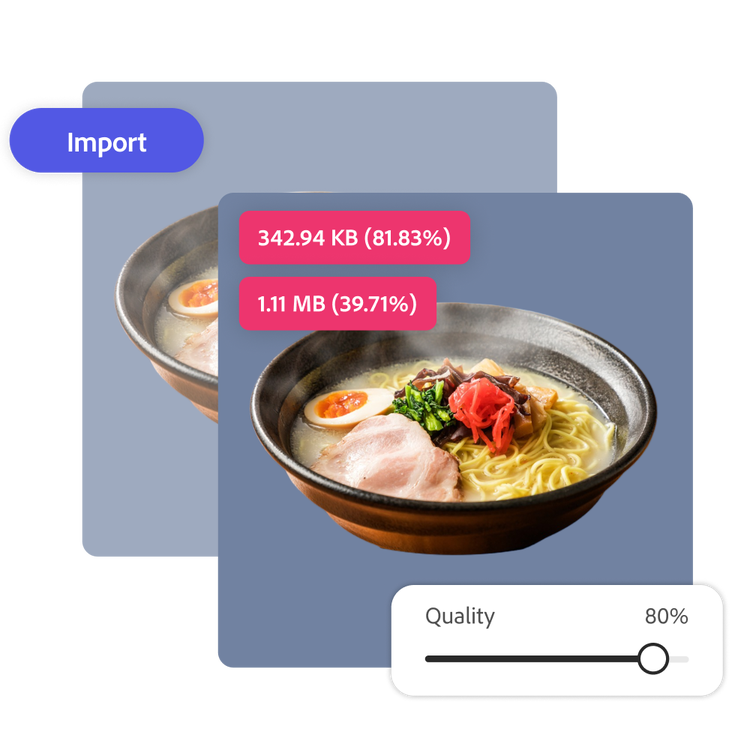
Adobe Express 中的 HARMAN Image Compressor 附加元件運作快速流暢。只需將您的 WebP 上傳至附加元件,然後使用滑桿工具選取理想的大小即可。影像轉換為 JPEG 之後將立即準備就緒,可用於電子報或任何您希望展示影像、同時改善使用者體驗的地方。
微調檔案大小。
WebP 影像的檔案較小,有助於加快網頁載入速度,並提升整體網站效能。如果想要在影像品質與速度之間取得更佳平衡,還可以進行額外壓縮,而滑桿則能讓您完全掌控設定。若想維持影像品質,可以僅做少量壓縮;若想充分節省數位空間,則可大幅壓縮。(注意:Image Compressor 附加元件會將壓縮後的 WebP 影像轉換為 JPEG。)
更快速地創作並分享。
使用 HARMAN Image Compressor 附加元件,您可以在 Adobe Express 中一次壓縮多個 WebP 檔案,無需在不同程式間切換。您可以從桌機上傳 WebP 檔案,或直接使用 Adobe Express 畫布。接著點選「Add to Page」以繼續編輯壓縮後的影像,或下載為 JPEG。
使用工具、範本和各種功能,在線上自訂您的 WebP 影像。
Adobe Express 讓影像編輯變得輕鬆簡單。花點時間探索各種工具、範本和 Adobe Stock 資源,開發您的個人專屬風格。有了 Adobe Express 協助,您只需開啟應用程式,就能創作出獨特且引人注目的設計,進而吸引觀眾的目光。