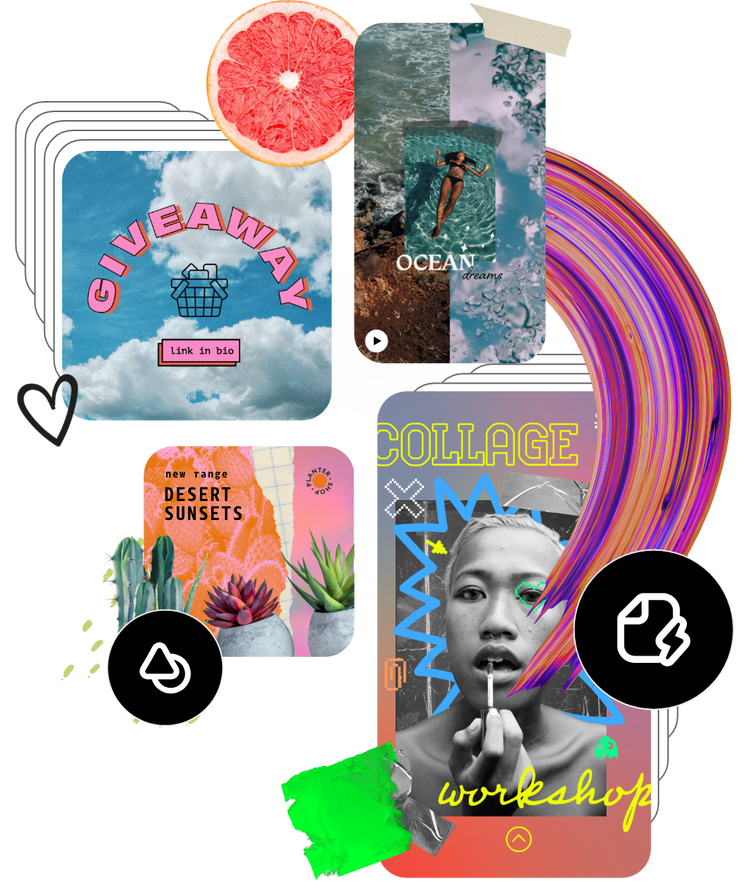
免費調整 GIF 尺寸,數分鐘內即可完成。
使用 Adobe Express 中的 GIF 尺寸調整工具,將您最愛的 GIF 輕鬆分享到任何平台。您可以選擇適合 Instagram、TikTok 或 X 的完美預設尺寸,也可以設定您想要的尺寸。調整動畫尺寸,輕鬆又快速。
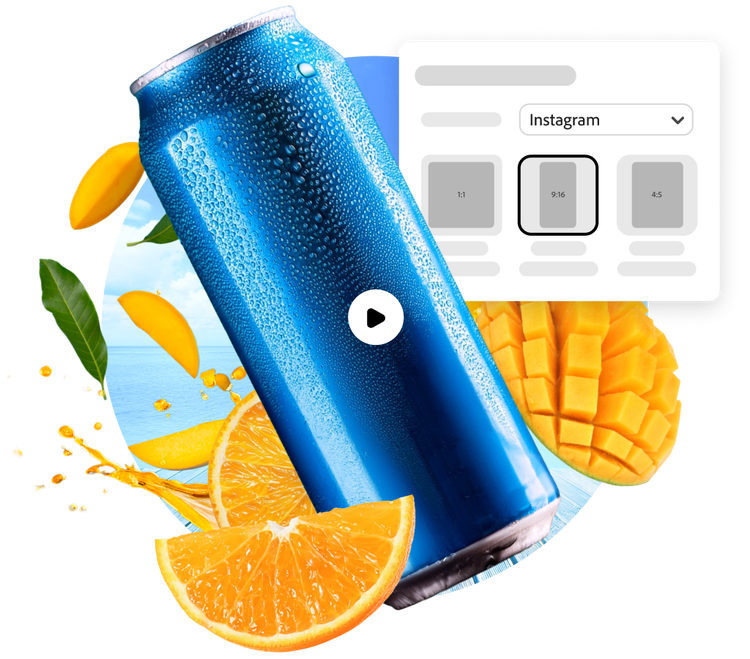
如何調整 GIF 的尺寸。
1. 上傳 GIF。
從您的裝置上傳 GIF,或存取先前使用 Adobe Express GIF 製作工具建立的 GIF。
2. 調整尺寸。
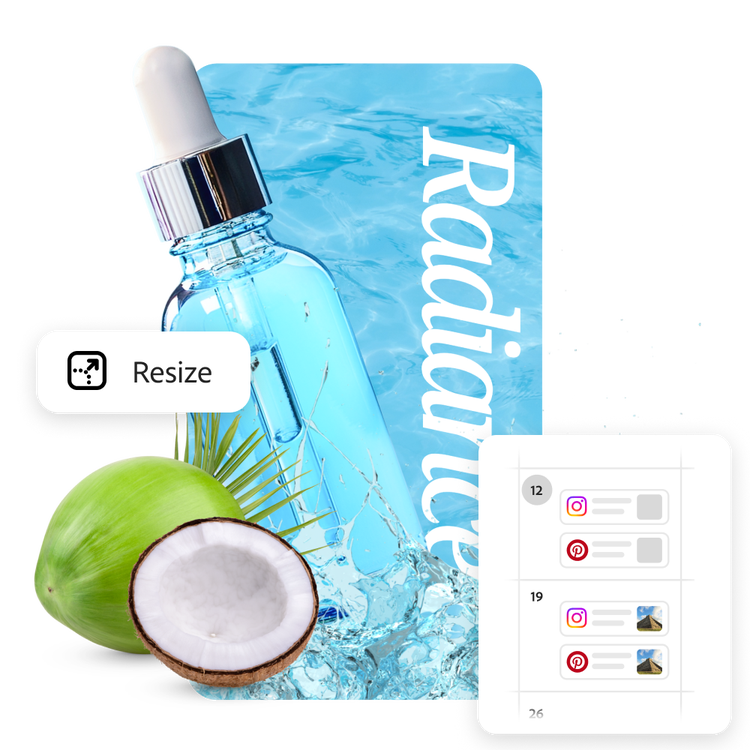
點選「調整大小」,然後輸入您想要的 GIF 尺寸。或者,您也可以瀏覽適用於各種社群媒體、行銷或網頁情境的預設尺寸。

3. 繼續編輯。
繼續編輯,或立即下載已調整好尺寸的 GIF,並分享至任何數位平台。
在任何平台上展示您的 GIF。
您是否已製作好一段令人驚豔的 GIF?現在,您可以在幾秒鐘內將作品分享至 Instagram、Facebook 和 TikTok,或是透過電子報與線上平台分享。GIF 尺寸調整工具的使用步驟簡單又快速。完成尺寸調整後,您可以使用內建的「內容排程器」規劃社群貼文,並發佈至您喜愛的管道。
善用您的影像,創造更多可能。
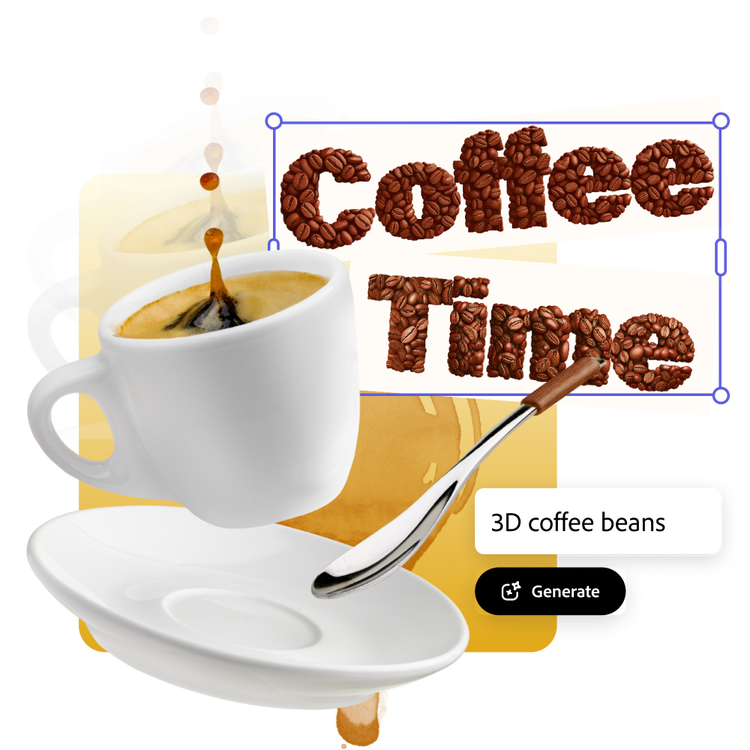
無論發佈在何處,GIF 動畫總能吸引目光並帶來驚喜。無論您想要分享珍貴回憶,或是舉辦特別的商業促銷活動,在 Adobe Express 中編輯 GIF 都能幫助您提升影像品質。為 GIF 使用濾鏡、文字效果等各種功能,讓作品更加出色。
自訂尺寸和更多設定。
特殊專案需要更精確的設計。針對數位賀卡、簡報或數位文章,您可能需要將 GIF 調整為特殊尺寸。這時只需使用 Adobe Express GIF 尺寸調整工具,輸入您需要的確切尺寸即可。接著,您可以善用手邊的其他創意工具,讓作品更加出色。
大量免費的範本、影片和音訊資產,幫助您輕鬆邁出第一步。
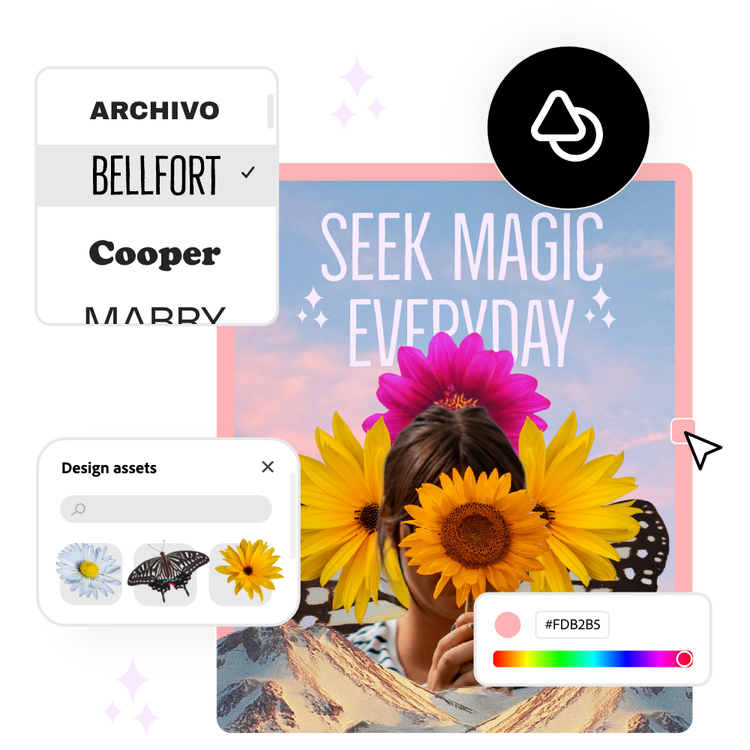
將剛編輯好的 GIF 轉換成出色的網頁橫幅、社群貼文、數位相簿封面、個人資料相片,以及其他數不清的設計。探索我們的範本庫,以輕鬆踏出第一步。接著,加入其他預先載入的設計資產、字體、圖示或影像,為您的 GIF 注入個人風格。盡情發揮無限創意,讓您的設計更上一層樓。