|
Zobrazit
|
|
Se softwarem Adobe® Photoshop® CS6 můžete vytvářet pozoruhodné obrazy překvapivě snadno a lehce. Retušujte obrazy pomocí převratných nástrojů, které umožňujíi provádět úpravy podle obsahu; snadno vybírejte a maskujte obtížné prvky obsahu a prozkoumejte mnoho dalších inteligentních nástrojů na úpravy.


Nedestruktivní nástroj pro oříznutí umožňuje oříznout obrazy snadněji a s větší přesností. Díky grafickému jádru Mercury můžete snadno pohybovat obrazy po plátně a prohlížet si, jak budou úpravy vypadat ve skutečnosti.*

Obohaťte obrazy pomocí vylepšených automatických křivek, úrovní a ovládacích prvků jasu a kontrastu. Použijte informace z tisíců ručně retušovaných obrazů, které při provádění úprav nabízejí ideální výchozí bod.
Přesuňte nebo rozšiřte vybraný objekt do jiné oblasti obrazu a potom sledujte, jak funkce přesunutí podle obsahu zázračně zakomponuje a prolne objekt s překvapivě dobrými výsledky.
Při změně velikosti obrazu dojde k jeho automatické rekompozici s inteligentním zachováním důležitých oblastí při jeho přizpůsobování novým rozměrům. Výsledný obraz se tak vytvoří v jednom kroku, aniž byste museli ztrácet čas oříznutím a retušováním.
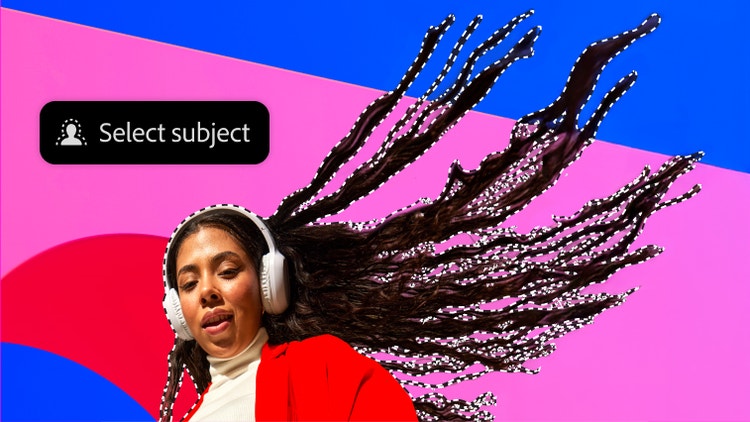
Vytvářejte přesné výběry a masky, což vám umožní snadno přizpůsobit nebo zachovat odstíny pleti. Výběr složitých prvků obrazu, jako jsou vlasy apod., je nyní snadný.
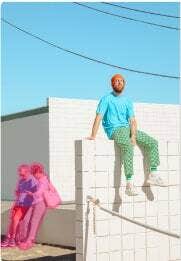
Odeberte z obrázku libovolný detail nebo objekt a sledujte, jak tato funkce zázračně vyplňuje uvolněný prostor. Tato převratná technologie zohledňuje osvětlení, tón a šum, čímž vytváří dojem, jako by odebraný obsah nikdy neexistoval.
Přesným přemístěním libovolného prvku obrazu můžete vytvořit vizuálně působivější fotografii. Například lze snadno narovnat podivně pokroucenou paži. Nástroj Zakřivení loutky využívá grafické jádro Mercury, které poskytuje plynulou odezvu při provádění úprav.*
K výběru určitých oblastí v obrazu stačí několik kliknutí. Snadno vybírejte složité prvky snímků, jako jsou vlasy, a kolem vybraných okrajů odstraňte barvu pozadí.
Využijte možnost automatického odstranění barev pomocí jednoho z nástrojů Rychlý výběr, který umožňuje vyloučit barvy pozadí kolem okrajů výběru.
Zobrazení náhledu zdrojových obrazových bodů s využitím nástrojů Klonovací razítko a Retušovací štětec zjednodušuje a zpřesňuje retušování obrazů. Na paletě Zdroj klonování lze nastavit více zdrojových bodů, měřítko a natočení.
Nástroj Úběžný bod umožňuje vytvářet například modely obalů. Na obrazu vytvořte několik ploch, spojte je pod libovolným úhlem a potom je obalte grafikou, textem nebo obrázky.
Filtry obrazu lze přidávat, upravovat a odebírat, aniž by zachování kvality vyžadovalo znovu uložit obraz nebo začít znovu. Nedestruktivní inteligentní filtry vám umožní zobrazit změny, aniž by došlo k nahrazení původních dat obrazových bodů.
Díky inteligentním objektům lze provádět nedestruktivní změny měřítka, otáčení a pokřivení rastrových i vektorových grafik. Dokonce zůstane zachována možnost úprav vektorových dat z aplikace Adobe Illustrator®.
Upravujte velké obrazy a videa rychleji. Grafické jádro Mercury vám navíc poskytne neuvěřitelně rychlý výkon a podporu 64bitových systémů pro různé platformy. Objevte funkce zvyšující produktivitu vašich pracovních postupů.

Výsledky úprav pomocí klíčových nástrojů, jako jsou Zkapalnit a Pokřivení loutky, zobrazíte téměř okamžitě. Nové grafické jádro Adobe Mercury nabízí nabízí nesrovnatelnou rychlost a odezvu, což umožňuje zcela plynulou práci.*

S ukládáním na pozadí v softwaru Photoshop můžete pokračovat v práci i při ukládání těch největších souborů. S takovým zlepšením výkonu vaše produktivita prudce stoupne.

Funkce automatického obnovení pracuje na pozadí a ukládá provedené úpravy bez přerušení práce. Každých 10 minut se ukládá kopie vaší práce. V případě neočekávaného výpadku pak dojde k obnovení.
Šetřete čas díky kontextovému panelu Vlastnosti, který umožňuje rychle aktualizovat vlastnosti masek, přizpůsobení a vrstvy videa.
Software Adobe Bridge CS6 umožňuje vizuální uspořádání a správu médií. Tato integrovaná aplikace nabízí rychlý výkon s podporou 64bitových platforem.
Intuitivní panel Adobe Mini Bridge umožňuje snadný přístup k obrazům a dokumentům.
Využití podpory 64bitových platforem zrychluje běžné úlohy vytváření obrazů a umožňuje zpracovávat opravdu velké obrazy až desetkrát rychleji.
Díky aktualizovanému rozhraní pro tisk můžete tisknout s výjimečnou přesností. Maximalizujte oblast prohlížení pomocí okna tisku s nastavitelnou velikostí a ručně ovládejte oblast tisku a výběr v náhledu. Aplikace Photohosp umí skrýt barevné provily, které se nehodí pro vybranou tiskárnu.
Pomocí automatizace a skriptování můžete rychle získat mimořádné tisky.
Můžete snadno ovládat velikost dlaždice a využít přednastavení k současnému nastavení vyrovnávací paměti i velikosti dlaždice podle toho, zda je výstup určen pro tisk nebo pro web.
Přepínač pracovních ploch umožňuje rychlý přechod a výběr oblíbených konfigurací uživatelského rozhraní.
Aplikace Photoshop automaticky zaznamenává změny provedené v uživatelském rozhraní pro určitou úlohu, a proto pokud přepnete do jiné konfigurace a potom přepnete zpět, budou panely na stejném místě jako předtím.
Jedním kliknutím plynule otočíte plátno kvůli nedestruktivnímu prohlížení obrazu v libovolném požadovaném úhlu.
Díky plynulejšímu posunutí, přiblížení nebo oddálení, které obstarává grafické jádro Mercury, se snadno dostanete do libovolné části obrazu. Při přibližování k jednotlivým obrazovým bodům je zachována čistota obrazu a pomocí mřížky obrazových bodů snadno obraz upravíte i při nejvyšším zvětšení.
I při maximální velikosti pracovní plochy máte všechny nezbytné nástroje po ruce. Panely můžete uspořádat do praktických doků, které se automaticky přizpůsobují. Lze je zvětšit na plnou velikost nebo zmenšit na ikony nebo na úzký proužek na okraji monitoru.
Díky zobrazení dokumentů v záložkách a zobrazení dokumentů v mřížce je práce s více otevřenými soubory jednodušší.
Můžete si nastavit a uložit vlastní nabídky, klávesové zkratky a pracovní plochy pro rychlý přístup k požadovaným funkcím.
Pomocí trackpadu Multi-Touch na noteboocích MacBook Pro a MacBook Air (je vyžadován systém Mac OS X v10.5 nebo novější) můžete obrazy uchopit, přetáhnout nebo otočit. V případě potřeby lze podporu funkce Multi-Touch snadno vypnout.
Navrhujte s ohledem na osoby trpící barvoslepostí díky zobrazení kontrolního náhledu obrazu s použitím integrovaných profilů organizace Color Universal Design.
Použijte inteligentní nástroje pro úpravy k opravám zakřivení záběrů a dalších zkreslení, vytvářejte fotografické efekty rozostření, narovnávejte obrázky během sekund a ještě mnohem více.

Snadno poopravte zdánlivě pokřivené objekty na panoramatických snímcích pořízených pomocí rybího oka nebo širokoúhlého objektivu. Nové nástroje přímo na plátně využívají fyzikálních vlastností jednotlivých objektivů k automatické korekci zakřivení. Grafické jádro Mercury navíc zobrazí výsledky téměř okamžitě.
Změkčením vybraných oblastí pomocí funkce Posun a náklon můžete napodobit malou hloubku obrazu nebo miniaturní scény.
Pomocí funkce Rozostření clony můžete rovnoměrně rozostřit celý obraz a potom zaostřit jediný bod.
Vyberte několik ohnisek a použijte funkci Rozostření pole, která mezi nimi vytvoří různé rozostření.
Ušetřete čas automatickou korekcí zkreslení objektivu, chromatické aberace a vinětování. Aplikace Photoshop CS6 využívá data EXIF obrazového souboru k provádění přesných úprav podle typu fotoaparátu a použitého objektivu.
Filtr Korekce objektivu umožňuje pracovat intuitivně. Zobrazení mřížky je ve výchozím nastavení vypnuto. Posuvníky pro korekci chromatické aberace umožňují nastavení desetinné čárky. Třetí posuvník umožňuje korigovat běžnou aberaci zelené/purpurové atd.
Rychle narovnejte každý pokřivený obraz. Stačí přetáhnout do obrazu rovnou čáru z nástroje Pravítko a obraz se k této čáře přichytí.
Přednastavení nástroje Neutrální denzita slouží k napodobení neutrálního šedého filtru. Jedním kliknutím v nástroji Přechod ztmavíte přeexponovanou záplatu fotografie a přitom ponecháte zbytek beze změn.
Upravujte a vylepšujte soubory s obrazy ve formátu Raw a JPEG s využitím výkonných nástrojů v zásuvném modulu Adobe Photoshop Camera Raw. Odkryjte podrobnosti v nasvícených částech snímku při současném zachování všech detailů i ve tmavých částech. Odstraňujte šum, přidávejte zrnitost a mnoho dalšího.
Ukažte to nejlepší ze souborů JPEG, TIFF a raw díky dokonalejšímu zpracování a rozšířené sadě ovládacích prvků.
Ovládací prvky modulu plug-in Adobe Photoshop Camera Raw 7 umožňují odkrýt každou drobnost v nasvícených částech snímku a přitom zachovat bohaté detaily ve stínech (a naopak).
Místní ovládací prvky slouží k redukci teploty, šumu a provádění oprav pouze v místech, kde je to nutné.
Běžný šum u obrazů s vyšší hodnotou ISO a u snímků z fotoaparátů nižších kategorií můžete odstranit při současném zachování barev a detailů. Je možné zachovat přirozený vzhled fotografie a při snaze o dosažení nejvyšší kvality se vyhnout dojmu přeostření.
Díky výkonné interpolační technologii získáte při převodu tu nejvyšší kvalitu.
Pomocí jednoduchého jezdce pro přidání zrnitosti lze dosáhnout přirozenějšího vzhledu digitální fotografie, jako kdyby byl použit film. Uložte nastavení zrnitosti do předvoleb, které lze použít u jiných fotografií, abyste dosáhli jednotného vzhledu.
Provádějte vinětování po oříznutí pomocí přesného ovládání a ukládejte oblíbené efekty vinětování jako přednastavení.
Provádějte jemné úpravy barev a tónů pomocí špičkových nástrojů pro korekci barev a grafiku a tónování s vysokým dynamickým rozsahem. Můžete upravovat i převody na černobílé zobrazení přesně dle svých požadavků.
S nebývalou rychlostí a kontrolou dokážete vytvářet fotograficky věrné nebo surrealistické obrázky s vysokým dynamickým rozsahem. Díky automatickému odstraňování stínů a přesnému ovládání mapování a úprav odstínů dosáhnete vynikajících výsledků.
Seznamte se s nejrůznějšími podobami černobílé. Pomocí integrované akce černobílé laboratoře u interaktivních barevných obrazů můžete rychleji a snadněji vytvářet úžasné černobílé obrazy HDR a experimentovat s různými přednastaveními.
Každému jednou exponovanému obrazu lze dodat realistický, nebo divoce surrealistický vzhled obrazu HDR. Funkce Tónování HDR nabízí snadný způsob dosažení bohaté estetiky vysokého dynamického rozsahu u 8bitových obrazů.
Používejte nástroje Zesvětlit, Ztmavení a Houba, které umožňují inteligentně zachovat detaily barvy a odstínu. Ovládací prvky křivek umožňují provádět automatické úpravy se zahrnutými nebo vlastními přednastaveními. Používejte histogram, čáry barevného kanálu apod.
Využijte výkon a kreativitu nejlepší aplikace na úpravu obrazu na světě ve svých videozáznamech. Bohatá škála nástrojů a filtrů softwaru Photoshop vám umožní zdokonalit každý videoklip. Vytvářejte filmy pomocí nové intuitivní sady nástrojů, která vám umožní kombinovat klipy s titulky, fotkami, zvukem, přechody a efekty.

Přeneste možnosti softwaru Photoshop určené pro úpravu fotografií také do své videoprodukce. S kompletní sadou známých nástrojů aplikace Photoshop snadno vylepšíte jakýkoli klip a potom pomocí intuitivní sady nástrojů na úpravu videa vytvoříte film.
Díky podpoře 10bitového monitoru získáte přesnější představu, jak budou vyše snímky ve filmu vypadat. Zobrazte pouze zachycené pixely, snižte nebo vylučte nutnost rozkladu barev, omezte vytváření kontur či pruhů barev.†
Retušujte snímky pro film snadněji pomocí 3D vyhledávacích tabulek, včetně tabulek barev Adobe SpeedGrade™ .Look, které můžete aktivovat, kdykoli je potřeba upravit nezpracovaná barevná data.
Pracujte s různými soubory videa, včetně formátů 3G, FLC, MOV, AVI, DV Stream, Image Sequence, MPEG-4 a FLV.
Vytvářejte návrhy s využitím nových a přepracovaných nástrojů, které napomáhají dosahovat úžasných pracovních výsledků s co nejnižším počtem kroků. Pomocí řezů písma zajistěte jednotné formátování, snadno vytvářejte vlastní tahy a přerušované čáry a mnoho dalšího.
Šetřete čas a zajistěte stálý vzhled pomocí řezů písma umožňujících použít formátování na vybrané znaky, řádky či odstavce textu jedním kliknutím.
Vektorové vrstvy umožňují použít tahy, a dokonce přidat přechody do vektorových objektů.
Přitažením hran vektorových objektů k pixelům dosáhnete přesnějšího vykreslování.
Snadno vytvářejte vlastní tahy a přerušované čáry.
Využijte možností vyhledávání vrstev k rychlému zobrazení požadované vrstvy.
Díky nové, 64bitové galerii světelných efektů dosáhnete lepšího výkonu i výsledků. Zásuvný modul využívá grafické jádro Mercury, nabízí ovládací prvky přímo na plátně a zobrazuje náhledy usnadňující vizualizaci úprav světla.*
Filtr olejomalby, který využívá grafické jádro Mercury, dodá vaší práci vzhled jemného obrazu. Ovládáním stylu štětce a směru a intenzity světla dosáhnete dokonalého vzhledu.
Kreslete přirozeněji a realističtěji pomocí kreslicích hrotů, které se při práci rozmazávají. Vytvářejte různé efekty nekonečným používáním a ořezáváním kreslířského uhlu či křídy a ukládejte své oblíbené oblé hroty do přednastavení.
Vytvářejte realistické efekty rozprašovače pomocí proměnlivých, realistických ovládacích prvků a zrnitých barevných částic.
Malujte jednodušeji díky novým předvolbám, které nabízejí dobrý výchozí bod při tvorbě realistických malířských efektů.
Pomocí myši můžete ručně změnit natočení štětce, a dosáhnout tak přirozenějšího vzhledu malby. Pomocí klávesových zkratek můžete dynamicky měnit velikost štětců a snadno upravovat jejich krytí či tvrdost.
Rychle experimentujte s různými efekty pokřivení. Náhled pokřivení, který využívá grafické jádro Mercury, nabízí okamžitou zpětnou vazbu při pohybu s obrazem.*
Pro jednu stopu míchacího štětce můžete definovat více barev a potom malovat pomocí realistických barevných kombinací. Nebo můžete použít suchý míchací štětce a prolnutím barev na fotografii vytvořit krásnou malbu.
Pro snadné malováni používejte tahy štětce s přirozenou texturou a definovanými vlastnostmi štětin, jako je tvar, délka a tuhost. Můžete také experimentovat a přidávat nástroj Špičky stopy štětce k různým nástrojům štětce v aplikaci Photoshop.
Kliknutím můžete plynule měnit velikost štětců, upravit tvrdost štětin nebo pomocí okna pro výběr barvy na obrazovce zvolit odstín, sytost a jas barvy. Díky grafickému jádru Mercury je proces rychlý a plynulý.*
Při vytváření a úpravách obrazů můžete využít široký výběr profesionálních, plně upravitelných kreslících nástrojů.
Odstín, sytost nebo jas barvy popředí lze snadno upravit, aniž by bylo nutné přejít do dialogového okna Výběr barvy.
Nové skriptované vzorky umožňují rychleji generovat výplně geometrických vzorků.
Pracujte kreativně, přesně a efektivně. Nastavte krytí a vyplňte více vrstev najednou, plynule spojujte obrazy, vytvářejte 360stupňové panoramatické obrazy, využívejte rozšíření hloubky ostrosti a mnoho dalšího.
Vloží prvek v souboru aplikace Photoshop CS6 na stejné místo, jaké měl v původním souboru, například když vytvoříte něco v chybné vrstvě a potřebujete to přesunout na přesně stejné místo v nové vrstvě.
Ušetřete čas díky možnosti nastavit krytí a výplň u více vrstev najednou.
Uložte si vlastní nastavení stylu vrstvy.
Řadu obrazů, z nichž každý má jinou expozici, barvu a ohnisko, můžete pomocí voleb pro zachování tónů a barev zkombinovat do jednoho obrazu s opravenými barvami.
Chcete-li vytvořit vrstvu, přetáhněte soubor do otevřeného dokumentu PSD. Můžete vnořit až 10 vrstev, přesunout výběr, i když je aktivní vrstva skrytá, a jedním příkazem odstranit všechny prázdné vrstvy.
Technologie Adobe Photomerge umožňuje automaticky spojit vodorovné nebo svislé fotografie, čímž vytvoříte úžasné panoráma, které lze otočit o 360 °, a vytvořit tak kruhový obraz.
Pomocí příkazu automatického zarovnání vrstev lze přesunutím, otáčením nebo pokřivením zarovnat vrstvy a vytvořit tak přesnou kompozici. Nebo můžete pomocí sférického zarovnání vytvořit úžasné panoramatické snímky.
Pomocí automatického prolnutí vrstev můžete ze série záběrů s různými ohnisky vytvořit obraz, který má plynule prolnuté barvy a stíny, a dokonce zvětšit hloubku ostrosti a automaticky opravit vinětaci a zkreslení objektivu.
Zajistěte plynulý průběh svých projektů. Snadná migrace a sdílení vašich přednastavených hodnot a dalších přizpůsobených nastavení umožňuje pracovat v moderním rozhraní, které se více zaměřuje na vaše obrázky a automatizuje rutinní produkční úkoly.

Snadná migrace a sdílení přednastavení, pracovních ploch a předvoleb umožňuje používat Photoshop stejným způsobem ve všech počítačích, sdílet nastavení a přenášet vlastní nastavení z předchozích verzí do aplikace Photoshop CS6.

Neotřelé, elegantní rozhraní s možnostmi nastavení tmavého pozadí dá vyniknout vašim snímkům a umožní vám provádět stovky různých drobných úprav, jejichž výsledkem bude plynulejší práce při zachování stálé kvality.
Zobrazení v zorném poli uživatele poskytují větší přesnost při výběru objektů a textu a jejich přeměně.
Plynule pracujte se softwarem Adobe Photoshop Lightroom® (prodávaný samostatně) a snadno přesunujte soubory z aplikace Lightroom do aplikace Photoshop za účelem vytváření obrázů s vysokým dynamickým rozsahem (HDR), panoramat a vícevrstvých dokumentů aplikace Photoshop.
Umožňuje přesně určovat velikost stránek souborů PDF otevřených v aplikaci Photoshop, přidávat zabezpečovací prvky a metadata do obrazů v prezentacích PDF a vytvářet prezentace a dokumenty PDF s bohatým obrazovým doprovodem.
Rutinní produkční úkoly lze zautomatizovat různými způsoby. Nastavte skripty založené na událostech, nahrajte sérii kroků jako akci pro účinné hromadné zpracování a rychleji navrhujte opakující se grafiky pomocí proměnných.
Nechte aplikaci Photoshop sledovat všechny provedené úpravy souborů a zaznamenat je do protokolu historie úprav. Tyto kroky lze exportovat do textového souboru nebo uložit jako součást metadat obrazu, což usnadňuje vytvoření dokumentace, auditování souborů apod.
Můžete importovat a exportovat stovky formátů souborů, například PSD, AI, PDF, NEF, CRW, TIFF, BMP, Cineon, JPEG, JPEG2000, FXG, OpenEXR, PNG a Targa.
Technologie Adobe Flash® a Zoomify nabízejí možnost exportovat obrazy ve vysokém rozlišení pro web s následným zobrazením v aplikaci Adobe Flash Player.
Sdělili jste nám své představy a my je naplnili. Photoshop 6 obsahuje více než 65 vylepšení zlepšujících kreativitu a produktivitu přímo požadovaných uživateli prostřednictvím služeb Facebook a Twitter a v blozích a fórech společnosti Adobe.
Pracujte s větší škálou souborů ve formátu TIFF. Rozšířená podpora formátu TIFF nabízí lepší bitovou hloubku a větší velikost souborů.
Dosáhněte skvělých výsledků při úpravě velikosti snímků – nejlepší metoda převzorkování je vybrána automaticky.
Ušetřete čas při práci s písmem vkládáním výplňového textu „lorem ipsum“.
Upravujte a malujte se štětci o velikosti až 5 000 pixelů.
Aplikace Photoshop CS6 umožňuje automaticky převzorkovat 16bitové obrazové soubory, aby je bylo možné uložit jako 8bitové soubory JPEG.
Při ukládání máte možnost zavřít všechny otevřené obrazy bez uložení a ušetřit si zbytečné klikání.
Přidejte předvolbu, která pomůže zajistit, že všechny otevřené obrazy budete ukládat do složky, do níž jste uložili poslední obraz.
Naklonujte libovolný obrazový prvek a jedním klepnutím jej potom obraťte, aby směřoval opačným směrem.
Využívání integrace s ostatními nástroji Adobe umožňuje dosahovat maximální kreativity i na cestách.
Aplikace Adobe Touch, jako je Adobe Photoshop Touch, Adobe Kuler® a Adobe Ideas, umožňují navrhovat, upravovat a předkládat práce navrhované pro tablet.‡
Využijte službu Adobe Creative Cloud™ k převodu souborů do aplikace Photoshop kvůli dalším úpravám nebo k jejich zobrazení, přístupu a sdílení téměř kdekoli.‡
Prozkoumejte zajímavé způsoby spolupráce vašeho zařízení iPad a aplikace Photoshop CS6 pomocí aplikací od společnosti Adobe a komunity vývojářů. Prsty můžete míchat barvy, malovat nádherná umělecká díla, aktivovat nástroje aplikace Photoshop a provádět další operace.§
Pomocí Editoru profilů DNG (dostupný samostatně) můžete vytvářet vlastní barevné profily pro aplikaci Photoshop CS6.
Vyvíjejte a/nebo sdílejte filtry pro aplikaci Photoshop CS6 pomocí technologie Adobe Pixel Bender® (dostupná samostatně), která využívá urychlení prostřednictvím grafického procesoru.*
Na Tržišti aplikace Photoshop naleznete velké množství nejrůznějších zásuvných modulů a zdrojů třetích stran.
Přístup k funkcím online vyhledávače je možný přímo z aplikace Photoshop, avšak s přesnějšími výsledky. Obsah, ve kterém lze vyhledávat, zahrnuje nápovědu k aplikaci Photoshop, dále obsah od společnosti Adobe a třetích stran vybraný specialisty společnosti Adobe a odborníky z komunity.
Zdroje informací |
* Some GPU-enabled features are not supported on Windows XP.
† Windows® only. Requires a DisplayPort interface and a 10-bit monitor.
‡ Internet connection required. Mobile and tablet applications and syncing functionality require a separate download and agreement to additional terms. Adobe online services, including the Adobe Creative Cloud service, are available only to users 13 and older and require agreement to additional terms and Adobe's online privacy policy. The applications and online services are not available in all countries or languages, may require user registration and may be subject to change or discontinuation without notice. Additional fees or subscription charges may apply.
§ Photoshop CS5 or CS6 (version 12.0.4 or later) and Internet connection required. Mobile and tablet applications require a separate download and agreement to additional terms. Such applications may not be available in all countries or languages and may be subject to change or discontinuation without notice. Additional fees or subscription charges may apply.