Adobe
Produkte
Creative Suite
Photoshop-Familie
Acrobat-Familie
Flash-Plattform
Digital Marketing Suite
Digital Enterprise Platform
Digital Publishing Suite
Weitere Produkte
Lösungen
Inhaltserstellung
Bildungseinrichtungen
Finanzdienstleistungen
Behörden
Lösungen für digitales Marketing
Weitere Lösungen
Lernressourcen Hilfe Downloads Über Adobe
Store
Adobe Store Privat/Home-Office
Education Studenten, Lehrkräfte und Mitarbeiter
Business Kleine/mittlere Unternehmen
Bestellmöglichkeiten
Suchen
 
Info Anmelden
Willkommen, Mein Warenkorb Meine Bestellungen Mein Support
Mein Konto
Abmelden
Vorteile der Registrierung Als registrierter Anwender erhalten Sie Zugriff auf Ihr Konto, Testversionen, Produkterweiterungen, bestimmte Community-Bereiche u. v. m..
Adobe
Produkte Bereiche   Suchen  
Lösungen Über Adobe
Hilfe Lernressourcen
Anmelden Willkommen, Meine Bestellungen Mein Support
Qty:
Subtotal
Checkout
Adobe Creative Suite family /

Adobe Premiere Pro CS5.5 / Funktionen

Überblick Funktionen Technische Daten Resonanz FAQ Beispiele Erweiterung
Auswahlhilfe
Zeige:
Alle 
Alle  Wichtigste 
Neu in CS5 Neu in CS4 Neu in CS3


Beispiellose Performance
Echtzeit-Bearbeitung
Optimierte Produktion durch nativen dateibasierten Workflow
Take advantage of broad format support
Enjoy the convenience of Adobe integration
Achieve creative excellence
Collaborate through third-party workflow integration
Get better output faster with Adobe Media Encoder
Benefit from an end-to-end metadata workflow
Be more productive thanks to an efficient metadata-driven workflow enabled by Adobe OnLocation
Speed up video capture and editing with Adobe OnLocation
Realize your vision with powerful Encore authoring tools
Deliver engaging experiences practically anywhere
Edit faster with a robust editing toolset
Increase productivity with timesaving editing features
Manage projects, sequences, and clips efficiently
Gain precise audio control
Extend options with integrated online services

Beispiellose Performance

Profitieren Sie in Adobe® Premiere® Pro CS5.5 von der GPU-beschleunigten Leistung der noch leistungsfähigeren-Bit-fähigen Mercury-Wiedergabe-Engine von Adobe, die jetzt auf Desktops und Laptops genutzt werden kann. Darüber hinaus haben Sie die Möglichkeit, die Wiedergabe-Auflösung im Programm- oder Quellmonitor anzupassen.

Mercury-Wiedergabe-Engine

Mercury-Wiedergabe-Engine

Schneiden Sie direkt vor Ort. Geben Sie im Schnittfenster erstellte Clips mit Mischformat rasch wieder. Profitieren Sie von den neuen GPU-beschleunigten Filtern und Effekten der noch leistungsfähigeren 64-Bit-fähigen Mercury-Wiedergabe-Engine von Adobe, die jetzt auf Laptops und Desktops genutzt werden kann.

Wiedergabe mit variabler Auflösung

Wiedergabe mit variabler Auflösung

Hochauflösende Projekte können auf Computer-Bildschirmen mit niedrigerer Auflösung bearbeitet werden. Die Wiedergabeauflösung lässt sich unabhängig davon im Quell- oder Programmmonitor flexibel anpassen. Durch separate Wiedergabe- und Pausenauflösungen haben Sie mehr Kontrolle über das Monitoring.

GPU-beschleunigte Effekte

GPU-beschleunigte Effekte

Beschleunigen Sie Ihren Kreativ-Workflow, indem Sie mit Effekten bearbeitete Inhalte in Echtzeit überprüfen – ohne Rendern. Die 64-Bit-fähige Mercury-Wiedergabe-Engine sorgt sowohl auf Desktops als auch Laptops für GPU-beschleunigte Leistung.

Format und Auflösung der Videovorschau

Format und Auflösung der Videovorschau

Wenn Ihre Hardware eine Sequenz nicht in voller Bildschirmgröße in Echtzeit wiedergeben kann, ändern Sie einfach das Format und die Auflösung der Videovorschau.

Nach oben

Echtzeit-Bearbeitung

Effekte werden mit GPU-Beschleunigung gerendert. Konfigurieren Sie Einstellungen wie Frame-Rate, Pixel-Seitenverhältnis, Reihenfolge der Halbbilder, Alphakanal, Pulldown-Entfernung, Echtzeit-Keying, Zeitverzerrung, Überblendung usw.

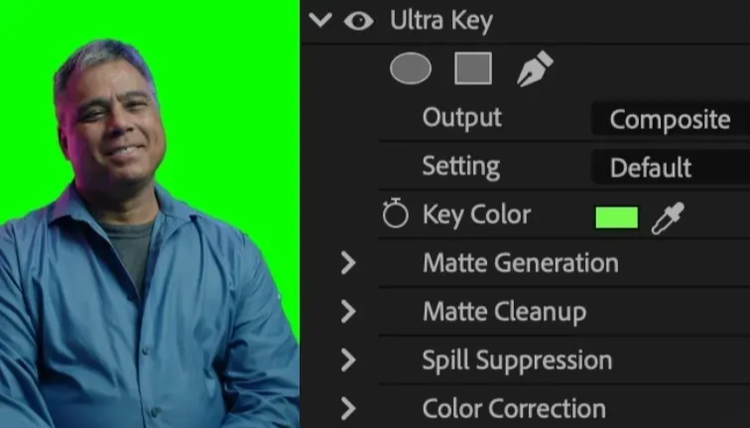
GPU-beschleunigtes Keying mit Adobe Ultra

Mit dem GPU-beschleunigten Ultra erzielen Sie schnelle Keying-Ergebnisse bei anspruchsvollem Rohmaterial – meist in Echtzeit (bei Verwendung von NVIDIA-Grafikkarten; je nach Systemkonfiguration und Dateitypen).

GPU-beschleunigte Bearbeitung von Mediendateien

Durch den Einsatz von GPU-beschleunigten Effekten werden unterschiedliche Frame-Raten, Halbbild-Reihenfolgen und Pixel-Seitenverhältnisse ausgeglichen. So beheben Sie Probleme, die sich beispielsweise aus falsch zugeordneten Mediendateien oder Mediendateien mit unterschiedlichen Alphakanälen ergeben.

Effekte zur Anpassung der Geschwindigkeit

Nutzen Sie professionelle GPU-beschleunigte Effekte wie Zeitverzerrung, Geschwindigkeitsänderung und Rücklauf für die Wiedergabe Ihrer Clips in Zeitlupe, im Zeitraffer oder rückwärts.

Interpretation von Filmmaterial

Mit dem Befehl „Filmmaterial interpretieren“ überschreiben Sie die automatische Interpretation von Rohmaterial, das in Adobe Media Encoder importiert wird. Ändern Sie zum Beispiel die Einstellungen für die Frame-Rate, das Pixel-Seitenverhältnis, die Reihenfolge der Halbbilder oder den Alphakanal.

Optionen für Halbbilder

GPU-beschleunigte Effekte unterstützen Sie bei der Beseitigung unerwünschter Artefakte. Bestimmen Sie die Reihenfolge von Halbbildern, legen Sie die Optionen für Interlacing und Deinterlacing fest, und entfernen Sie Flimmern.

GPU-beschleunigte Überblendungen

Mit der Funktion „Additive Blende“ werden Farbinformationen von Clip B auf Clip A übertragen und anschließend von Clip B subtrahiert. Mithilfe von „Filmblende“·erzeugen Sie professionelle Überblendungen.

Weichzeichnungseffekte

Nutzen Sie den GPU-beschleunigten Effekt „Schneller Weichzeichner“ für die Bearbeitung umfangreicher Clip-Bereiche. Vermitteln Sie die Illusion einer Bewegung mithilfe von „Richtungsunschärfe“. Ergebnisse werden in Echtzeit angezeigt.

Nach oben

Optimierte Produktion durch nativen dateibasierten Workflow

Statt sich mit Transcodierung oder Konvertierung befassen zu müssen, sparen Sie Zeit und erhalten höherwertige Dateien. Premiere Pro CS5.5 bietet native Unterstützung für P2, XDCAM EX, HD und HD50, JVC ProHD, AVCHD, AVCCAM, DPX, die Formate der DSLR-Kameras von Canon und Nikon sowie erweiterte Unterstützung für RED R3D und Canon XF.

Native Unterstützung für RED EPIC-Kameras

Native Unterstützung für RED EPIC-Kameras

Bearbeiten Sie Aufnahmen von RED EPIC™-Kameras mit 5K-Auflösung ohne Transcodierung und Konvertierung. Mit dem RED EPIC Importer-Plug-in von Adobe Labs können Sie über das erweiterte Dialogfeld „Quelleinstellungen“ auf RED-Parameter zugreifen. Laden Sie den RED EPIC Importer für native Unterstützung in der Creative Suite 5.5 herunter.

Umfassende Unterstützung des RED-Formats

Beschleunigen Sie den Workflow mit RED-Inhalten dank der Unterstützung für RED Rocket, Mysterium X™ und die neuesten Versionen von Color Science und Firmware für RED ONE™-Kameras. RED RMD-Dateien lassen sich problemlos mit REDCINE-X austauschen.

Nativer dateibasierter Workflow

Nativer dateibasierter Workflow

Profitieren Sie von der nativen Unterstützung für P2, XDCAM EX, HD und HD50, JVC ProHD, AVCHD, AVCCAM, DPX, die Formate der DSLR-Kameras von Canon und Nikon sowie von der erweiterten Unterstützung für R3D und Canon XF. Statt sich mit Transcodierung oder Konvertierung befassen zu müssen, sparen Sie Zeit und erhalten höherwertige Dateien.

Native Unterstützung für DSLR-Kameras von Nikon

Native Unterstützung für DSLR-Kameras von Nikon

Videoaufnahmen von den Kameramodellen Nikon D90, D300s und D3000 lassen sich problemlos importieren und bearbeiten. Dank der nativen Formatunterstützung entfallen Transcodierung und Konvertierung, und die hohe Qualität der Originaldatei bleibt erhalten.

Erweiterte Unterstützung für Canon XF

Erweiterte Unterstützung für Canon XF

Öffnen Sie eine Vorschau Ihrer Canon XF-Aufnahmen im Media-Browser. Verwenden Sie Kamera-Metadaten für sämtliche Aufgaben der Pre- und Postproduktion. Zur besseren Übersicht werden verteilte Clips im Media-Browser als ein einziges Element behandelt.

Panasonic P2-Export

Exportieren Sie Inhalte im Panasonic P2-Format auf P2-Karten, um sie in einem P2-Produktions-Workflow zu verarbeiten, oder auf Festplatte, um sie zu archivieren. Premiere Pro CS5.5 enthält Codecs für DVCPRO HD und AVC-Intra.

Unterstützung bandloser HDV-Kameras

Bearbeiten Sie Inhalte nativ von Sony HDV-Kameras, die direkt auf portable Datenträger aufzeichnen. Suchen Sie Clips mit dem Media-Browser, und verwalten Sie sie anhand von Metadaten. Beim Import ist keine Transcodierung oder Konvertierung erforderlich.

Native AVCHD-Unterstützung

Importieren Sie AVCHD-Inhalte direkt von Sony-, Panasonic- und Canon-Kameras und bearbeiten Sie sie nativ, ohne sie vorher transcodieren oder konvertieren zu müssen. Der Media-Browser vereinfacht das Durchsuchen von Clips und die Anzeige von Metadaten – auch von Panasonic AVCCAM-Kameras.

Native Unterstützung von Sony XDCAM-Formaten

Bearbeiten Sie Videomaterial von Sony XDCAM EX-Kameras nativ ohne Konvertierung oder Transcodierung. Suchen und verwalten Sie Clips mit dem Media-Browser. Bearbeiten Sie die Inhalte direkt von der SxS-Karte über die Kamera oder ein Kartenlesegerät (nur XDCAM EX), oder übertragen Sie sie auf die Festplatte, um die Leistung zu erhöhen.

Import und Export von DPX-Dateien

Bearbeiten Sie DPX-Sequenzen mit eingebettetem Timecode in Premiere Pro CS5.5 als Rohmaterial. Parameter wie Schwarzwert, Bit-Tiefe oder logarithmischer und linearer Farbraum lassen sich präzise anpassen. Alle Änderungen werden verlustfrei übernommen.

Native Unterstützung für AVC-Intra

AVC-Intra-Clips können ohne Transcodierung oder Konvertierung importiert, abgespielt und bearbeitet werden. Profitieren Sie von einem dateibasierten Workflow mit zuverlässiger Unterstützung für Bit-Raten von 50 Mbps und 100 Mbps bei allen gängigen Frame-Raten. Im Media-Browser können Sie die Clips direkt anzeigen.


Native Unterstützung für JVC ProHD

Bearbeiten Sie Rohmaterial, das mit JVC ProHD-Videokameras aufgezeichnet und im MOV- oder MP4-Format gespeichert wurde. Dank der nativen Formatunterstützung entfallen die zeitaufwendige Transcodierung oder Konvertierung, und die hohe Qualität der Originaldatei bleibt erhalten.

Nach oben

Take advantage of broad format support

Import and export major video, audio, and graphic file formats, and combine them all in the Adobe Premiere Pro timeline. Adobe Premiere Pro also supports a wide range of hardware, so you can build the editing system that meets your needs and budget.

Umfassende Unterstützung des RED-Formats

Beschleunigen Sie den Workflow mit RED-Inhalten dank der Unterstützung für RED Rocket, Mysterium X™ und die neuesten Versionen von Color Science und Firmware für RED ONE™-Kameras. RED RMD-Dateien lassen sich problemlos mit REDCINE-X austauschen.

Unterschiedliche Formate im Schnittfenster

Im Schnittfenster von Premiere Pro CS5.5 können Sie Inhalte in allen unterstützten Formaten ohne Einschränkung zusammenführen. Hochwertige Skalierung und flexible Regeln für die Interpretation von Rohmaterial ermöglichen die professionelle Ausgabe auf Basis verschiedener Formate.

Unterstützung aller wichtigen Medienformate

Für den Import und Export werden alle gängigen Video-, Audio- und Grafikformate unterstützt, unter anderem QuickTime, Windows Media, AVI, BWF, AIFF, JPEG, PNG, PSD und TIFF.

Unterstützung für DPX

Importieren und exportieren Sie native DPX-Dateien zur Bearbeitung nicht komprimierter DI-Inhalte mit 10 Bit. Die Timecodes bleiben beim Importieren, Bearbeiten und Exportieren erhalten.

Unterstützung für 10-Bit-Anzeige

Dank der Unterstützung des 10-Bit-fähigen DisplayPort für bestimmte NVIDIA Quadro-Karten (nur Windows) können Sie 10-Bit-Video ohne zusätzliche Hardware wieder- und ausgeben.
Nach oben

Enjoy the convenience of Adobe integration

Effortlessly move assets between Adobe Premiere Pro and other Adobe applications, including Adobe After Effects®, Photoshop® Extended, Illustrator®, Flash® Catalyst®, Adobe Audition®, and Adobe OnLocation™.

Fortschrittliche Integration mit anderen Adobe-Produkten

Fortschrittliche Integration mit anderen Adobe-Produkten

Tauschen Sie Dateien bequem zwischen Premiere Pro CS5.5 und anderen Komponenten der Creative Suite 5.5 Production Premium aus, darunter After Effects CS5.5, Photoshop CS5 Extended, Illustrator CS5, Flash Catalyst CS5.5 und jetzt auch Audition CS5.5.

Anwendungsübergreifende Bearbeitung mit Adobe Audition CS5.5

Anwendungsübergreifende Bearbeitung mit Adobe Audition CS5.5

Profitieren Sie von einem schnellen, eng mit Audition integrierten Audio-Workflow. Clips, Multitrack-Projekte und selbst komplette Videosequenzen lassen sich zur Bearbeitung und Optimierung zwischen Premiere Pro CS5.5 und Audition CS5.5 austauschen.

Direkte Integration mit Adobe Story

Direkte Integration mit Adobe Story

Durch den Direktimport von Skripten aus Adobe Story in Premiere Pro CS5.5, einschließlich der Metadaten, beschleunigen Sie Ihren Workflow. Der Zeitaufwand für Routineaufgaben, z. B. die Suche nach einer bestimmten Dialogstelle, lässt sich anhand von Sprachtranskripten und anderen Metadaten minimieren.

Integration mit Adobe OnLocation

Integration mit Adobe OnLocation

Nehmen Sie SD- und HD-Videos direkt auf Festplatte auf, und erfassen Sie Metadaten bereits während der Aufnahme. Das Material kann zur Bearbeitung direkt an Premiere Pro übertragen werden. Metadaten, Clip-Informationen oder in OnLocation definierte In- und Out-Points bleiben erhalten.

Kostengünstige Abo-Edition

Kostengünstige Abo-Edition

Gegen eine geringe monatliche Gebühr erhalten Sie Zugriff auf die aktuelle Version von Adobe Premiere Pro CS5.5. Zur Auswahl stehen das Jahresabo und das Monatsabo. Beim Jahresabo sind die monatlichen Gebühren niedriger. Ein Monatsabo können Sie zwischenzeitlich aussetzen und später fortführen. Weitere Informationen zu Abo-Editionen

Adobe Dynamic Link

Sequenzen können mithilfe von Dynamic Link ohne Rendering „live“ in Encore geöffnet werden. Alle Änderungen, die Sie in Premiere Pro CS5.5 vorgenommen haben, werden automatisch in Encore wiedergegeben. Die Performance von Dynamic Link wird durch die native 64-Bit-Unterstützung zusätzlich gesteigert.

Integration mit Adobe After Effects

Übertragen Sie Video-Clips und Schnittfenster per Drag-and-Drop oder Zwischenablage zwischen Premiere Pro CS5.5 und After Effects CS5.5. Projekte aus Premiere Pro lassen sich vollständig – einschließlich verschachtelter Sequenzen – in After Effects öffnen.

Umfangreiche Integration mit Adobe Photoshop

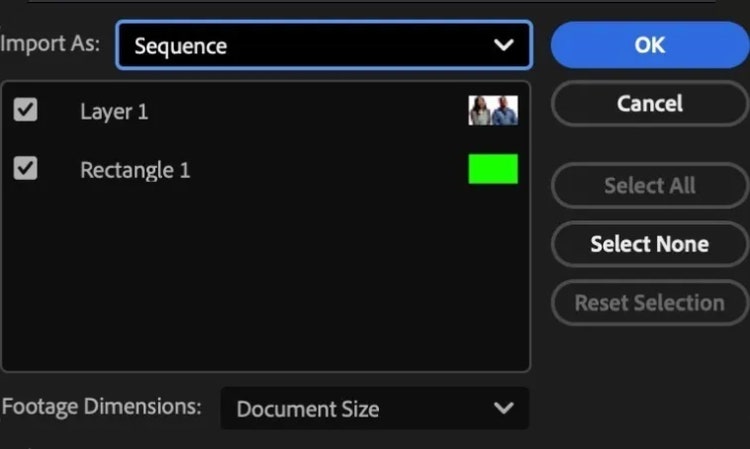
Beim Import von Photoshop-Dateien, die Video enthalten, ist kein Zwischen-Rendern nötig. Bestimmen Sie die zu importierenden Ebenen, und wählen Sie die Art des Imports aus. Als Keyframe verwendbare Füllmethoden aus Photoshop lassen sich auf Clips im Schnittfenster anwenden.

Nach oben

Achieve creative excellence

Realize your creative vision with Adobe Premiere Pro CS 5.5, taking advantage of real-time stereoscopic 3D editing, support for closed captioning, time remapping, precise keyframe controls, and more.

Untertitel

Untertitel

Premiere Pro-Anwender können Untertitel in den Formaten 608 und 708 wiedergeben, mit einer Videosequenz synchronisieren und im Programmmonitor öffnen.

Bearbeitung stereoskopischer 3D-Szenen in Echtzeit

Bearbeiten Sie 3D-Inhalte in Echtzeit. Dank der 64-Bit-Unterstützung und der nahtlosen Integration mit CineForm Neo 3D profitieren Sie von einem harmonischeren Workflow als bei der Arbeit mit Final Cut Pro.

Unterstützung mehrerer Kameraquellen

Das Rohmaterial verschiedener Kameras wird auf mehrere Videospuren verteilt, die in Echtzeit bearbeitet werden können. Der Timecode dient als Grundlage für die Synchronisation der Video-Clips. Zeichnen Sie Teile des bearbeiteten Materials neu auf, ändern Sie Details, und korrigieren Sie die Farben mehrerer Aufnahmen auch nach der Bearbeitung.

Zeitverzerrungs-Effekte

Setzen Sie beeindruckende Zeitlupen zur Betonung bestimmter Szenen ein. Über eine optimierte Benutzeroberfläche und direkt im Clip anwendbare Steuerungen lassen sich Effekte wie Zeitraffer, Zeitlupe, Rückwärtswiedergabe und Standbild präzise und mühelos einsetzen.

Automatische Farbanpassung

Mithilfe von Effekten wie „Auto-Farbe“, „Auto-Kontrast“ und „Schatten/Glanzlichter“, die aus Adobe Photoshop bekannt sind, lässt sich die Bildqualität von Videos rasch verbessern.

Beleuchtungseffekte

Verwenden Sie Funktionen wie „Spot“, „Diffuses Licht“ oder „Strahler“, um die Ausleuchtung Ihres Videomaterials zu verbessern. Durch den Einsatz mehrerer Lichtquellen können Sie gezielte Akzente in verschiedenen Bereichen einer Szene setzen.

Animierte Spurmasken

Erstellen Sie bewegte Masken, indem Sie einzelne Clips mit Spurmasken animieren und mit Effekten versehen.

Effekte für Clips und Schnittfenster

Gestalten Sie Ihre Clips mit integrierten Effekten für Grafik und Animation. Erstellen Sie eigene Vorgaben für Effekte. Mit den kompatiblen Plug-ins für After Effects steht Ihnen eine Fülle an zusätzlichen Effekten zur Verfügung. Dank GPU-Beschleunigung werden viele Effekte in Echtzeit gerendert.

Keyframe-Funktionen für Audio

Mit nur wenigen Keyframes können Sie Tonblenden für störungsfreie Schnitte erstellen und andere Änderungen an Audiomaterial vornehmen. Premiere Pro CS5.5 vereinfacht die Audiobearbeitung, da weniger Keyframes in einem vorgegebenen Intervall erzeugt werden.

Nach oben

Collaborate through third-party workflow integration

Work in an open, extensible production environment. Write scripts collaboratively. Efficiently gather feedback from clients and teammates. Easily exchange projects with Final Cut Pro and Avid software, as well as other Adobe software.

Optimierte Zusammenarbeit

Optimierte Zusammenarbeit

Die enge Integration mit Final Cut Pro, Avid Media Composer und Adobe CS Review, einem separat verfügbaren CS Live-Dienst, vereinfacht die Zusammenarbeit. Mit den neuen, zeitsparenden Vorgaben von Adobe Media Encoder können Sie Dateien im Hintergrund für CS Review aufbereiten.

Native Bearbeitung von QuickTime-Dateien

Alle gängigen QuickTime-Formate (auch Apple ProRes und MOV-Dateien von Canon 5D- und 7D-Kameras) lassen sich problemlos inklusive aller Metadaten importieren. Bei Premiere Pro CS5.5 entfallen Transcodierung, Konvertierung, Protokollierung und Transfer.

Im- und Export von Projekten: Final Cut Pro

Premiere Pro CS5.5 fördert die anwendungsübergreifende Bearbeitung mit Final Cut Pro – ohne Konvertierung oder erneutes Rendern. Häufig verwendete Effekte und Überblendungen bleiben erhalten. So können Sie die Kreativwerkzeuge von Adobe problemlos in bestehende Produktionsabläufe einbinden.

Austausch von AAF-Dateien mit Avid-Editoren

AAF-Dateien lassen sich ohne Konvertierung oder erneutes Rendern in Avid-Editoren importieren und exportieren. Häufig verwendete Effekte und Überblendungen bleiben erhalten. Darüber hinaus können Sie EDLs (Edit Decision Lists) im Format CMX3600 importieren bzw. exportieren.

Nach oben

Get better output faster with Adobe Media Encoder

Create output more quickly for any video format or device, including web, phone, and tablet, with 64-bit Adobe Media Encoder. Use intuitive presets and context menus to configure multiple outputs from Adobe Premiere Pro and batch encode.

Schnelle, sichere Ausgabe auf unterschiedlichen Endgeräten

Schnelle, sichere Ausgabe auf unterschiedlichen Endgeräten

Geben Sie Ihr Projekt mit Adobe Media Encoder CS5.5 für PCs, Smartphones, Tablet-Computer und TV-Geräte aus. Dank intuitiver Vorgaben und Kontextmenüs müssen Sie Sequenzen für verschiedene Formate nur einmal einrichten. Dank Stapelcodierung im Hintergrund können Sie ohne Verzögerung weiterarbeiten.

Vorgaben für gängige Endgeräte und Formate

Nutzen Sie die zeitsparenden Vorgaben von Adobe Media Encoder CS5.5, um hochwertige Videos für ein großes Publikum und eine breite Palette an Medien wie mobile Endgeräte und HDTV auszugeben.

Abgleich von Sequenzeinstellungen

Übernehmen Sie bei der Konvertierung die Einstellungen der Quellsequenz aus Adobe Premiere® Pro CS5.5 oder der Komposition aus Adobe After Effects® CS5.5. Mit der Option zum Abgleich von Sequenzeinstellungen entfällt die erneute Überprüfung der Codieroptionen, auch wenn Sie sie nicht ändern.

Konvertierung per Drag-and-Drop

Sequenzen aus Premiere Pro CS5.5 und Kompositionen aus After Effects CS5.5 lassen sich bequem per Drag-and-Drop in Media Encoder CS5.5 übertragen und anschließend konvertieren. Diese neue Funktion spart im Vergleich zum Verfahren in Media Encoder CS5 viel Zeit.

Anpassung der Bit-Rate an die Frame-Größe der Quelldatei

Stellen Sie sicher, dass Ihre Videos auf Bildschirmen verschiedenster Größe wie vorgesehen wiedergegeben werden. Mit Adobe Media Encoder können Sie die Bit-Rate bei der Konvertierung automatisch an die Frame-Abmessungen der Quelldatei anpassen (gilt für bestimmte Adobe Flash®- und Blu-ray Disc-Ausgabeformate).

Interpretation von Filmmaterial

Mit dem Befehl „Filmmaterial interpretieren“ überschreiben Sie die automatische Interpretation von Rohmaterial, das in Adobe Media Encoder importiert wird. Ändern Sie zum Beispiel die Einstellungen für die Frame-Rate, das Pixel-Seitenverhältnis, die Reihenfolge der Halbbilder oder den Alphakanal.

Zuschneiden und Anpassen von Video-Clips

Mit Adobe Media Encoder können Sie die Frame-Größe eines Clips oder einer Sequenz mühelos zuschneiden und die In- und Out-Points anpassen.

Automatische Erstellung von Videosequenzen aus Standbildern

Standbilder lassen sich automatisch in eine Videosequenz umwandeln. Wenn Sie eine nummerierte Serie von Standbildern in Adobe Media Encoder CS5.5 importieren, werden die Inhalte automatisch als Standbilder erkannt. Daraufhin können Sie auswählen, ob eine Videosequenz erstellt werden soll.

XMP-basierte Cue-Points aus Metadaten

Fügen Sie in Adobe Media Encoder XMP-basierte Cue-Points hinzu, die aus FLV- oder F4V-Quelldateien abgerufen werden, oder setzen Sie sie vor der Konvertierung manuell ein.

Akustische Meldung nach Fertigstellung von Aufgaben

Adobe Media Encoder gibt eine akustische Meldung aus, sobald eine Aufgabe fertiggestellt wurde. So können Sie sich auf aktuelle Abläufe konzentrieren, ohne die Prozesse im Hintergrund überwachen zu müssen. Unterschiedliche Töne weisen darauf hin, ob die Bearbeitung erfolgreich war oder fehlgeschlagen ist.

Übersicht der Einstellungen

Mit Adobe Media Encoder können Sie eine Übersicht aktueller Einstellungen anzeigen, z. B. für die Ausgabe- und Quelldateien. Über QuickInfos lassen sich die Ausgabeeinstellungen für verschiedene Elemente einsehen.

Adobe Media Encoder-Vorgaben für Adobe CS Review

Adobe Media Encoder gibt Ihnen zeitsparende Vorgaben an die Hand, die für die Ausgabe mit Adobe CS Review, einem CS Live-Dienst, optimiert wurden.

Nach oben

Benefit from an end-to-end metadata workflow

Make the most of your metadata, whether you’re turning spoken dialogue into written transcripts with RapidFind, synchronizing scripts to footage, or finding clips with human faces. Customize the way metadata is displayed to match your workflow.

Sprachanalyse

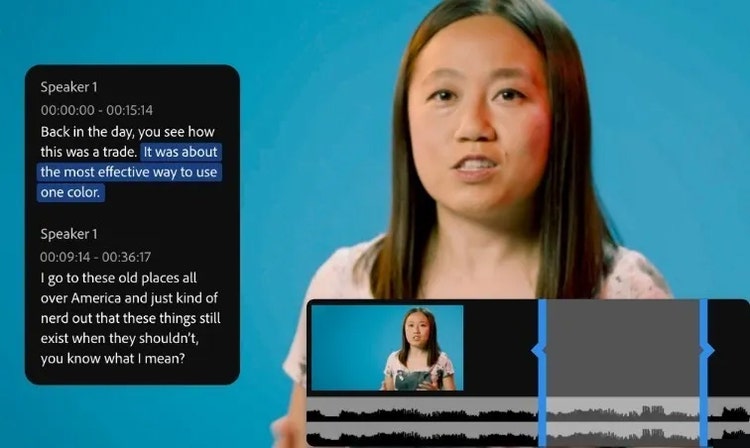
Gesprochene Dialoge lassen sich in Skripten mit präzisen Timecode-Informationen umwandeln. Suchen Sie nach Schlüsselwörtern, um die gewünschte Stelle rasch wiederzufinden, oder schneiden Sie Ihr Videomaterial auf Basis des Skripts. Referenzskripten ermöglichen noch präzisere Ergebnisse.

Synchronisierung von Aufnahmen

Mithilfe der Sprachanalyse können Sie Skript und Aufnahme aufeinander abstimmen und das Rohmaterial anhand des Dialogs bearbeiten. Laden Sie ergänzende Sprachanalyse-Modelle herunter, mit denen sich gesprochene Dialoge in zahlreichen Sprachen in Text umwandeln lassen.

Gesichtererkennung

Wenn Sie einen bestimmten Dialogausschnitt suchen, müssen Sie nicht jeden Clip in Ihrem Projekt durchsuchen. Führen Sie die Inhaltsanalyse für das gesamte Projekt durch. Filtern Sie anschließend mithilfe des Suchwerkzeugs alle Clips mit Gesichtern heraus.

Anzeige der Metadaten im Projektfenster

Greifen Sie umgehend auf die Metadaten zu, die Sie für die Produktion benötigen. Definieren und speichern Sie die Anzeige der XMP-Metadaten im Projektfenster, kontrollieren Sie individuelle Felder, und importieren Sie eigene Metadaten-Schemata.

Metadatenfenster

Im Metadatenfenster können Sie die Metadaten für ausgewählte Objekte anzeigen und bearbeiten. Steuern Sie die Anzeige einzelner Felder, passen Sie Schemata an, nehmen Sie Änderungen in ausgewählten Dateien vor, und speichern Sie Konfigurationen für die Wiederverwendung. Nutzen Sie intelligente Suchfunktionen (RapidFind) zum raschen Auffinden von Metadaten.
Nach oben

Be more productive thanks to an efficient metadata-driven workflow enabled by Adobe OnLocation

Take control of your footage with powerful shot logging and management features and the fast, intuitive Adobe OnLocation interface. Easily place comment markers during recording, and manage metadata across assets.

Durchsuchen der Dateien auf der Festplatte

Im Monitorfenster von Adobe OnLocation™ können Sie Mediendateien in jedem unterstützten Format öffnen, abspielen, durchsuchen oder mit In- und Out-Points versehen.

Einfacher Zugriff auf Aufzeichnungsmodi für Einstellungen und Aufnahmen

Wechseln Sie bequem zwischen den Aufzeichnungsmodi für Einstellungen und Aufnahmen. In der Aufnahmeliste wird der aktuelle Modus angezeigt.

Entwicklung eigener Metadaten-Schemata

Durch den Import vorab erstellter Metadaten-Schemadateien mit spezifischen Feldwerten stellen Sie die anwender- und produktionsübergreifend konsistente Protokollierung sicher.

Leistungsstarke Funktionen zur Verwaltung der Aufnahmeliste

Nutzen Sie leistungsstarke Optionen, um Szenen verschiedenen Clips und Kameraeinstellungen zuzuordnen. Importieren Sie Drehbücher aus Adobe Story* in OnLocation CS5, um vollständige Aufnahmelisten zu erstellen – inklusive aller Metadaten zu Dialogen, Personen u. v. m.

Bandlose Aufzeichnung und Protokollierung

Die leistungsstarken Aufzeichnungsoptionen von OnLocation CS5 können auch mit bandlosen Kameras genutzt werden. Geben Sie an, welche Aufnahme gerade aufgezeichnet wird, und fügen Sie Anmerkungen hinzu. Beim Import werden die Aufzeichnungsdaten automatisch mit den zugehörigen Clips zusammengeführt.

Einfache Platzierung von Kommentarmarken

Kommentarmarken, die Sie während der Aufzeichnung erstellen, lassen sich präzise per Drag-and-Drop oder durch die Eingabe exakter Timecode-Werte platzieren. So können Sie Ihre Aufnahmen überprüfen, auch wenn die Aufzeichnung noch nicht abgeschlossen ist.

Zeitvorteil durch XMP-Metadaten

Beschleunigen Sie die Postproduktion durch Wiederverwendung von Metadaten aus der Vorproduktion und Produktion.
Nach oben

Speed up video capture and editing with Adobe OnLocation

Accomplish more while you’re recording or importing footage. Log live action accurately while recording, and analyze imported files quickly. Check the contents of tapeless camera media without importing it, and browse project contents in the Media Browser.

Maximale Kontrolle am Set

Maximale Kontrolle am Set

Schaffen Sie bereits am Drehort optimale Voraussetzungen für bestmögliche Aufnahmen. Mit Adobe OnLocation können Sie rasch Kameras kalibrieren, Einstellungen prüfen und das Signal überwachen. Der virtuelle Wellenform-Monitor und das Vektorskop unterstützen Sie dabei, Probleme bereits im Vorfeld zu beseitigen und die Aufnahmequalität zu verbessern.

Scannen und Analysieren importierter Dateien

Analysieren Sie importierte Dateien mit demselben Warnsystem, das Sie bei der Live-Aufzeichnung verwenden. OnLocation CS5 scannt rasch die importierten Inhalte und gibt bei Übersteuerung von Audio sowie bei zu hellem Video Warnungen aus.

Turbo-Kommentare

Geben Sie während der Aufzeichnung häufig verwendete Begriffe wie Namen per Tastendruck ein, um Live-Aufnahmen schnell und präzise zu protokollieren. Mit OnLocation CS5 können Sie bis zu neun Kommentare mit Tastaturbefehl speichern und sie Timecode-genau anwenden.

Liste der Kommentarmarken

In einer sortierbaren Listenansicht können Sie die Kommentarmarken für jeden Clip in Ihrem Projekt anzeigen und bearbeiten. Die Liste vereinfacht die Suche und Anzeige von angemerkten Stellen im Monitorfenster von OnLocation CS5.

Unterstützung bandloser Workflows

Bei der Bearbeitung von Daten von bandlosen Kameras stehen alle Aufzeichnungs- und Analysefunktionen von OnLocation CS5 zur Verfügung. Importieren Sie Aufnahmen in verschiedenen Formaten, z. B. Sony XDCAM, XDCAM HD, XDCAM EX, Panasonic P2, AVCHD, AVC-Intra und HDV, ohne Transcodierung oder Konvertierung.

Timecode-genaue Platzierung des Abspielkopfs

Die Timecode-Steuerungen von OnLocation CS5 unterstützen Scrubbing mit der Maus oder die direkte Eingabe von Timecode-Werten, um den Abspielkopf exakt zu positionieren.

Audiowiedergabe beim Scrubbing

Beim Scrubbing oder Durchsuchen der Frames können Sie Audioinhalte abspielen, sodass Sie den gewünschten Abschnitt leichter finden.

Kabellose Aufzeichnung und Protokollierung

Fügen Sie während der Aufnahme mit einer bandlosen Kamera, die nicht mit OnLocation CS5 verbunden ist, Kommentare und Metadaten zu Clips hinzu. Geben Sie an, welche Aufnahme gerade aufgezeichnet wird, und fügen Sie Protokollnotizen hinzu. Die Aufzeichnungsdaten werden beim Import automatisch mit den zugehörigen Clips zusammengeführt.

Export von Teilprojekten

Exportieren Sie nur die Einstellungen, die in der Aufnahmeliste von OnLocation CS5 entsprechend gekennzeichnet sind. Über den Media-Browser in Premiere Pro CS5.5 können Sie auf das Teilprojekt-Verzeichnis zugreifen. Bei der Platzierung in einer Sequenz bilden Clips mit In- und Out-Points einen vorläufigen Rohschnitt.

Erneute Verknüpfung mit Medieninhalten

Falls Verweise auf Mediendateien in OnLocation-Projekten nicht mehr funktionieren, lassen sie sich problemlos wiederherstellen.

Veröffentlichung der Aufnahmeliste

Veröffentlichen Sie Ihre OnLocation-Aufnahmeliste als CSV-Datei, die in verschiedenen Anwendungen und auf mehreren Endgeräten angezeigt werden kann, darunter iPod Touch und iPhone. So sind alle Projektbeteiligten über den aktuellen Stand informiert.

Direct-to-Disk-Aufzeichnung

OnLocation CS5 macht die Aufnahme auf Band praktisch überflüssig. Schließen Sie Ihre Kamera einfach an den Laptop an, und zeichnen Sie Videomaterial direkt auf Festplatte auf. Das Rohmaterial lässt sich sofort überprüfen und für die weitere Bearbeitung in Premiere Pro CS5.5 importieren.

Nach oben

Realize your vision with powerful Encore authoring tools

Send Adobe Premiere Pro projects directly to Adobe Encore without rendering. In Encore, efficiently create DVDs, Blu-ray discs, and web DVDs, all from a single project. Use flowcharts to define and view the navigation of your project.

Integrierte Suchfunktionen für Web-DVDs

Integrierte Suchfunktionen für Web-DVDs

Fügen Sie Web-DVDs Optionen für die stichwortbasierte Suche hinzu. Die Suchdatenbank wird automatisch anhand von Metadaten, die bei der Sprachanalyse generiert wurden, Untertiteln sowie Menü- und Schaltflächenbeschriftungen erstellt.

Medienübergreifende Bereitstellung auf Basis derselben Projektdatei

Geben Sie dieselbe Encore-Projektdatei auf DVD, Blu-ray Disc und als Web-DVD aus. Dank der Unterstützung für Popup-Menüs und Untertitel bieten auch Web-DVDs alle Vorteile eines Blu-ray-Erlebnisses.

Integration mit Adobe Dynamic Link

Übergeben Sie Projekte aus Premiere Pro CS5.5 direkt und ohne Zwischen-Rendering an Encore. Alle Änderungen in der Zeitleiste werden dank Dynamic Link in Echtzeit in Encore wiedergegeben.

Flussdiagramm

Konzipieren Sie die Navigation von DVDs, Blu-ray Discs und Web-DVDs mithilfe eines Flussdiagramms der Menü- und Inhaltsverknüpfungen. Variable Zoom-Funktionen optimieren die Produktion.

Integration mit Konvertierungsprogrammen von Drittanbietern

Wählen Sie den richtigen Encoder für Ihr Projekt, ohne Einbußen hinsichtlich der Workflow-Effizienz zu riskieren. Binden Sie vorhandene Encoder von Drittanbietern in Ihren Authoring-Workflow mit Encore ein, um die Vorteile der modernen GPU-beschleunigten Codierung zu nutzen.

Plattformübergreifende Projekte

Encore-Dateien können plattformübergreifend geöffnet werden. Wechseln Sie ohne Konvertierung zwischen Windows und Macintosh.

Mehrseitige Menüs

Optimieren Sie das Anwendererlebnis bei der Auswahl von Optionen aus mehreren Menüs. Durchsuchbare mehrseitige Menüs auf Blu-ray Discs blenden Menüoptionen ein, ohne die Wiedergabe von Elementen im Hintergrund zu unterbrechen.

Unterstützung für 24p

Die hohe Qualität von 24p-Dateien bleibt während des gesamten Produktionsprozesses erhalten. Encore CS5 unterstützt 24 fps für Blu-ray Discs, DVDs und Web-DVDs und zeigt den Timecode für 24p-Projekte korrekt an.

4K-Mastering

Bereiten Sie 4K-Produktionen für die Ausgabe als Blu-ray Disc in HD-Qualität auf. Während des gesamten Authoring-Prozesses bleiben die ursprünglichen 4K-Daten erhalten. 4K-Sequenzen aus Premiere Pro CS5.5 können mithilfe von Dynamic Link ohne Rendering in Encore geöffnet werden.

Unterstützung für DDP-Master

Wenn Sie eine DVD vervielfältigen möchten, können Sie in Encore CS5 einen DDP-Master erstellen. Die ausgegebene Datei wird per FTP direkt an das Mastering-Studio weitergeleitet.
Nach oben

Deliver engaging experiences practically anywhere

Create video optimized for smartphone, tablet, and PC screens. From capture to delivery, use metadata to make assets easier to find in production, create engaging experiences, and make online content easier for audiences to discover through search engines.

Stapelcodierung im Hintergrund

Stapelcodierung im Hintergrund

Automatisieren Sie die Konvertierung in mehrere Formate mithilfe der Stapelfunktionen von Adobe Media Encoder. Da die Dateien im Hintergrund codiert werden, können Sie ungehindert weiterarbeiten.

Bereitstellung von Online-Video mit Metadaten

Metadaten erleichtern die Entwicklung ansprechender interaktiver Erlebnisse und die spätere Suche nach dem Material im Web. Die Metadaten, die Sie Ihren Inhalten in der Creative Suite Production Premium hinzufügen, werden bei der Veröffentlichung mitgesendet.

FLV-/F4V-Cue-Points mit Namen-Wert-Zuordnungen

Mithilfe von Marken können Sie Cue-Points für FLV-/F4V-Dateien mit Namen-Wert-Zuordnungen direkt im Schnittfenster erstellen. Übertragen Sie die Cue-Points zur Erstellung, Prüfung und Anpassung von Cue-Point-Informationen an Adobe Media Encoder. Anschließend können sie für die Gestaltung interaktiver Inhalte in Adobe Flash Professional genutzt werden.

Ausgabe für mobile Endgeräte

Optimieren Sie Videoprojekte für die Ausgabe auf den neuesten Plattformen. Mit Adobe Device Central CS5.5 finden Sie die geeigneten Codierungseinstellungen und Geräteprofile und können die Wiedergabe anschließend zur Prüfung der Ausgabequalität simulieren.

Nach oben

Edit faster with a robust editing toolset

Boost your productivity with the industry's best cross-platform, native file–based workflows. With the 64-bit, GPU-accelerated Adobe Mercury Playback Engine and an unparalleled toolset, Adobe Premiere Pro CS5.5 sets a new standard in editing efficiency.

Mehrere Projektfenster

Zeigen Sie Objekte in mehreren Projektfenstern mit individuellen Einstellungen für die Anzeige von Text und Grafik an. Dank der Möglichkeit zur Verwaltung von Metadaten in den Projektfenstern können Sie Ihr Material schneller und effizienter organisieren und abrufen.

Individuelle Tastenkürzel

Erstellen Sie eigene Tastenkonfigurationen für verschiedene Aufgaben oder zur Unterstützung mehrerer Anwender. Exportieren Sie die Tastaturbefehle, um sie bei der Arbeit mit Premiere Pro CS5.5 auf anderen Systemen zu nutzen.

Projekt-Manager

Erstellen Sie Archive Ihrer Mediendateien, schaffen Sie Platz auf der Festplatte, und wechseln Sie bequem zwischen Online- und Offline-Bearbeitung. Fassen Sie Projektdateien zusammen, und ordnen Sie ihnen zur besseren Archivierung einen eindeutigen Speicherort zu.

Schaltfläche „Frame exportieren“

Mit „Frame exportieren“ können Sie aus dem Programm- oder Quellmonitor ein Standbild exportieren, ohne Adobe Media Encoder zwischenzuschalten.

Benutzerdefinierbarer Arbeitsbereich

Richten Sie die Benutzeroberfläche von Premiere Pro CS5.5 auf Ihren individuellen Arbeitsstil aus. Verteilen Sie die andockbaren Bedienfelder über mehrere Monitore, passen Sie die Größe aller Fenster gleichzeitig an, und speichern Sie Anordnungen als wiederverwendbare Arbeitsbereiche.

Effiziente Suche nach Projektdaten

Mithilfe eines Suchfelds, das bei der Eingabe dynamisch aktualisiert wird, finden Sie die gewünschten Objekte im Projektfenster noch schneller. Suchen Sie in bestimmten oder in allen Metadaten, um Gruppen mit ähnlichen Elementen anzuzeigen.

Schnittfenster-Bildlauf

Setzen Sie die Schnittfenster-Wiedergabe auf „Auto-Rollen“, oder richten Sie sie so ein, dass automatisch die nächste Seite angezeigt wird, sobald die Wiedergabe-Anzeige das Ende des Schnittfensters erreicht.

Verschachtelbare Zeitleisten

Behalten Sie den Überblick über große Projekte, indem Sie jede Videosequenz in einer eigenen Zeitleiste bearbeiten, und platzieren (verschachteln) Sie diese in einer Master-Zeitleiste. Dabei können Sie weiterhin problemlos auf jede Änderung zugreifen.

Platzieren von Clips auf mehreren Spuren mit Synchronisationssperre

Nutzen Sie leistungsstarke Werkzeuge für die rasche Platzierung von Clips, ohne die Position anderer Clips im Schnittfenster zu verändern. Mit Synchronisationssperren legen Sie fest, welche Spuren nach Anwendung der Funktion „Löschen und Lücke schließen“ synchronisiert bleiben.

Ersetzen von Video-Clips

Beim Ersetzen von Clips im Schnittfenster bleiben Bearbeitungsattribute und -einstellungen erhalten. Sämtliche Effekte und Keyframes werden gespeichert und neue Clips gegebenenfalls an die Länge der ersetzten Sequenz angepasst.

Interne 32-Bit-Farbverarbeitung

Nehmen Sie beliebige Änderungen an Farbe, Kontrast und Belichtung vor, ohne dass die für die Verarbeitung bei geringerer Farbtiefe typischen Streifen oder ähnliche Artefakte entstehen.

Erweiterte interne Bereiche für Luminanz und Chrominanz

Verwenden Sie den integrierten Wellenform-Monitor und das Vektorskop zur Überwachung der Luminanz- und Chrominanzwerte. Die IRE-Informationen des Wellenform-Diagramms werden im Standardmodus, in YCbCr Parade bzw. RGB Parade oder in einer Kombination dieser Modi angezeigt.

Flexible Auflösung

Wählen Sie die geeignete Auflösung für jedes Projekt, z. B. beim Erstellen von Banner-Werbung oder Inhalten zur Ausgabe auf kleinen Bildschirmen.
Nach oben

Increase productivity with timesaving editing features

Get more done in less time with features that make your work more efficient, whether you’re removing gaps between clips, placing effects keyframes, applying a transition to multiple clips, or extending the duration of a clip.

Automatische Szenenerkennung auf HDV-Bändern

Mit der automatischen Szenenerkennung lassen sich HDV-Bandaufnahmen in separate Clips aufteilen.

Effiziente Lückenermittlung

Bereinigen Sie Sequenzen rasch mithilfe von Befehlen zum Suchen und Entfernen von Lücken zwischen Clips.

Einstellungen für die Halbbildanzeige

Für Videos im Zeilensprungverfahren können Sie festlegen, ob im Quell- und Programmmonitor das erste, zweite oder beide Halbbilder angezeigt werden sollen.

Ausrichten von Keyframes und vertikales Einrasten von Clips

Positionieren Sie Keyframes präzise. Beim Verschieben richten sich die Keyframes an Sequenzmarken, am Abspielkopf, an Clip-Rändern und anderen Video- oder Audio-Keyframes aus. Dank der vertikalen Einrastfunktion bleiben Clips beim Verschieben zwischen Spuren synchronisiert.

Zeitsparende Bearbeitung mehrerer Clips

Durch Kopieren und Einfügen können Sie dieselbe Überblendung auf mehrere Clips anwenden. Zielattribute wie die Dauer der Überblendung bleiben erhalten. Sie können die Geschwindigkeit, Dauer und Audioverstärkung anpassen oder Effekte auf mehrere Clips gleichzeitig anwenden.

Schnelleres Einfügen von Clips und Erstellen von Clip-Kopien

Sparen Sie Zeit beim Einfügen von Clips in das Schnittfenster. Der Abspielkopf springt an das Ende eines eingefügten Clips, sodass nachfolgende Clips unmittelbar dahinter abgelegt werden. Erstellen Sie Clip-Kopien, indem Sie den Inhalt direkt aus dem Schnittfenster in das Projektfenster ziehen.

Tastaturbefehl für vorherigen Zoom-Faktor

Intelligente Zoom-Funktionen im Schnittfenster unterstützen Sie beim raschen Wechsel zwischen den Vergrößerungsmodi. Mit nur einem Tastendruck können Sie das Schnittfenster vergrößern, um den gesamten Inhalt einer Sequenz anzuzeigen. Mit dem nächsten Tastendruck wird die Ansicht wieder im vorherigen Vergrößerungsmaßstab angezeigt.

Befehl „Alle Effekte aus dem Clip löschen“

Entfernen Sie mit einem Befehl sämtliche Effekte aus beliebig vielen Clips.

Tastaturbefehl für Clip-Verlängerung

Mit einem selbst definierten Tastaturkürzel können Sie die Dauer eines Clips auf einer Zielspur bis zur aktuellen Position auf der Zeitleiste verlängern.
Nach oben

Manage projects, sequences, and clips efficiently

Keep your projects running smoothly with fast RapidFind search results, clip instances that are updated automatically when you update the asset they reference, nested sequence, immediate playback, and more.

Intelligente Suche (RapidFind)

Während Sie den gesuchten Text in das Suchfeld eingeben, werden die Ergebnisse dynamisch aktualisiert. Die intelligente Suchfunktion ist in den Fenstern „Effekte“, „Projekt“ und „Metadaten“ verfügbar und unterstützt Sie beim raschen Auffinden von Inhalten.

Ersetzen von Filmmaterial

Aktualisieren Sie das Videomaterial in Ihren Projekten, sobald neuere Versionen verfügbar werden, indem Sie Dateien im Projektfenster ersetzen. Beim Ersetzen werden alle Clips, die auf diese Medien Bezug nehmen, automatisch aktualisiert.

Sequenzabhängige Einstellungen

Weisen Sie jeder Sequenz eigene Einstellungen zu, um vielfältigere Inhalte in ein Projekt zu integrieren. Sie können die Sequenzen in einer einzigen Master-Sequenz zusammenfassen, um Ihre Dateien einfacher zu verwalten und mühelos mehrere Versionen des Projekts zu erstellen.

Sofortige Wiedergabe im Projektfenster

Wenn Sie einen Clip aus dem Projekt- ins Schnittfenster ziehen, wird er automatisch abgespielt.

Im Projekt gespeicherte Medienpositionen

Verwalten Sie Ihre Projekte noch effizienter. Einstellungen für die Speicherorte von Dateien werden projektbezogen abgelegt, um die Erstellung von Partitionen für bestimmte Projekte zu erleichtern.

Flexibler Import von Sequenzen

Bei der Zusammenstellung von Videomaterial können Sie auch Sequenzen aus anderen Projekten in beliebiger Kombination importieren.

Individuelles Zuschneiden von Sequenzen

Wählen Sie eine beliebige Kombination von Sequenzen für den Zuschnitt aus, um die redundante Bearbeitung von Videomaterial im Projekt-Manager zu vermeiden.

Aufgabenbasierte Konfiguration des Projektfensters

Passen Sie Ihre Arbeitsbereiche mithilfe von Spaltenkonfigurationen im Projektfenster an, die optimal auf die aktuelle Aufgabe zugeschnitten sind.

Verknüpfung mit Offline-Master-Clips

Reine Video- oder Audiodateien können mit einem Offline-Master-Clip verknüpft werden.

Archivierung zugeschnittener Clips

Optimieren Sie die Ablage Ihrer Projekte. Im Projekt-Manager können Sie Offline-Clips in zugeschnittene Projekte mit geringerem Speicherbedarf integrieren.
Nach oben

Gain precise audio control

Take control of your audio with sample-level audio editing, direct waveform scrubbing, and flexible audio channel mapping for offline clips. View audio waveforms in greater detail.

Vertikaler Wellenform-Zoom im Quellmonitor

Lassen Sie sich Audio-Wellenformen im Quellmonitor detailgenau anzeigen, und vergrößern Sie beide Kanäle unabhängig voneinander oder gemeinsam.

Unterstützung von Broadcast WAV

Dank der Unterstützung von Broadcast WAV können Sie Quell-Timecode anwendungsübergreifend nutzen. Greifen Sie problemlos auf extern aufgenommene Medieninhalte zu, und profitieren Sie von der engen Integration mit anderen Lösungen für digitale Audiobearbeitung wie Pro Tools und Pyramix.

Audiokanal-Zuordnung für Offline-Clips

Legen Sie die Audiokanal-Zuordnung für Offline-Clips bei der Erstellung oder zu einem anderen Zeitpunkt fest. Sie können das Verhalten bei der Batch-Aufnahme problemlos ändern, indem Sie die Audiokanäle vor oder nach dem Import in Ihr Projekt als Audiospur konfigurieren.

Erneute Aufnahme als reine Audio- oder Videodateien

Ändern Sie die Einstellungen für die erneute Aufnahme von Offline-Clips, ohne sie vorher neu aufnehmen zu müssen.

Überwachung des Audiopegels

Bei der Datenerfassung von Geräten mit FireWire-Schnittstelle kann die Aussteuerung angezeigt werden.

Direktes Scrubbing auf Wellenformen

Bei der Bearbeitung von reinen Audio-Clips können Sie die gewünschte Position im Quellmonitor exakt ansteuern. Verschieben Sie den Abspielkopf direkt auf der Wellenform.

Standardeinstellungen für die Anzeige von Video oder Audio

Die Anzeige von Video- oder Audio-Keyframes, Deckkraft und Clip-Umfang kann standardmäßig aktiviert oder deaktiviert werden.

Angleichung der Lautstärke

Mithilfe der Lautstärkeeinstellungen können Sie alle Clips in einer Spur gemeinsam normalisieren.

Zusammenführen von Clips

Erstellen Sie mühelos Clip-Kopien, die Audio und Video aus unterschiedlichen Quellen enthalten. Die Funktion „Clips zusammenführen“ unterstützt Dual-System-Sound durch Synchronisation von hochwertigem Audiomaterial mit Videoaufnahmen von anderen Geräten, z. B. DSLR- oder RED-Kameras.

Audiobearbeitung auf Sample-Ebene

Audio-Clips können mit einer Genauigkeit von bis zu 1/96.000 Sekunde angepasst werden. Setzen Sie präzise L- und J-Schnitte, und beheben Sie kleinere Fehler wie Knacken und Rauschen.
Nach oben

Extend options with integrated online services

Speed up editing and collaboration thanks to Adobe Premiere Pro integration with Adobe Story, Acrobat.com, Adobe CS Review, and other CS Live online services.1, 2

Direkte Integration mit Adobe Story

Direkte Integration mit Adobe Story

Durch den Direktimport von Skripten aus Adobe Story in Premiere Pro CS5.5, einschließlich der Metadaten, beschleunigen Sie Ihren Workflow. Der Zeitaufwand für Routineaufgaben, z. B. die Suche nach einer bestimmten Dialogstelle, lässt sich anhand von Sprachtranskripten und anderen Metadaten minimieren.

Leistungsstarke Funktionen zur Verwaltung der Aufnahmeliste

Nutzen Sie leistungsstarke Optionen, um Szenen verschiedenen Clips und Kameraeinstellungen zuzuordnen. Importieren Sie Drehbücher aus Adobe Story* in OnLocation CS5, um vollständige Aufnahmelisten zu erstellen – inklusive aller Metadaten zu Dialogen, Personen u. v. m.

Effiziente Abstimmung mit Kunden

Mit Adobe CS Review können Sie Abstimmungen während einer laufenden Produktion beschleunigen. Über diesen CS Live-Dienst können Sie Videosequenzen zur Überprüfung freigeben, ohne eine DVD brennen oder Projektdateien versenden zu müssen.

Adobe Community Help

Greifen Sie direkt aus Premiere Pro CS5.5 auf eine Online-Suchmaschine zu. Neben der ausführlichen, produktspezifischen Online-Hilfe stehen weitere durchsuchbare Inhalte von Adobe und Drittanbietern zur Verfügung, die von Branchenexperten ausgewählt wurden.

Lernressourcen

Mehr
  • Erste Schritte
  • Videos auf Adobe TV
  • Literatur und Schulungen
  • Schulungsanbieter
  • Veranstaltungen
  • eSeminars
  • Anwendergruppen
  • MAX 2011 Online

Hilfe

Mehr
  • Hilfe und Support
  • Anwenderforen
  • Updates für Windows-Versionen
  • Updates für Mac OS-Versionen
  • Upgrade-Angebot

Ressourcen

  • Adobe Encore®
  • Adobe OnLocation™
  • Adobe Media Encoder
  • Mercury-Wiedergabe-Engine von Adobe
  • Native bandlose Workflows
  • Wechsel zu Adobe Premiere Pro CS5.5
  • Integration mit anderen Schnittsystemen
  • Optionen für Aufnahme und Bearbeitung
  • Unterstützte Videoformate
  • Unterstützung des RED-Formats
  • Stereoskopische 3D-Inhalte
  • Blu-ray
  • Produktion von Discs und Web-DVDs
  • Unterstützung mehrerer Kameraquellen
  • Hardware-Kompatibilität
  • Erweiterbarkeit (Ressourcen von Adobe-Partnern)
  • Sprachanalyse-Modelle
  • Plug-ins
  • Lösungen für Film, Fernsehen und Medien
  • Adobe-Blogs

1CS Live online services are complimentary until April 12, 2012. Learn more.


2Adobe online services, including Adobe CS Live Services, are available only to users 13 and older and require agreement to additional terms and Adobe’s online privacy policy. Online services are not available in all countries or languages, may require user registration and may be subject to change or discontinuation without notice. Additional fees or subscription charges may apply.

Adobe Premiere Pro CS5.5

Mit Hochleistungs-Werkzeugen zu packenden Video-Storys

Adobe Premiere Pro CS5.5
Upgrade ab
Kaufen Testen
inkl. MwSt.
Upgrade bestellen und 20 % sparen.
Mehr Möglichkeiten mit ...
CS5.5 Production Premium

Das komplette Werkzeug-Set für Videoproduktion auf allen Bildschirmen

CS5.5 Production Premium
Upgrade ab
Kaufen Testen
inkl. MwSt.
Sparen Sie 20 % beim Upgrade von der CS2, CS3 oder CS4.
Education Edition
Weitere Bestellmöglichkeiten

Adobe Store

Privat/Home-Office

Education Store

Für Schüler, Studierende, Lehrkräfte und Verwaltungsmitarbeiter

Business Store

Für kleine und mittlere Unternehmen

Lizenzprogramme

Große Unternehmen und Organisationen

Vertrieb: 0800 - 752 25 80

Produkte

  • Creative Suite
  • Photoshop-Familie
  • Acrobat-Familie
  • Flash-Plattform
  • Digital Marketing Suite
  • Digital Enterprise Suite
  • Digital Publishing Suite
  • Apps

Lösungen

  • CEM
  • Inhaltserstellung
  • Digitales Marketing

Branchen

  • Bildungswesen
  • Finanzdienstleistungen
  • Behörden

Hilfe

  • Produktspezifische Support-Seiten
  • Bestellungen und Retouren
  • Download und Installation
  • Mein Adobe

Lernressourcen

  • Adobe Developer Connection
  • Adobe TV
  • Schulung und Zertifizierung
  • Foren
  • Design Center

Bestellmöglichkeiten

  • Adobe Store
  • Für Schüler, Studierende, Lehrkräfte und Dozenten
  • Für kleine und mittlere Unternehmen
  • Für Unternehmen und Organisationen

Downloads

  • Adobe Reader
  • Adobe Flash Player
  • Adobe AIR
  • Adobe Shockwave Player

Über Adobe

  • Presse
  • Partnerprogramme
  • Soziales Engagement
  • Offene Stellen
  • Investoren
  • Veranstaltungen
  • Rechtliche Informationen
  • Softwarepiraterie
  • Impressum
  • Kontakt
Region wählen Deutschland (Ändern)
Region wählen Schließen

North America

Europe, Middle East and Africa

Asia Pacific

  • Canada - English
  • Canada - Français
  • Latinoamérica
  • México
  • United States

South America

  • Brasil
  • Africa - English
  • Belgium - English
  • Belgique - Français
  • België - Nederlands
  • България
  • Česká republika
  • Danmark
  • Eastern Europe - English
  • Eesti
  • España
  • France
  • Deutschland
  • Hrvatska
  • Ireland
  • Israel - English
  • Italia
  • Latvija
  • Lietuva
  • Luxembourg - Deutsch
  • Luxembourg - English
  • Luxembourg - Français
  • Magyarország
  • Middle East and North Africa - English
  • Moyen-Orient et Afrique du Nord - Français
  • Nederland
  • Norge
  • Österreich - Deutsch
  • Polska
  • Portugal
  • România
  • Россия
  • Schweiz - Deutsch
  • Suisse - Français
  • Svizzera - Italiano
  • Slovenija
  • Slovensko
  • Srbija
  • Suomi
  • Sverige
  • Türkiye
  • Україна
  • United Kingdom
  • Australia
  • 中国
  • 中國香港特別行政區
  • Hong Kong S.A.R. of China
  • India - English
  • 日本
  • 한국
  • New Zealand
  • Pacific - English
  • 台灣

Southeast Asia

  • Includes Indonesia, Malaysia, Philippines, Singapore, Thailand, and Vietnam - English

Copyright © 2012 Adobe Systems Incorporated. All rights reserved.

Durch Benutzung dieser Website akzeptieren Sie unsere Nutzungsbedingungen und Richtlinien für den Datenschutz (aktualisiert am 20. Juli 2010).