Caractéristiques
Découvrez de nombreuses possibilités de création
Réalisez des mises en pages hors du commun à l'aide d'outils permettant de contrôler avec précision les graphiques, la typographie, la couleur, la transparence, les effets ainsi que les images importées.
- Outils de création évolués à portée de main
-
Effets Adobe Photoshop
Appliquez des effets spéciaux tels que ombre portée, lueur, biseau et estampage directement dans InDesign et définissez le décalage, l'angle et d'autres options via une interface semblable à celle d'Adobe Photoshop® CS4. Appliquez des effets distincts au contour, au fond et au contenu d'un objet.
Options de transparence pointues
Ajustez les effets de transparence et les modes de fusion d'un objet de manière globale ou individuelle (contour, fond et contenu).
Prise en charge des illustrations Photoshop en 3D AMÉLIORÉ
Insérez un fichier PSD contenant un objet dynamique 3D dans votre mise en pages InDesign. Utilisez la fonction Modifier l'original pour mettre à jour ou modifier l'angle de l'objet 3D dans Photoshop, puis enregistrez afin que le fichier PSD inséré soit automatiquement mis à jour.
Contours progressifs dégradés
Créez de superbes effets en appliquant des masques avec dégradés pour que les objets se fondent dans l'arrière-plan. Personnalisez des options telles que l'angle du dégradé et le degré d'estompage sans quitter InDesign.
Outil Transformation manuelle AMÉLIORÉ
Redimensionnez plus facilement un objet à la volée avec l'outil Transformation manuelle, grâce aux zones cliquables agrandies autour des poignées d'un objet et aux possibilités de redimensionnement des contours de ce dernier.
- Graphismes et mises en pages sophistiqués
-
Prise en charge des calques Adobe Photoshop et Adobe PDF
Réglez la visibilité des calques des fichiers Adobe Photoshop et PDF importés, notamment celle des compositions de calques Photoshop. Activez et désactivez les calques pour tester différentes options, créez des boutons interactifs à partir de fichiers Photoshop multicalques destinés à des compositions numériques, ou bien utilisez plusieurs variantes d'un document dans votre mise en pages, le tout pointant vers un fichier unique.
Commande Exécuter et répéter AMÉLIORÉ
Utilisez cette commande pour créer rapidement plusieurs copies d'un objet tout en contrôlant parfaitement les décalages verticaux et horizontaux. Les objets copiés conservent leur ordre de calques et d'empilement.
- Outils de création intégrés
-
Outils de dessin
Utilisez les outils Plume, Crayon, Forme, Gomme, Arrondi et Ciseaux pour créer et modifier des graphismes ou tracés simples dans vos présentations InDesign.
Commandes Pathfinder
Convertissez rapidement des objets simples superposés en formes complexes ou une forme en une autre forme (un rectangle en ellipse, par exemple).
Commande Joindre AMÉLIORÉ
Reliez deux tracés distincts en une seule étape à l'aide de la commande Joindre, accessible via les menus d'InDesign ou dans le panneau Pathfinder.
Commande Convertir le point AMÉLIORÉ
Convertissez aisément des points d'angle en points lisses ou de fin de ligne avec la commande Convertir le point, désormais accessible depuis les menus d'InDesign.
Éditeur de styles de contour
Créez des styles de contour (bandes, pointillés, tirets), enregistrez-les et appliquez-les aux lignes, aux filets de paragraphe, ainsi qu'aux traits de soulignement et de texte barré.
- Typographie de qualité professionnelle
-
Compositeur de paragraphe
Optimisez automatiquement les sauts de ligne d'un paragraphe à l'aide du Compositeur de paragraphe.
Prise en charge des polices OpenType
Exploitez tout le potentiel des polices OpenType grâce à la gestion de la typographie multilingue et des variantes de glyphes — chiffres elzéviriens, fractions, ligatures et lettres italiques ornées notamment.
Commodité du panneau Glyphes
Pour vos caractères spéciaux, utilisez le panneau Glyphes afin de visualiser les derniers glyphes utilisés, de filtrer et trier les glyphes et d'enregistrer des jeux de glyphes à des fins de partage et de réutilisation.
Crénage optique et alignement optique des marges
Appliquez automatiquement un crénage aux caractères typographiques. Faites appel au crénage optique pour les textes composés de plusieurs polices et corps de caractères, ainsi que l'alignement optique des marges pour placer la ponctuation à l'extérieur des marges. Le bord des lignes de texte est ainsi lissé et le résultat plus esthétique.
Texte curviligne
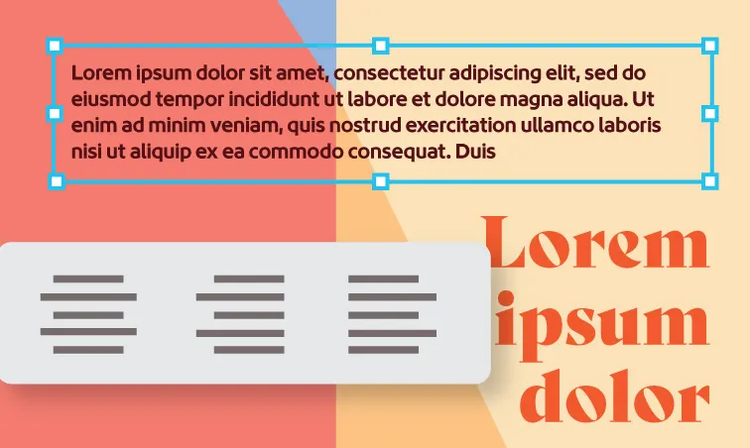
Créez des éléments graphiques par alignement de texte sur un tracé, en contrôlant étroitement la typographie.
Commande Contour du texte AMÉLIORÉ
Réglez l'extrémité, le sommet, la pointe et l'alignement (centré, à l'intérieur ou à l'extérieur) des contours d'un texte dynamique.
- Options colorimétriques
-
Prise en charge des modes CMJN, RVB et LAB
Créez des tons directs ou des couleurs quadri en mode CMJN, RVB ou LAB. Ajoutez des couleurs issues de plus de 20 bibliothèques de nuances, dont les toutes dernières bibliothèques PANTONE®, Toyo et TRUMATCH.
Prise en charge des encres mélangées
Combinez plusieurs encres quadri ou de ton direct afin d'élargir votre palette de couleurs sans dépasser votre budget d'impression.
Homogénéité des couleurs
Synchronisez les paramètres de gestion colorimétrique ICC de toutes les applications de création Adobe pour une parfaite homogénéité des couleurs à l'écran. Partagez aisément vos nuanciers entre les différentes applications d'Adobe Creative Suite® 4.
Sélecteur de couleurs
Utilisez un sélecteur de couleurs semblable à celui d'Adobe Photoshop et Illustrator® pour choisir des couleurs RVB, CMJN ou LAB et étoffer votre nuancier.
Dégradés
Créez des dégradés avec autant de couleurs que vous le souhaitez, puis appliquez-les aux contours et fonds des graphismes et du texte. Les objets restent totalement modifiables.
Décuplez votre productivité
Passez d'une tâche à l'autre de manière naturelle et efficace, et bénéficiez d'une productivité accrue dans un environnement de création souple.
- Outils de productivité pour la mise en pages
-
Rotation de planche Nouveau
Faites pivoter temporairement la vue d'une planche sans avoir à tourner votre écran et tirez pleinement parti des fonctionnalités d'édition à 90 et 180 degrés pour inclure des éléments non horizontaux dans vos maquettes.
Repères commentés Nouveau
Alignez, espacez, faites pivoter et redimensionnez plusieurs objets simultanément, puis disposez-les le long des bords horizontaux ou verticaux, ou bien au centre de votre page. Grâce à l'affichage dynamique des repères, dimensions d'objet, angles de rotation et coordonnées x et y, vous pouvez rapidement ancrer le bord d'un objet sur d'autres objets dans la mise en pages.
Dimensionnement dynamique Nouveau
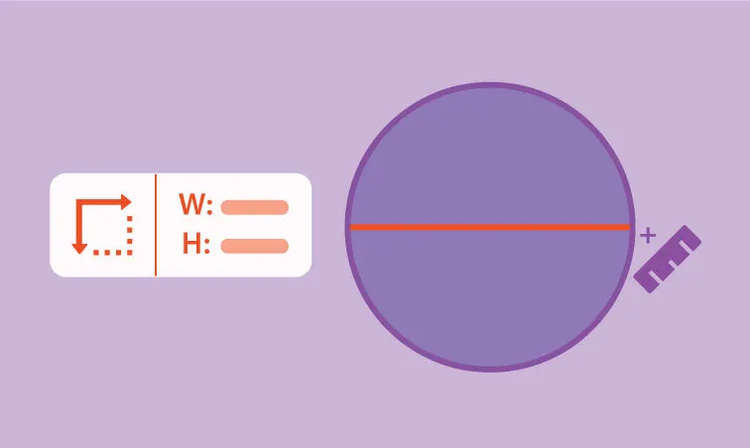
Redimensionnez, faites pivoter et alignez des éléments. Lorsque vous déplacez un objet pour le mettre en correspondance avec un autre, cette fonction affiche la largeur, la hauteur ou l'angle de rotation de votre objet et met les dimensions (ou l'angle de rotation) en évidence lorsqu'elles sont en adéquation avec celles de l'autre objet.
Espacement dynamique Nouveau
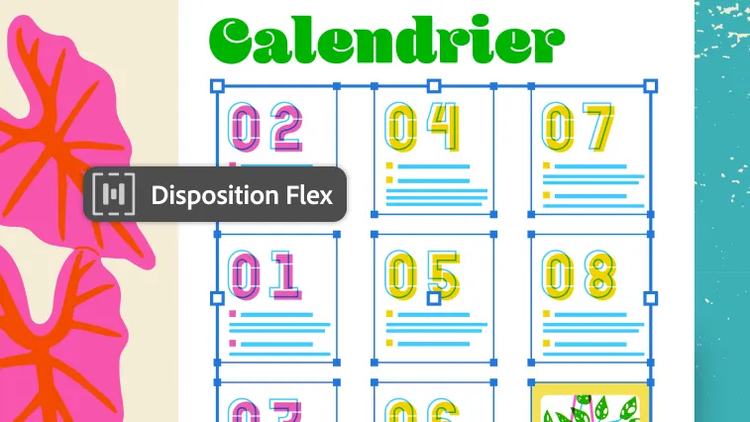
Disposez uniformément plusieurs éléments sur votre page en magnétisant les objets en position, rendant inutile le recours au panneau Alignement.
Curseurs dynamiques AMÉLIORÉ
Le curseur affiche la position x et y, la largeur/hauteur ou l'angle de rotation des objets que vous transformez.
Raccourcis clavier de mise à l'échelle AMÉLIORÉ
Créez aisément des raccourcis à l'aide des nouvelles options de l'éditeur de raccourcis clavier pour redimensionner un bloc indépendamment de la mise à l'échelle de l'image qu'il contient.
Commande Annuler AMÉLIORÉ
Annulez rapidement les modifications apportées au contenu aussi bien qu'aux objets d'une page, en excluant intelligemment les opérations d'affichage, comme Définir l'aperçu, Afficher les repères ou Verrouiller les repères.
Modifier avec AMÉLIORÉ
Choisissez vous-même l'application à utiliser pour l'édition des éléments importés au lieu de laisser le système d'exploitation choisir une application par défaut.
Création d'images fantômes dans des objets ancrés Nouveau
Effectuez un panoramique des images importées en tant qu'objets ancrés et affichez une vue fantôme à l'aide de l'outil Sélection directe.
Calques collés AMÉLIORÉ
L'ordre d'empilement de vos claques est préservé lorsque vous copiez et collez des objets.
Importation de plusieurs fichiers AMÉLIORÉ
Accélérez le processus de création des documents en important simultanément plusieurs fichiers ou en les faisant glisser depuis le bureau ou Adobe Bridge CS4. Prévisualisez et importez les fichiers dans n'importe quel ordre au sein de votre mise en pages.
Dimensionnement proportionnel Nouveau
Dessinez un cadre à l'aide du curseur d'importation (chargé) : les fichiers sont ajustés automatiquement sur le cadre proportionnellement dimensionné ou en fonction des options d'ajustement sélectionnées pour le cadre.
Création de planches contact Nouveau
Créez rapidement une planche contact en important plusieurs images dans une grille. Tandis que vous faites glisser le curseur d'importation, vous pouvez utiliser les touches fléchées pour définir le nombre de lignes et de colonnes de la grille.
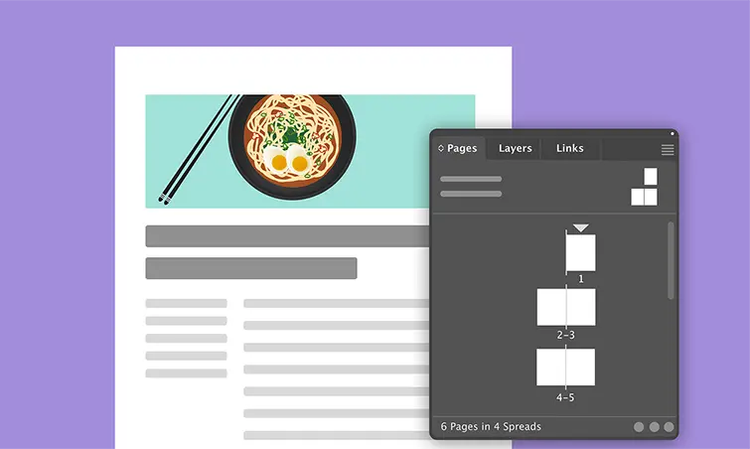
Exploration aisée des pages à l'aide du panneau Pages AMÉLIORÉ
Affichez vos pages sous forme de vignettes à l'aide de ce panneau pour une navigation et un agencement aisés. Déplacez-les facilement dans et entre les documents. Si des effets de transparence, des transitions de pages ou des rotations de planche ont été appliqués aux pages, vous pouvez désactiver les icônes qui leur sont associées pour épurer le contenu du panneau.
Commande Rechercher/Remplacer avancée
Modifiez les attributs de texte et d'objets dans un ou plusieurs documents. Effectuez une recherche sur les gabarits, les notes de bas de page et les calques verrouillés ou masqués. Enregistrez les critères de recherche pour faciliter leur réutilisation ultérieure et recherchez des chaînes de texte à l'aide de paramètres de recherche-remplacement.
Champ Préfixe de section AMÉLIORÉ
Créez votre propre préfixe de section pour naviguer plus facilement entre les pages et mieux contrôler leur exportation et leur impression.
Conservation des marques de section AMÉLIORÉ
Lorsque vous déplacez ou copiez des pages d'un document à un autre, vos marques de section, telles que les noms de chapitre, sont préservées.
Panneau Application rapide AMÉLIORÉ
Conservez les fonctions couramment utilisées à portée de main. Ouvrez le panneau Application rapide à l'aides des commandes clavier et saisissez les premières lettres du nom de la fonction pour appliquer un style, exécuter une commande de menu ou un script ou bien afficher une balise de texte conditionnel.
Gabarits polyvalents AMÉLIORÉ
Définissez plusieurs gabarits ; vous pouvez même baser un gabarit sur un autre pour garantir l'homogénéité des maquettes lors des mises à jour. Distinguez aisément les objets de gabarit des objets de page de document, remplacez les éléments de gabarit d'une page et masquez ceux des planches sélectionnées.
Prise en charge des gestes multi-touch d'Apple AMÉLIORÉ
Si vous travaillez sur un ordinateur portable Apple MacBook Pro ou MacBook Air, utilisez les gestes multi-touch pour naviguer entre vos mises en pages et transformer des objets. Pincez pour zoomer sur un objet ou une page, balayez pour tourner les pages et faites pivoter pour changer l'orientation des objets et des planches.
Calques
Organisez le texte et les graphismes sur des calques au format du document, puis masquez, verrouillez ou réorganisez les calques pour gérer efficacement les éléments de page.
Formats de page personnalisés AMÉLIORÉ
Lorsque vous définissez le format d'un document, spécifiez le format des pages pour les publications numériques et imprimées. Créez des formats compris entre 1 pica carré (0,421 cm) pour les sorties petit format, et 1296 picas carré (5,48 m) pour les sorties grand format. Élaborez un document numérique pour les moniteurs de taille courante (800 x 600 ou 1024 x 768).
Touches de décalage AMÉLIORÉ
Utilisez les flèches vers le haut et le bas pour décaler les valeurs de divers éléments : styles de paragraphe et de caractère, recherche/modification de formats, styles d'objets, transparence, couleur, éclairage global, arrondis d'objet, etc.
- Grilles et repères
-
Suppression de repères AMÉLIORÉ
Effacez instantanément tous les repères sélectionnables de votre planche ou gabarit actuel à l'aide du nouveau menu contextuel situé sur la règle.
Origine de la règle au dos du document AMÉLIORÉ
Définissez la position zéro de la règle au dos de votre document de sorte que les valeurs en x soient positives pour les pages de droite, et négatives pour les pages de gauche lorsque l'option Pages en vis-à-vis est activée.
Incréments de la grille de ligne de base définis en fonction des interlignes Nouveau
Définissez en points les valeurs de votre grille de ligne de base afin qu'elles correspondent au corps et à l'interligne du texte. Vous pourrez ainsi utiliser très facilement des systèmes de mesure différents au sein de votre document.
- Manipulation efficace du texte
-
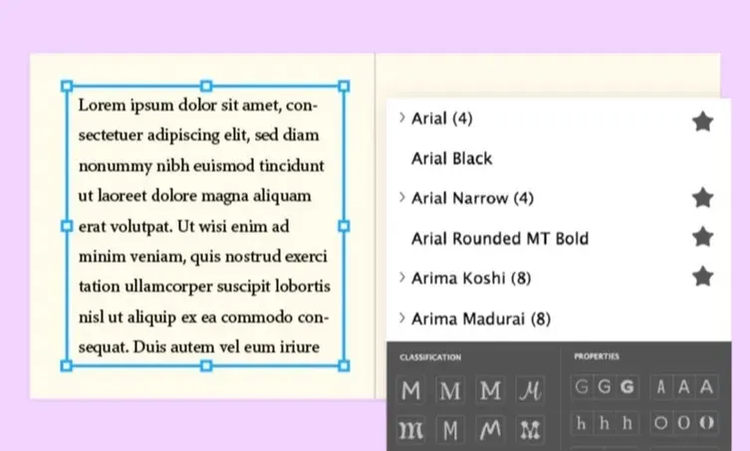
Menus de polices WYSIWYG
Exemples de polices de caractères à l'appui (dans chaque menu Police d'InDesign), choisissez la police dont vous avez besoin.
Remplacement des polices
Procédez au remplacement des polices manquantes ou inutilisées dans les définitions de style pour vous assurer que toutes les instances seront mises à jour.
Prise en charge des formats Microsoft Word et RTF
Mettez automatiquement en forme les fichiers Word importés en faisant correspondre leurs styles et ceux d'InDesign. Évitez les conflits de noms de style à l'importation, conservez les modifications locales tout en supprimant les autres mises en forme et enregistrez les options d'importation Word sous forme de paramètres prédéfinis en vue d'une utilisation ultérieure.
Glisser-déposer de texte
Opérez des glisser-déposer de texte dans et entre des blocs, tableaux, vues et documents InDesign, voire vers d'autres applications telles que Microsoft Word. Vous pouvez supprimer la mise en forme du texte déposé ou collé qui hérite alors de celle de son nouvel emplacement.
Habillage de texte
Habillez aisément les objets avec du texte à l'aide d'options personnalisées (masque d'écrêtage, couche alpha, etc.). Appliquez un habillage à certains côtés d'un objet ou autour d'un objet de gabarit.
Mode éditeur AMÉLIORÉ
Modifiez et mettez votre texte en forme grâce au mode éditeur. Cet outil de traitement de texte intégré vous permet de lire, modifier et mettre en forme des blocs de texte et tableaux rapidement, sans passer en mode Mise en page.
Gestion intégrée de plusieurs langues
Vérifiez l'orthographe et appliquez des césures correctes dans 31 langues et dialectes grâce aux dictionnaires Proximity® intégrés.
Gestion souple des dictionnaires
Accédez simultanément à plusieurs dictionnaires personnels sur votre disque dur ou en réseau. Importez et exportez des listes de termes afin de faciliter leur mise à jour.
Dictionnaires personnels compatibles avec toutes les langues Nouveau
En ajoutant un mot, un nom ou une expression à un dictionnaire personnel, vous êtes assuré qu'il sera reconnu quelle que soit la langue utilisée.
Vérification orthographique dynamique et correction automatique
Activez la vérification orthographique dynamique afin de repérer les erreurs de saisie et ajoutez de nouveaux mots à votre dictionnaire personnel d'un simple clic. Optez pour la correction automatique des fautes d'orthographe au fur et à mesure de la saisie, à partir de la liste de mots que vous aurez constituée.
- Tableaux élaborés
-
Options de tableau avancées
Mettez en forme vos tableaux à l'aide de différentes options : application de couleurs à certaines lignes, génération automatique d'en-têtes et de pieds de page, etc. Déployez les tableaux volumineux sur plusieurs colonnes, blocs ou pages et utilisez les en-têtes et pieds de page pour répliquer des informations au début ou à la fin de chaque section d'un tableau.
Styles de tableau et de cellule
Utilisez les styles de tableau et de cellule pour une mise en forme rapide et uniforme des tableaux. Vous pouvez faire appel aux styles de cellule régionaux pour appliquer une mise en forme inédite à certaines parties d'un tableau (en-tête, pied de page, corps du tableau).
Importation de tableaux mis en forme
Importez des fichiers texte délimités par des tabulations ou des tableaux Microsoft Word ou Excel mis en forme.
Rappel de la dernière doublure de contour d'un tableau sélectionnée AMÉLIORÉ
Modifiez rapidement les contours d'une cellule ou d'un tableau, sans avoir à les sélectionner de nouveau.
Prise en charge des notes en ligne dans les tableaux Nouveau
Ajoutez des notes en ligne dans les tableaux pour collaborer plus efficacement. Stockez des variantes de texte, les commentaires des créatifs et d'autres annotations dans des notes liées à du texte spécifique dans un tableau.
Manipulation de tableaux en mode éditeur Nouveau
Manipulez des tableaux en mode éditeur, outil de traitement de texte intégré dans InDesign. Le texte s'affiche sous forme de colonnes et de lignes séquentielles, ce qui facilite les modifications.
- Gamme de styles étendue
-
Styles de paragraphe et de caractère enrichis
Définissez les caractères et les paragraphes à l'aide d'un ensemble complet d'attributs de mise en forme. Définissez un style par défaut, modifiez le style de base, annulez les substitutions et appliquez plusieurs styles au texte.
Styles d’objet
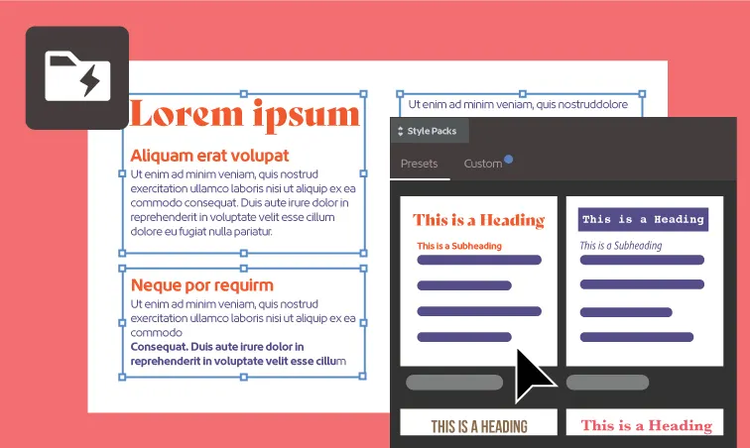
Appliquez des mises en forme aux objets et modifiez-les globalement à l'aide des styles d'objet. Enregistrez sous forme de styles d'objet de nombreux attributs de graphisme, de texte et de bloc afin de garantir des compositions homogènes et d'accélérer les tâches de production. Créez un style d'objet inédit pour un graphique ou un bloc de texte et utilisez-le par défaut pour les styles suivants.
Gestion des groupes de styles AMÉLIORÉ
Rassemblez les styles apparentés en les organisant par groupe dans les panneaux des styles. Chargez certains styles issus d'autres documents InDesign et paramétrez le traitement des doublons par InDesign. Lors de la synchronisation d'un livre, vous pouvez déplacer des styles à l'intérieur ou en dehors d'un groupe, sans les dupliquer.
Prise en charge GREP pour les styles de caractères Nouveau
Appliquez des styles de caractère au texte en utilisant une expression GREP pour trouver les instances d'un caractère ou d'une chaîne de caractères dans un contexte particulier. Cela vous permet d'appliquer rapidement votre style à ces seuls caractères.
Styles imbriqués AMÉLIORÉ
Utilisez des styles imbriqués pour appliquer de façon dynamique des mises en forme de caractère complexes à des plages de texte dans un paragraphe. Vous pouvez même appliquer des styles imbriqués jusqu'à la fin d'une ligne. La mise en forme reste inchangée en cas de modification du texte.
Édition de boucles de styles imbriqués
Appliquez plusieurs styles imbriqués de sorte qu'un style soit utilisé dès qu'un autre ne l'est plus. Vous pouvez également appliquer des styles en boucle lorsque la mise en forme des paragraphes est répétitive et prévisible.
Boîte de dialogue Nouveaux styles Nouveau
Gagnez du temps en créant des styles directement dans la boîte de dialogue. Définissez des styles imbriqués à partir d'un tout nouveau style de caractère, et ce dans la même fenêtre.
- Contrôle en amont et commandes d'impression
-
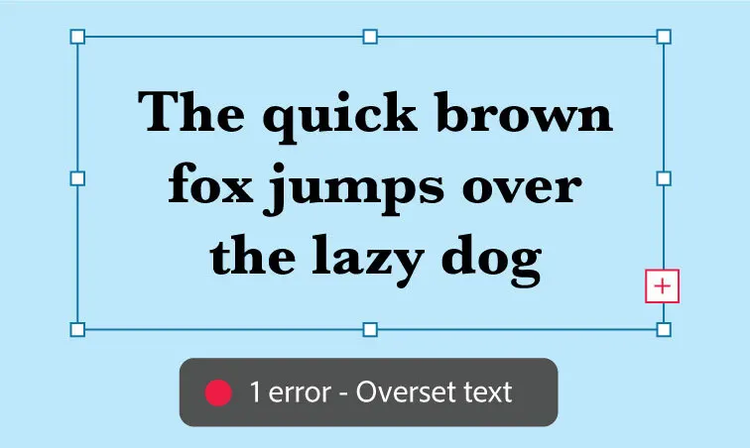
Contrôle en amont dynamique Nouveau
Utilisez cette fonctionnalité pendant le processus de création, et obtenez de meilleurs résultats, gagnez du temps et réduisez vos coûts de production. Avec le contrôle en amont continu, les problèmes de production potentiels sont signalés en temps réel. Créez un profil de contrôle personnalisé, en amont, pour identifier et corriger immédiatement les erreurs, au lieu d'attendre que le document soit prêt à imprimer. Lorsqu'une erreur est détectée, vous vous reportez rapidement au problème, le résolvez et continuez à travailler sur votre document.
Interface d'impression professionnelle
Imprimez vos fichiers en toute fiabilité sur des imprimantes Adobe PostScript® Niveau 2, PostScript 3™ et non PostScript grâce à un jeu complet d'options spécialement adaptées aux besoins des professionnels de l'impression.
PDF Print Engine intégré
Tirez parti de PDF Print Engine pour éviter les mauvaises surprises et réglages pré-presse de dernière minute. Attendez la fin du processus de production pour aplatir la transparence et obtenir ainsi un résultat de meilleure qualité, reflétant plus fidèlement la mise en pages.
Aperçus de la sortie
Vérifiez les plaques, la surimpression et les limites d'encre afin d'éviter les erreurs au stade de la mise sous presse. Utilisez le volet Aperçu pour optimiser l'impression des effets de transparence. Utilisez le mode Aperçu de la surimpression pour vérifier l'impact des tons directs et les paramètres de surimpression.
Assemblage pour l'impression ou la publication web
Rassemblez fichiers, polices, images liées et fichier source InDesign dans un même dossier afin de simplifier la tâche des fournisseurs de services d'impression et concepteurs web. À l'aide de la commande Assemblage, élaborez un rapport personnalisé contenant les instructions d'impression ou de publication ou toute autre information pertinente.
Intégration JDF entre InDesign et Adobe Acrobat
Transmettez des instructions JDF à Adobe Acrobat en exportant des fichiers Adobe PDF à partir d'InDesign. Grâce à l'automatisation JDF, les fournisseurs de services d'impression peuvent ensuite simplifier les processus pré-presse et d'impression.
Personnalisation des impressions prédéfinies
Personnalisez des impressions prédéfinies et partagez-les avec vos clients et prestataires de services afin d'imprimer de manière rapide et fiable des travaux nécessitant un paramétrage cohérent.
Exportation de fichiers Adobe PDF
Aidez-vous des paramètres prédéfinis d'exportation de fichier Adobe PDF ou définissez vos propres paramètres pour préparer des fichiers PDF homogènes et fiables destinés à l'impression ou à une révision électronique. Créez des fichiers conformes aux normes ISO PDF/X-1a et PDF/X-3 pour une impression CMJN haute résolution ainsi que des fichiers conformes aux normes PDF/X-4 et PDF/X-5. Les images placées sur les gabarits sont exportées sous forme d'XObjects de référence afin de créer des fichiers PDF compacts.
Fonction Imprimer le cahier
Utilisez la commande Imprimer le cahier pour imposer l'impression de certaines planches, et tirez parti de l'espace de travail intuitif et personnalisable d'InDesign.
Déplacement d'objets de ligne-bloc Nouveau
Déplacez des pages et vous constaterez que les objets de ligne-bloc et situés dans la zone de fond perdu se déplacent également.
Numéros de page dans la zone de ligne-bloc Nouveau
Dans cette zone, les numéros de page apparaissent sous forme de numéro et non d'entrée d'index de votre table de montage.
- Espace de travail intuitif
-
Interface Adobe standard
Soyez rapidement opérationnel grâce aux commandes, outils, panneaux et raccourcis clavier standard Adobe.
Fenêtre unique Nouveau
Si vous utilisez un ordinateur Mac, travaillez sur des documents et des panneaux dans une seule fenêtre pour bénéficier d'une souplesse maximale. Déplacez ou redimensionnez facilement la fenêtre tout en conservant l'accès aux panneaux et autres documents ouverts.
Barre d'application Nouveau
Utilisez les nouveaux boutons de commande de la barre de menus pour basculer rapidement vers un nouvel espace de travail, modifier l'affichage d'un document, lancer une recherche ou accéder rapidement à des outils tels qu'Adobe Bridge CS4.
Documents présentés dans des onglets Nouveau
Gérez et travaillez facilement dans plusieurs documents en passant de l'un à l'autre rapidement à l'aide des onglets pour trouver celui dont vous avez besoin sans avoir à agrandir individuellement chacun d'eux.
Vue de documents multiples Nouveau
Agencez plusieurs documents dans une même fenêtre afin de pouvoir comparer leur contenu et copier aisément les objets d'un document à l'autre par glisser-copier. Utilisez un bouton dans la barre d'application pour changer rapidement la configuration de vos vues : côte à côte, haut et bas, etc.
Espaces de travail dédiés Nouveau
Travaillez rapidement grâce aux espaces de travail dédiés, qui désencombrent votre écran et ne présentent que les raccourcis clavier, commandes de menu et panneaux adaptés au travail en cours. Vous pouvez également personnaliser facilement vos propres menus et espaces de travail, les partager et les enregistrer.
Positionnement des boîtes de dialogue AMÉLIORÉ
Trouvez les outils dont vous avez besoin plus rapidement grâce au positionnement automatique des boîtes de dialogue à l'endroit même de l'écran où vous les aviez fermées auparavant.
Panneau Contrôle
Définissez de nombreuses options (transparence, habillage d'objets avec du texte, rotation, etc.) depuis le panneau Contrôle contextuel. Personnalisez-le de sorte qu'il n'affiche que les options couramment utilisées.
Accès aux outils d'un clic droit
D'un simple clic droit, basculez d'un outil à l'autre dans le panneau Outils. Le menu latéral apparaît et affiche instantanément les outils disponibles.
Basculement entre les outils Sélection et Sélection directe
Double-cliquez sur un objet pour passer de l'outil Sélection à l'outil Sélection directe. Vous pouvez également effectuer cette opération pour sélectionner rapidement un objet au sein d'un groupe.
Zoom puissant AMÉLIORÉ
Utilisez l'outil Main en mode utilisateur patient pour effectuer un zoom arrière en maintenant enfoncé le bouton de la souris. Maintenez toujours le bouton enfoncé et déplacez l'indicateur de zone de zoom sur les pages. Lorsque vous lâchez le bouton, la vue reprend le niveau de zoom original, au nouvel emplacement. Augmentez ou diminuez le facteur de zoom à l'aide des flèches vers le haut et le bas.
Zoom centré sur les blocs liés AMÉLIORÉ
Ciblez précisément l'élément qui vous intéresse. Même avec plusieurs blocs liés, vous pouvez rapidement effectuer un zoom avant tout en conservant le bloc sélectionné au centre de la fenêtre.
Aperçu dynamique du texte et des graphismes
Visualisez de manière interactive les modifications apportées au corps du texte, à l'habillage et aux fins de ligne avec l'aperçu dynamique de texte. Rectifiez le cadrage au moyen d'un aperçu fantôme de l'image complète tandis que vous ajustez ce qui est visible dans un bloc.
Aperçu haute résolution des graphismes
Optez pour un affichage haute résolution de façon à visualiser les graphismes dans la mise en pages ou gagner en précision. Pour un affichage plus rapide, sélectionnez une résolution plus basse.
Multiples modes d'aperçu
Masquez instantanément tous les éléments non imprimables et visualisez une version épurée de la page, telle qu'elle sera imprimée. Prévisualisez également les fonds perdus et les lignes-blocs et poursuivez vos modifications dans le mode d'aperçu de votre choix.
Raccourcis clavier personnalisables
Personnalisez les raccourcis clavier ou sélectionnez les jeux prédéfinis de raccourcis clavier QuarkXPress et Adobe PageMaker® fournis avec InDesign.
- Intégration étroite
-
Prise en charge des formats Photoshop, Illustrator et Adobe PDF natifs
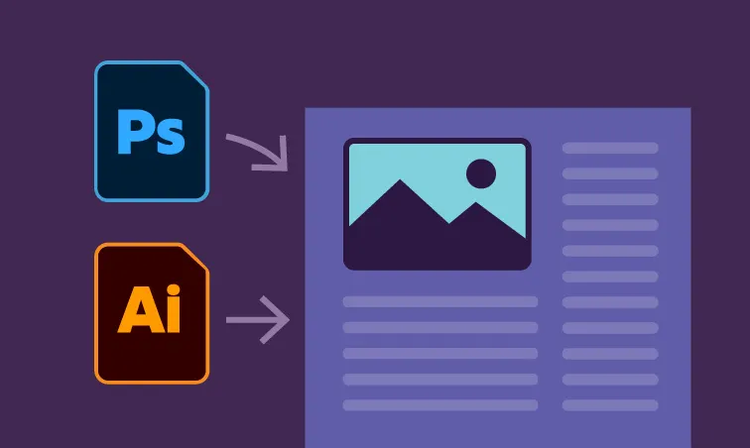
Créez des mises en pages plus rapidement en important des fichiers Photoshop et Illustrator natifs, voire des fichiers PDF de plusieurs pages. Élaborez des documents dynamiques en important des calques Photoshop pour créer facilement des boutons animés et d'autres éléments interactifs. Collez des dessins Illustrator dans InDesign sous forme d'objets modifiables.
Prise en charge des plans de travail Illustrator CS4 Nouveau
Parcourez rapidement plusieurs plans de travail créés dans Adobe Illustrator CS4, sélectionnez-en un et importez-le sous forme de fichier Illustrator natif dans votre document InDesign.
Intégration avec Adobe Dreamweaver CS4
Pour une publication web, exportez le contenu InDesign au format XHTML. Modifiez le contenu exporté dans Adobe Dreamweaver CS4 et utilisez les feuilles de style CSS pour le mettre en forme.
Intégration avec Adobe Digital Editions
Exportez du contenu InDesign au format XHTML pour l'utiliser avec Adobe Digital Editions, une application Internet riche (RIA) qui vous permet d'organiser et d'afficher du contenu dynamiquement recomposable, exporté vers des eBooks et des publications numériques.
Nombreux formats d'exportation AMÉLIORÉ
Diffusez des contenus élaborés grâce à la prise en charge de nombreux formats d'exportation, notamment Adobe PDF, XML, XHTML, EPS, JPEG, RTF, Texte seul, Texte référencé, PostScript, SWF, XFL et IDML.
Nombreux formats d'importation
Importez du contenu issu de différentes sources grâce à la prise en charge de nombreux formats de fichiers texte et image, notamment PSD, AI, Adobe PDF, XML, BMP, DCS, EPS, GIF, JPEG, TIFF, RTF, TXT, Microsoft Word et Excel.
Technologies Adobe communes
Quelle que soit l'application Adobe, vous pouvez compter sur la cohérence du traitement des couleurs et des polices, de l'affichage des graphismes à l'écran et de la prise en charge du format Adobe PDF.
Flux de production Adobe InCopy CS4 AMÉLIORÉ
Renforcez la collaboration entre créatifs, maquettistes et rédacteurs grâce à Adobe InCopy® CS4, programme de rédaction et d'édition professionnelles étroitement intégré avec InDesign CS4. Des fonctions optimisant votre productivité, associées à une visualisation précise des pages, vous permettent de rédiger des documents mieux calibrés et de respecter les délais.
Prise en charge d'Adobe InDesign Server
Accélérerez le traitement des documents en libérant votre ordinateur de tâches fastidieuses, notamment avec les modèles spécifiques du client. Utilisez InDesign Server comme composant back-end d'un système de publication partenaire pour simplifier les flux de production et automatiser les processus.
- Services Adobe
-
Adobe® Community Help Nouveau
Bénéficiez des performances d'un moteur de recherche en ligne depuis Adobe Creative Suite® 4, mais avec des résultats plus ciblés. Le contenu indexé inclut une aide détaillée sur le produit Adobe, ainsi que du contenu Adobe et tiers supplémentaire sélectionné par des spécialistes d'Adobe et des communautés de production et de conception.
Adobe® ConnectNow via Acrobat.com Nouveau
Acrobat.com est un ensemble de services en ligne permettant de créer et de partager des documents, de communiquer en temps réel et de faciliter la collaboration avec d'autres utilisateurs. Avec l'accès à Adobe ConnectNow, l'un des services Acrobat.com, depuis Adobe InDesign® et d'autres composants Adobe Creative Suite® 4, vous pouvez organiser des réunions sur le web et partager votre écran gratuitement (à concurrence de deux invités en ligne).
- Gestion des ressources et des fichiers
-
Panneau Liens personnalisable Nouveau
Utilisez ce nouveau panneau pour rechercher, trier et gérer l'ensemble des fichiers importés de votre document. Affichez les principaux attributs de liaison de votre flux de production — échelle, rotation, résolution, etc. Chaque objet affiché dans le panneau Liens étant visuellement représenté par une vignette, vous ne perdez plus de temps à deviner les noms de fichier. Cliquez sur une vignette pour afficher des informations plus détaillées, ou sélectionnez le numéro de la page pour accéder directement à ce fichier au sein de votre document.
Rééditer le lien du dossier Nouveau
Remplacez rapidement les images basse résolution utilisées comme marques de réservation par des images haute résolution à partir des noms de fichiers et non de leurs extensions. Il suffit alors de redéfinir le lien vers le nouveau dossier cible.
Intégration avec Adobe Bridge CS4 AMÉLIORÉ
Parcourez, organisez, étiquetez et prévisualisez les graphismes, documents, modèles et extraits InDesign dans Adobe Bridge. D'un simple glisser-déposer, transférez les ressources d'Adobe Bridge vers vos mises en pages. Recherchez des fichiers à partir de métadonnées indiquant des mots-clés, couleurs, polices, etc.
Prise en charge des métadonnées XMP
Incorporez facilement des métadonnées XMP dans vos fichiers : copyright, auteur, description, mots-clés, etc. InDesign intègre automatiquement des métadonnées sur les polices et couleurs utilisées dans les fichiers. Adobe Bridge vous permet d'afficher, de modifier et de rechercher des métadonnées.
Panneau Informations
Accédez à de précieuses données sur le texte et les images dans le panneau Informations, notamment le nombre de mots et de lignes, la résolution initiale et actuelle des images redimensionnées ainsi que les métadonnées incorporées à des éléments importés (fichiers Photoshop, par exemple).
Extraits InDesign AMÉLIORÉ
Exportez facilement les objets InDesign sous forme d'extraits à des fins de partage ou de réutilisation. Placez ou déplacez des extraits dans une mise en pages ou un bloc de texte. Une image texte est alors créée. InDesign reproduit les objets originaux en respectant leur mise en forme et leur positionnement sur la page.
Panneau Bibliothèque
Insérez par glisser-déposer dans une bibliothèque les objets InDesign fréquemment utilisés afin de les retrouver plus facilement. Ajoutez en une seule opération tous les éléments d'une page en tant qu'objets de bibliothèque distincts, mettez directement à jour dans cette bibliothèque un objet modifié et conservez la structure XML des objets de bibliothèque.
Préférences d'affichage des éléments récents
Définissez le nombre de fichiers récents à afficher dans la liste du menu Ouvrir les fichiers récents ou sur l'écran de bienvenue.
Filtre de fichiers INDB Nouveau
Sous Windows®, à l'ouverture d'un fichier, vous pouvez désormais appliquer le filtre de format InDesign Book (INDB) pour localiser rapidement les fichiers de livre.
- Automatisation du flux de production
-
Application de règles pour la mise en pages de contenu XML
Utilisez des scripts qui automatisent la création de mises en pages et la mise en forme de texte et de graphismes à partir de contenu XML.
Prise en charge du langage XSLT
Appliquez des feuilles de style XSLT lors de l'importation ou de l'exportation de contenu XML afin de garantir une correspondance parfaite entre le contenu XML et la structure d'un modèle de page InDesign, d'une base de données ou d'un site web.
Importation de contenu XML
Redistribuez automatiquement le contenu XML importé dans des modèles balisés ou définissez des options pour mieux contrôler le résultat. Créez des liens au moment de l'importation afin de faciliter la mise à jour du contenu XML lorsque la source est actualisée. Validez le contenu XML par rapport à un fichier DTD donné afin de garantir un maximum de précision.
Balisage et modification de contenu XML
Modifiez du contenu XML directement dans InDesign au moyen de la vue Structure et du panneau Balises. Appliquez aisément des balises XML à des tableaux InDesign, puis importez et exportez du contenu XML de ou vers ces tableaux.
Mise en correspondance avec les balises XML
Mettez automatiquement en forme du contenu XML en faisant correspondre les balises XML aux styles de texte de votre document, ou créez plus facilement du contenu structuré en associant les styles à des balises XML avant exportation du contenu XML.
Importation de tableaux CALS
Importez des tableaux CALS et convertissez-les en tableaux InDesign tout en conservant les données structurées des flux de production XML.
- Évolutivité
-
InDesign Markup Language Nouveau
InDesign Markup Language (IDML) est un format de fichier XML qui permet aux développeurs d'assembler et de désassembler par programmation des documents InDesign à l'aide d'outils XML standard, sans avoir à ouvrir des fichiers INDD. Bénéficiez d'une puissance, d'un confort et d'une souplesse accrus lorsque vous développez des applications fondées sur InDesign CS4.
Plate-forme éditoriale hautement évolutive
Utilisez le kit de développement (SDK) pour personnaliser InDesign en fonction des besoins de votre groupe de travail.
Prise en charge de JavaScript, AppleScript et VBScript
Créez des scripts JavaScript, AppleScript et VBScript pour automatiser vos tâches. Associez un script JavaScript à une commande de menu pour qu'il s'exécute automatiquement lorsque celle-ci est sélectionnée, utilisez des scripts pour réorganiser l'ordre d'empilement d'un élément particulier et annulez les résultats de l'application d'un script d'un simple clic.
Utilitaire ExtendScript
Utilisez ExtendScript Toolkit pour créer, modifier et déboguer des scripts JavaScript dans InDesign.
Protection de scripts
Protégez les investissements réalisés dans l'élaboration de scripts grâce à l'exécution de scripts JavaScript compilés.
Publiez du contenu convaincant
Créez du contenu personnalisé à fort impact et des documents longs adaptés à un public spécifique à l'aide d'une procédure logique et condensée et de fonctions avancées telles que l'ajout et la suppression automatiques de pages.
- Puissantes fonctions pour les documents longs
-
Texte conditionnel Nouveau
Produisez rapidement plusieurs versions d'un document destinées à différents utilisateurs et canaux, pour l'impression ou pour l'affichage, en insérant du texte conditionnel. À partir d'un seul fichier source InDesign, vous élaborez des variantes de manuels techniques, des éditions différentes pour les élèves et les enseignants ou encore des publications multilingues. Masquez du texte au niveau des paragraphes, des mots et même des caractères sans utiliser de calques. Le texte restant et les objets ancrés sont automatiquement réagencés.
Redistribution dynamique du texte Nouveau
Vous ajoutez du texte sans interrompre votre processus créatif grâce à l'ajout automatique de pages à la fin d'un article, d'une sélection ou d'un document, lorsque du texte est en excès. Une redistribution dynamique du texte se produit également lorsque vous mettez en œuvre du texte conditionnel. Elle est d'autant plus efficace avec le texte conditionnel du fait que les pages sont automatiquement supprimées ou ajoutées lorsque le texte est masqué ou affiché.
Références croisées Nouveau
Simplifiez l'écriture, la production et la gestion de documents longs. Les références croisées contribuent à améliorer la précision technique et à simplifier la production car elles s'actualisent dès que le contenu d'un document est modifié ou déplacé. Faciles à créer et performantes, elles permettent de naviguer aisément entre les documents en ligne et imprimés.
Indicateur de texte masqué Nouveau
Identifiez facilement les éléments qui ne sont pas affichés dans vos mises en pages sans pour autant perdre les informations d'attributs critiques. Lorsque du texte ou des liens sont en dehors de votre page ou présentent un état particulier, un nouveau symbole HT indiquant cet état apparaît dans le panneau Liens.
Variables de texte
Liez du texte à une variable. Lorsque vous modifiez cette variable, toutes les instances du texte sont mises à jour dans le document. Utilisez les variables de texte pour créer des en-têtes et pieds de page continus basés sur le contenu des pages et mis à jour à mesure que le texte est redistribué.
Système de puces et de numérotation élaboré
Créez des listes rapidement à l'aide de styles qui permettent d'insérer des puces et des numérotations dans du texte. Importez des puces ou numérotations Microsoft Word et créez des listes numérotées ou à plusieurs niveaux.
Fichiers InDesign importés AMÉLIORÉ
Modifiez des fichiers InDesign importés en un temps record. Lorsque vous importez un fichier InDesign dans un autre, le fichier source reste un lien modifiable. Ainsi, lorsque vous initiez une modification, le fichier source lié s'ouvre à l'endroit exact où vous souhaitez effectuer vos modifications, même s'il est long ou s'il comporte plusieurs pages.
Gabarits synchronisés
Synchronisez les gabarits communs pour harmoniser les mises en pages et les styles de plusieurs documents ou d'un livre.
Gestion des notes de bas de page
Utilisez des notes de bas de page dynamiques, reflétant vos préférences de numérotation et de présentation. A mesure que le texte est redistribué, ces notes viennent s'insérer correctement en bas de colonne ou de page. Vous pouvez également importer des notes de bas de page à partir de fichiers texte Microsoft Word et RTF.
Publication de livres multilingues
Produisez des documents multilingues, avec tables des matières et index en plusieurs langues.
Objets ancrés AMÉLIORÉ
Positionnez et ancrez avec précision des légendes, citations, annotations de marge et graphismes dans le texte. Ajustez les masques graphiques et le cadrage au sein d'un objet ancré, définissez des options d'habillage de texte et naviguez rapidement entre les objets à l'aide des boutons Objet suivant et Objet précédent du panneau Contrôle.
Placement automatique du texte AMÉLIORÉ
D'un simple clic, placez automatiquement du texte dans des documents longs grâce à la prise en charge des options d'enchaînement de paragraphes.
Correction automatique AMÉLIORÉ
Modifiez votre liste des corrections automatiques sans avoir à supprimer ou à ajouter des entrées, au moyen du nouveau bouton Modifier des Préférences de correction automatique.
- Publication personnalisée
-
Panneau Fusion des données AMÉLIORÉ
Fusionnez des données et exportez-les directement au format PDF en une seule étape, à l'aide de la commande Exporter au format PDF désormais disponible dans le panneau Fusion des données. Il n'y a plus de document InDesign intermédiaire créé, et grâce aux XObjects PDF utilisés pour les parties statiques de la page, la taille du fichier PDF est réduite.
Créez des documents interactifs enrichis
Élaborez des contenus sophistiqués à l'aide de la technologie Adobe Flash et créez des documents PDF attrayants avec une typographie et une mise en pages de qualité professionnelle.
- Fichiers SWF et documents PDF interactifs
-
Exportation de fichiers SWF Nouveau
Créez du contenu dynamique sans passer par l'environnement de création d'Adobe Flash. Exportez directement depuis InDesign des fichiers SWF agrémentés de transitions de page, de boutons animés et d'hyperliens.
Fichiers Adobe PDF interactifs AMÉLIORÉ
Élaborez des documents PDF interactifs en ajoutant des fichiers SWF, QuickTime et audio à vos mises en pages. Créez des boutons interactifs, appliquez des transitions de page et incorporez des hyperliens et signets pour rendre la lecture véritablement captivante.
Transitions de page dans les fichiers SWF et PDF Nouveau
Appliquez des transitions de page directement dans InDesign à certaines pages ou à l'ensemble des doubles pages, puis générez un fichier SWF ou PDF. Affichez des aperçus des types de transition disponibles (page roulée, balayage, dissolution, fusion, etc.) et maîtrisez le sens et la vitesse de vos transitions.
Boutons interactifs AMÉLIORÉ
Créez facilement des boutons interactifs à l'aide du panneau Bouton mis à jour. Personnalisez des boutons ou sélectionnez-en un dans la bibliothèque intégrée. Créez rapidement des boutons pour naviguer au sein d'un document dynamique, lancer une séquence ou encore émettre un son.
Panneau Hyperliens AMÉLIORÉ
Utilisez le panneau Hyperliens remanié pour créer des hyperliens permettant de vous connecter à des URL externes, de créer des liens vers des fichiers contenant des informations supplémentaires, de lancer un client de messagerie électronique ou d'accéder à une page ou une section au sein d'un même document, voire d'un autre document. Vérifiez vos hyperliens directement dans InDesign CS4 sans avoir à exporter le document au format PDF ou SWF pour effectuer des tests.
- Exportation vers Adobe Flash CS4 Professional
-
Exportation XFL pour Adobe Flash CS4 Professional Nouveau
Exportez votre document InDesign au format XFL afin de l'ouvrir dans Adobe Flash CS4 Professional. Utilisez l'environnement de création de Flash pour ajouter des vidéos, du son, des animations et d'autres éléments interactifs complexes.
Exportation de texte dynamique Nouveau
Modifiez du texte dynamique dans Adobe Flash CS4 Professional. Le texte InDesign exporté au format XFL reste modifiable lorsque le fichier XFL est ouvert dans Flash.
Conversion et compression automatiques d'objets Nouveau
Gagnez du temps et simplifiez-vous la vie : InDesign convertit automatiquement les ressources d'impression haute résolution (CMJN) en ressources web basse résolution (RVB) lors de l'exportation au format XFL.
Détection d'images dupliquées Nouveau
Tirez parti de l'incroyable efficacité de l'exportation XFL avec la détection d'images dupliquées. Chaque image importée plusieurs fois dans votre document InDesign est enregistrée sous forme de ressource unique et partagée lors de l'exportation au format XFL.