|
Kreative Texte erstellen
In diesem Abschnitt werden Sie mit Text arbeiten, der f�r das Marketingexemplar der Brosch�re verwendet wird. Sie werden eine Reihe von Aufgaben durchf�hren, u. a. Text in Pfadform flie�en lassen, Text aus einer Textdatei importieren, Umrandungsgrafiken hinzuf�gen, um Aufz�hlungszeichen zu simulieren und die horizontale Skalierung von Textzeichen anpassen.
Text in Pfadform flie�en lassen
In FreeHand k�nnen Sie mit Text viele interessante Effekte erstellen. In diesem Fall werden Sie Text in Vektorpfaden flie�en lassen, so dass er ihre Form annimmt. Als Erstes werden Sie die ben�tigten Inhalte aus der verborgenen Textebene anzeigen.
| 1 |
Klicken Sie im Bedienfeld Ebenen auf das Vorh�ngeschlosssymbol neben der Textebene, um sie zu entsperren, und klicken Sie auf ihren Namen, um sie zur aktiven Ebene zu machen. |
| 2 |
Klicken Sie auf die leere linke Spalte neben der Textebene, um ihren Inhalt im Dokument anzuzeigen. Ein H�kchen neben der Ebene zeigt an, dass ihr Inhalt sichtbar ist. |
|
Auf der Seite und in der Einf�geablage werden verschiedene Textbl�cke angezeigt. |
| 3 |
W�hlen Sie eine Einstellung aus den Optionen unter Ansicht > Vergr��erung, oder verwenden Sie das Vergr��erung-Popupmen� der Status-Symbolleiste (Windows) bzw. unten im Dokumentfenster (Macintosh), um die Dokumentansicht zu verkleinern und alle Bl�cke, wie unten zu sehen, anzuzeigen.
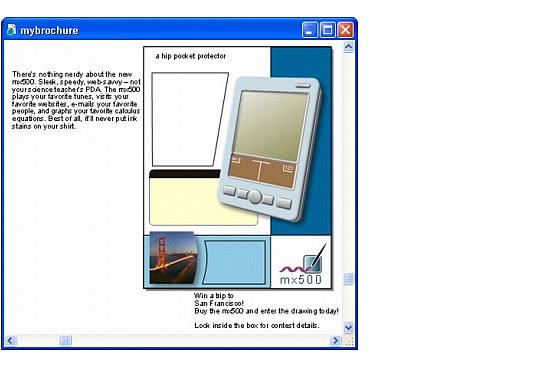
|
 |
|
Tipp: Je nach Monitorgr��e und Bildschirmaufl�sung wird auch der Anzeigeprozentsatz variieren. Falls notwendig, k�nnen Sie die Ansicht mit den Bildlaufleisten des Dokumentfensters oder dem Handwerkzeug scrollen.

| 4 |
Klicken Sie mit dem Auswahlwerkzeug auf den Textblock ganz links, dr�cken und halten Sie die Umschalttaste, und klicken Sie auf das gro�e Polygon auf der linken Seite, um beide Objekte gleichzeitig auszuw�hlen.
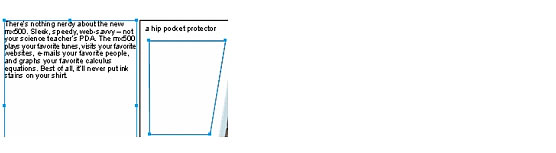
|
| 5 |
W�hlen Sie Text > Textfluss im Pfad. Der Text flie�t innerhalb des Polygons. |
|
Im Bedienfeld Objekt werden beide Objekte jetzt als ein einzelnes Objekt namens Text im Pfad angezeigt. Da der ganze Text nicht in den Pfad passt, wird in der Verbindungsbox unten ein Punkt angezeigt.
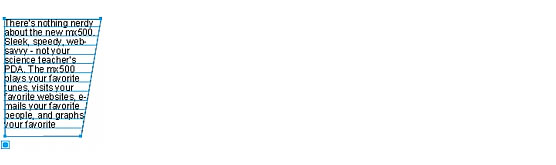
|
|
Um den �berflie�enden Text m�ssen Sie sich zum jetzigen Zeitpunkt nicht k�mmern. Sie werden sp�ter die Textattribute �ndern, um ihn an den Pfad anzupassen. |
| 6 |
Klicken Sie auf den verbliebenen Textblock in der Einf�geablage, dr�cken und halten Sie die Umschalttaste, und klicken Sie auf den Pfad dar�ber.
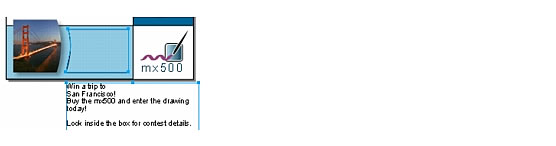
|
| 7 |
W�hlen Sie Text > Textfluss im Pfad. |
|
Der Text flie�t innerhalb des Pfads. |
| 8 |
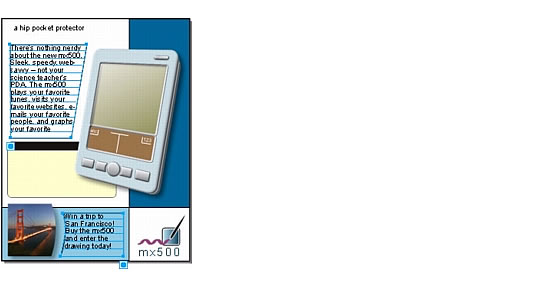
Vergewissern Sie sich, dass dieses Text im Pfad-Objekt ausgew�hlt ist, dr�cken und halten Sie die Umschalttaste, und klicken Sie auf das vorher erstellte Text im Pfad-Objekt.
|
|
Die Eigenschaften des Bedienfelds Objekt zeigen an, dass zwei Objekte ausgew�hlt sind. Auf beide Objekte wurde ein Strich angewendet. |
| 9 |
W�hlen Sie die Stricheigenschaft in der Eigenschaftenliste aus, und klicken Sie auf die Element entfernen-Schaltfl�che oben rechts.

|
| 10 |
Klicken Sie in der Einf�geablage, um die Auswahl aller Objekte aufzuheben und das Ergebnis des vorhergehenden Schritts anzusehen. |
|
Der Strich in beiden Pfaden wurde entfernt, und der Text flie�t jetzt in Pfadform. |
|
|
Text importieren
Im vorhergehenden Schritt war der verwendete Text bereits in der Textebene enthalten. Jetzt werden Sie weiteren Text aus einer Textdatei importieren.
| 1 |
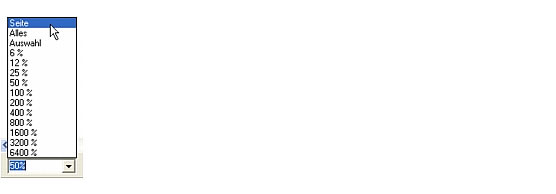
Vergr��ern Sie die Dokumentansicht, indem Sie die Option Seite aus dem Vergr��erung-Popupmen� in der Status-Symbolleiste (Windows) oder unten im Dokumentfenster (Macintosh) ausw�hlen.
|
| 2 |
W�hlen Sie Datei > Importieren. |
| 3 |
Doppelklicken Sie auf die Datei features.txt im Ordner FHMX_Tutorial/Assets. |
|
Der Importcursor wird angezeigt. |
| 4 |
Positionieren Sie den Cursor auf dem abgerundeten Rechteck in der Seitenmitte, und klicken Sie, um den Text zu platzieren. Ziehen Sie den Textblock an die unten gezeigte Position. Es spielt keine Rolle, dass Sie die erste Textzeile nicht sehen k�nnen. Sie werden dazu sp�ter die Textattribute �ndern.

|
|
|
Den gesamten Text auf eine eigene Ebene verschieben
Um eine gewisse Ordnung in Ihrem Dokument zu gew�hrleisten, werden Sie den gesamten, im vorhergehenden Schritt bearbeiteten Text markieren und ihn auf eine separate Ebene verschieben.
| 1 |
W�hlen Sie den Text aus dem vorhergehenden Abschnitt aus, dr�cken und halten Sie die Umschalttaste, und klicken Sie auf die verbleibenden Textbl�cke und Text im Pfad-Objekte (au�er dem Logotext) auf der Seite. |
|
Im Bedienfeld Ebenen sind mehrere Ebenen markiert, weil sich die ausgew�hlten Objekte auf verschiedenen Ebenen befinden. Obwohl sich der Gro�teil des Texts zu Anfang auf der Textebene befand, als Sie den Textfluss im Pfad ausf�hrten, wurde der Text auf die mit diesen Pfaden verkn�pften Ebenen verschoben. |
| 2 |
Klicken Sie im Bedienfeld Ebenen auf die Textebene. |
|
Alle ausgew�hlten Textobjekte werden auf die Textebene verschoben. Wenn Sie ein Objekt im Dokument und dann eine Ebene im Bedienfeld Ebenen ausw�hlen, wird das ausgew�hlte Objekt auf diese Ebene verschoben. |
|
|
Umrandungsgrafiken hinzuf�gen
In diesem Abschnitt werden Sie aus einem Symbol der Bibliothek eine Umrandungsgrafik erstellen. Umrandungsgrafiken sind in einem Textblock enthaltene Grafiken. Sie bleiben auch dann an der gleichen Position im Textblock, wenn Sie diesen verschieben.
Umrandungsgrafiken k�nnen auf vielerlei Weise mit Text verwendet werden. In diesem Fall werden Sie Umrandungsgrafiken verwenden, um Aufz�hlungszeichen zu simulieren. Zu diesem Zweck enth�lt dieses Tutorial ein Symbol namens Bullet (Aufz�hlungszeichen).
| 1 |
Ziehen Sie das Aufz�hlungszeichen aus dem Bedienfeld Bibliothek in die Einf�geablage. |
|
Eine Kopie des Symbols wird angezeigt. Die exakte Position spielt hier keine Rolle. |
| 2 |
W�hlen Sie Bearbeiten > Ausschneiden. |
| 3 |
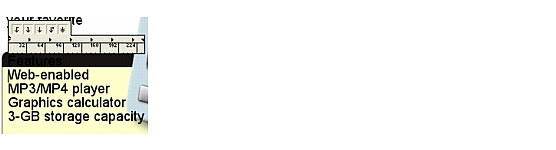
Doppelklicken Sie auf den importierten Textblock, um einen Einf�gepunkt anzuzeigen. Klicken Sie am Anfang der Zeile, die mit den Worten Web-enabled beginnt, um den Einf�gepunkt zu platzieren.
|
| 4 |
W�hlen Sie Bearbeiten > Einf�gen. |
|
Die Kopie des Aufz�hlungszeichens wird in den Textblock eingef�gt. |
| 5 |
Dr�cken Sie die Tabulatortaste, um einen Leerschritt zwischen Aufz�hlungszeichen und Text zu erstellen. |
| 6 |
Vergr��ern Sie die Ansicht des Textblocks mit dem Zoomwerkzeug.

|
| 7 |
Klicken Sie auf das Textwerkzeug, um das eingef�gte Aufz�hlungszeichen zu markieren.

|
|
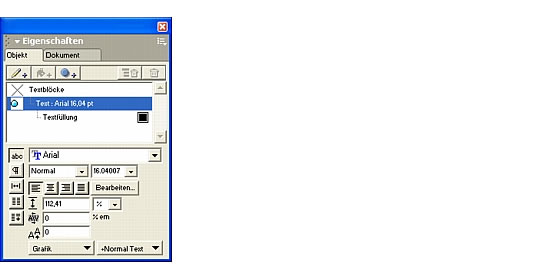
Im unteren Bereich des Bedienfelds Objekt befindet sich das Texteffekt-Popupmen�. In unserem Beispiel ist der Eintrag Grafik (Windows) bzw. Grafikelement (Macintosh) ausgew�hlt. Diese Option wird markiert, wenn Sie eine Umrandungsgrafik in einem Textblock ausw�hlen. Umrandungsgrafiken werden in FreeHand wie Textzeichen behandelt.
|
|
|
Tipp: Wenn Sie in Windows in einem Textblock eine Umrandungsgrafik ausw�hlen, zeigt die ausgew�hlte Eigenschaft in der Eigenschaftenliste des Bedienfelds Objekt eine Vorschau dieser Grafik.
| 8 |
Vergewissern Sie sich, dass das Aufz�hlungszeichen immer noch ausgew�hlt ist, dr�cken und halten Sie die Umschalttaste, markieren Sie den auf das Aufz�hlungszeichen folgenden Tabulatorschritt, und w�hlen Sie Bearbeiten > Kopieren. |
| 9 |
Positionieren Sie den Einf�gepunkt an den Anfang der n�chsten Textzeile, und w�hlen Sie Bearbeiten > Einf�gen. Wiederholen Sie diesen Schritt f�r die verbleibenden Textzeilen, so dass der Textblock am Ende vier Aufz�hlungszeichen enth�lt.

|
|
Sp�ter werden Sie den Abstand zwischen Aufz�hlungszeichen und Text �ndern. |
|
|
Die horizontale Skalierung �ndern
Als N�chstes weiten Sie Textzeichen, indem Sie ihre horizontale Skalierung ver�ndern. Dadurch wird die Zeichenform modifiziert, Abstand und H�he aber bleiben gleich.
| 1 |
�ndern Sie wieder die Dokumentansicht �ber die Option Seite des Vergr��erung-Popupmen�s. |
| 2 |
W�hlen Sie den Textblock am oberen Seitenrand, der die Worte a hip pocket protector enth�lt. |
| 3 |
Klicken Sie im unteren Bereich des Bedienfelds Objekt auf die Zeichenschaltfl�che, falls sie nicht schon ausgew�hlt ist.

|
| 4 |
W�hlen Sie als Schriftstil den Eintrag Fett, legen Sie die Schriftgr��e auf 44 fest, und dr�cken Sie die Eingabetaste (Windows) bzw. Return (Macintosh). |
| 5 |
Klicken Sie auf die Abstandsschaltfl�che, um die entsprechenden Optionen anzuzeigen.

|
| 6 |
Legen Sie die horizontale Skalierung auf 115 % fest, und dr�cken Sie die Eingabetaste (Windows) bzw. Return (Macintosh).

|
|
Wenn Sie diesen Wert erh�hen, wird das Textzeichen geweitet. (Standardwert ist 100 %.) |
| 7 |
Doppelklicken Sie im Textblock, und markieren Sie das Wort hip. |
| 8 |
Klicken Sie im unteren Bereich des Bedienfelds Objekt nochmals auf die Zeichenschaltfl�che, und w�hlen Sie aus den Zeichenoptionen als Schriftstil den Eintrag Fett Kursiv. |
|
|
In den vorhergehenden Schritten haben Sie Text in Pfadform flie�en lassen, Umrandungsgrafiken hinzugef�gt und die horizontale Skalierung angepasst. Im n�chsten Schritt werden Sie weiter mit Text arbeiten und dabei Textstile erstellen, anwenden und modifizieren.
Tipp: Bevor Sie fortfahren, w�hlen Sie Datei > Speichern.
|
|


