ميزات PHOTOSHOP
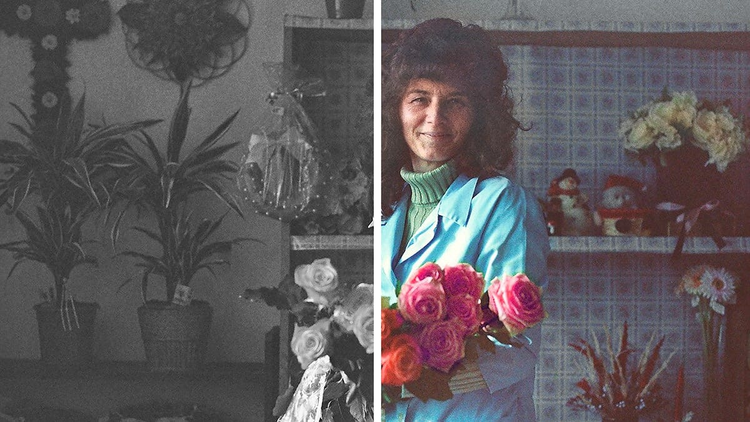
إضفاء الألوان على الصور باستخدام الفلتر العصبي Colorizer.
أعد إحياء الصور القديمة أو أضف الألوان باستخدام فلتر Colorize المدعوم بالذكاء الاصطناعي. يقوم هذا الملوّن للصور باختيار أفضل الألوان تلقائيًا لصورك بالأبيض والأسود. اضبط الألوان العامة والتشبع والمزيد، أو غيّر الألوان في مناطق محددة.
احصل على التطبيق مجانًا | احصل على تطبيق Photoshop مجانًا استعرض الخطط والأسعار | استعرض خطط وأسعار Photoshop
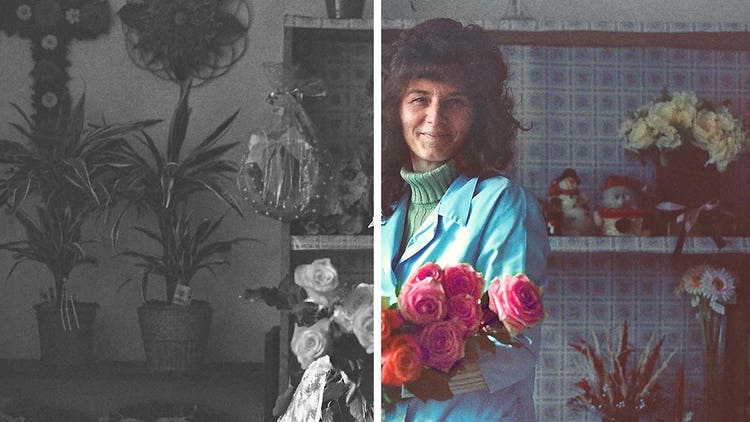
أضف الألوان إلى صورك بكل سهولة.
عزز حيوية صورك باستخدام الفلتر العصبي Colorizer في Photoshop. أزل العيوب واضبط اللون والتباين للحصول على مظهر أنيق وخالد يعيد الحياة إلى أي صورة.
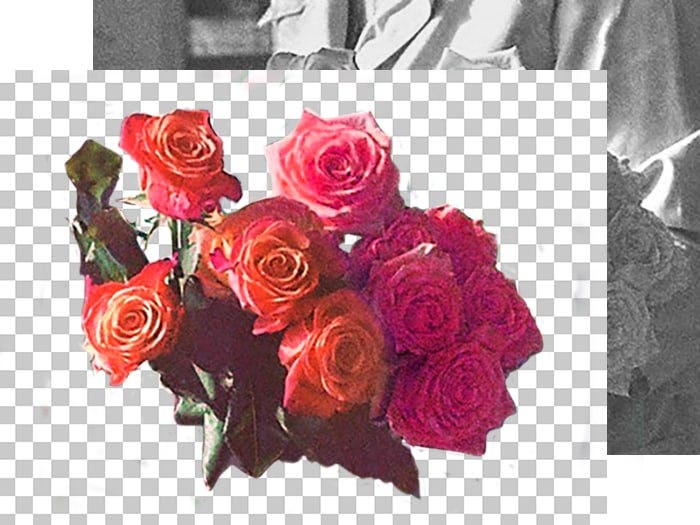
أنشئ طبقة جديدة.
اعتد على إنشاء طبقة جديدة قبل لمس صورتك الأصلية حتى تحتفظ دائمًا بالنسخة الأصلية. ثم يمكنك استخدام أقنعة الطبقات لإضافة الألوان المناسبة لكل جزء من الصورة.
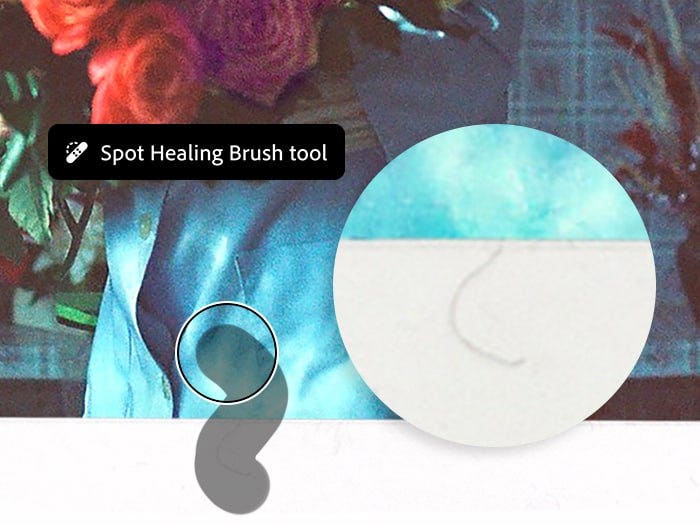
أزل الغبار والخدوش.
عند العمل على صورة قديمة، يمكن لأداة معالجة البقع إزالة بقع الغبار والخدوش بسرعة. اضبط حجم الفرشاة حسب البقعة، وانقر للمعالجة.
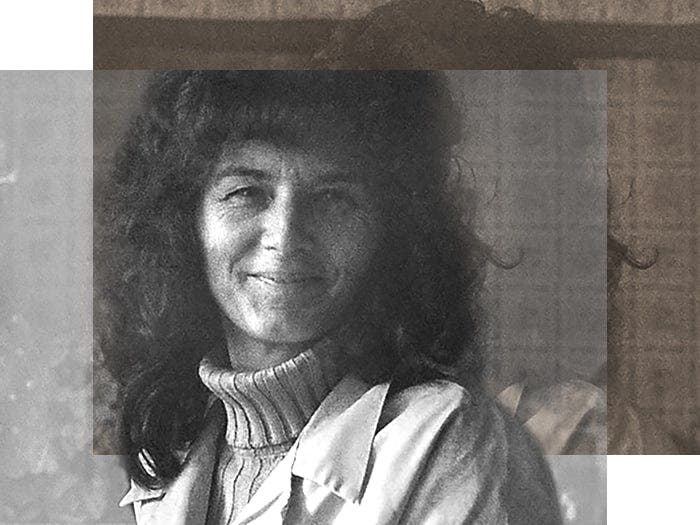
حيّد اللون واضبط التباين.
إذا كانت الصورة بدرجات البني (السيبيا)، أضف طبقة تعديل بالأبيض والأسود لتحييد اللون وطبقة تعديل المستويات لإصلاح التباين.
كيفية تلوين صورة باستخدام الذكاء الاصطناعي في {{photoshop}}.
- أضف طبقة
افتح صورتك وكرر الطبقة. - قم بالتلوين
اختر الفلاتر العصبية من قائمة الفلاتر وحدد خيار Colorize. - اضبط الألوان
قم بضبط ألوانك بدقة في خيارات التعديلات.
{{questions-we-have-answers}}