ميزات PHOTOSHOP
كيفية عكس التحديد في Adobe Photoshop
اكتشف كيف يمكنك استخدام أداة "التحديد" لعزل كل ما هو خارج حدود التحديد.
احصل على التطبيق مجانًا | احصل على تطبيق Photoshop مجانًا استعرض الخطط والأسعار | استعرض خطط وأسعار Photoshop
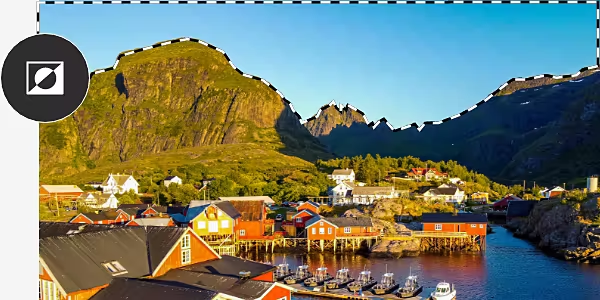
ماذا يعني عكس التحديد في Photoshop؟
في Photoshop، يمكنك استخدام أداة "التحديد" لاختيار جزء من صورتك ترغب في تعديله. ولكن إذا أردت تعديل صورتك بالكامل باستثناء وحدات البكسل داخل المنطقة المحددة، فستحتاج إلى عكس تحديدك.
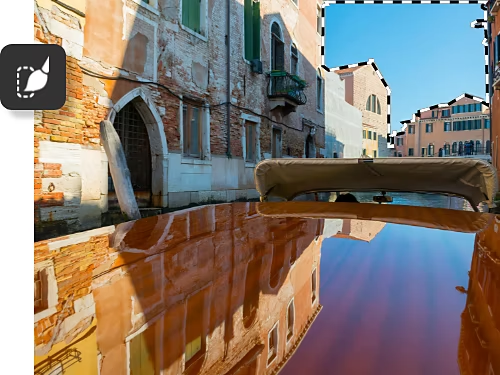
إجراء تعديلات على كل ما هو خارج نطاق التحديد.
قد يكون من الأسهل تحديد ما لا تريد تغييره بدلاً مما تريد تغييره، خاصة إذا كانت المنطقة التي تريد تعديلها كبيرة. بالتالي، كل ما عليك فعله هو عكس التحديد للتأكد من أنك قمت بالتحديد المثالي.
تحديد المساحات الأكبر بدقة.
لنفترض أنك تريد تغيير الخلفية في صورة شخصية. قد يكون من الصعب تحديد كل شيء باستثناء الهدف. بدلاً من ذلك، حدد ذلك الشخص ثم اعكس التحديد. وينطبق الأمر نفسه إذا أردت تغيير نطاق الألوان لكل شيء باستثناء جزء صغير من تصميم جرافيكي.
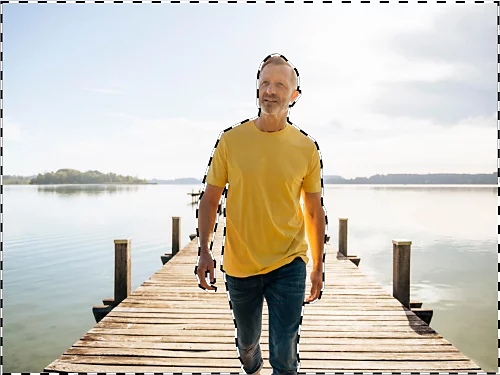
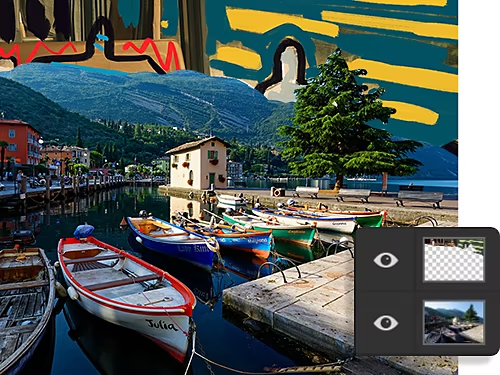
التحضير لتعديلات الخلفية.
استخدم عكس التحديد لفصل خلفية صورتك واستبدالها بعمل فني ملون.
إعداد قناع ضخم.
حوّل التحديد المعكوس إلى قناع طبقة لإخفاء أو إظهار أجزاء مختلفة من صورتك.
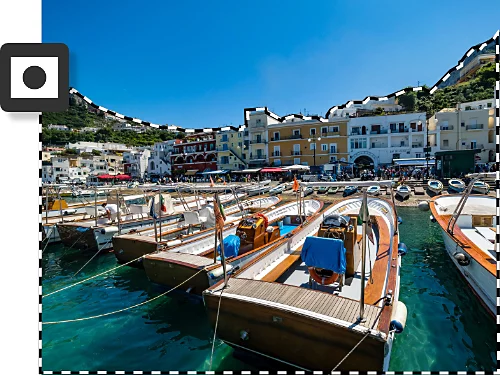
كيف تعكس التحديد في Photoshop؟
- اخترها:
انتقِ أداة تحديد من شريط الأدوات على اليسار. ستعمل أداة "التحديد المتحرك" أو أداة "العصا السحرية" أو أداة "التحديد بالنقر السريع" جميعها، لكن أدوات "تحديد كائن" أو "تحديد هدف" أو "التحديد السريع" هي الأبسط. - حدّده:
استخدم أداة "التحديد" لإنشاء حدود حول الجزء من صورتك الذي لا تريد تغييره. - اعكسه:
انقر بزر الماوس الأيمن على تحديدك واختر خيار "عكس التحديد". أو اختر "تحديد" › "عكس" من شريط القوائم في أعلى النافذة
أسئلة شائعة حول عكس التحديدات في Photoshop
ما هو اختصار لوحة المفاتيح لـ "عكس التحديد" في Photoshop؟
كيف يمكنني التراجع عن التحديد؟
كيف يمكنني الإضافة إلى حد تحديد والطرح منه؟
كيف أتأكد من عكس تحديدي؟
اكتشف المزيد مما يمكنك فعله بالتحديدات المعكوسة.
استكشف الدروس التعليمية التي ترشدك خلال بعض الأمور التي يمكنك القيام بها الآن بعد أن تعلمت كيفية إنشاء تحديد معكوس.

إنشاء قناع طبقة.
تعرف على سهولة إنشاء قناع باستخدام مساحة عمل "تحديد وإخفاء".
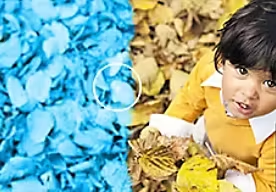
تغيير الألوان.
اضبط درجة لون معينة بدقة أو اعكس الألوان بالكامل. شاهد مدى سهولة تبديل الألوان.