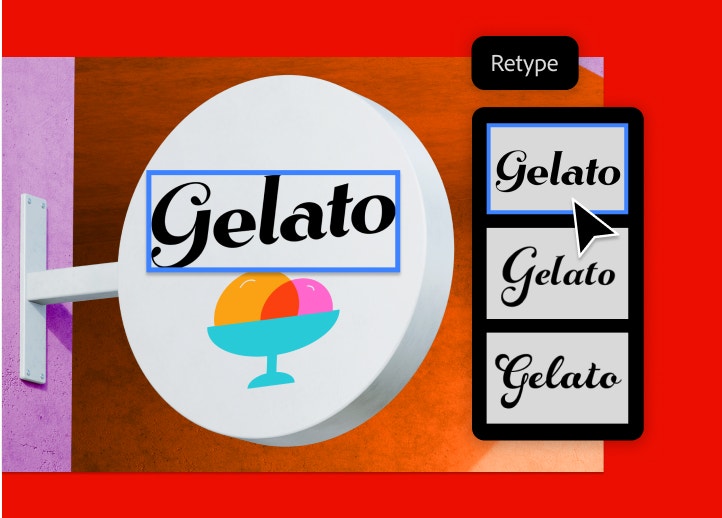
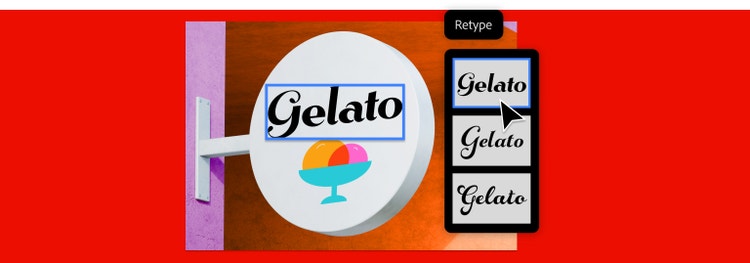
Schriften schneller erkennen.
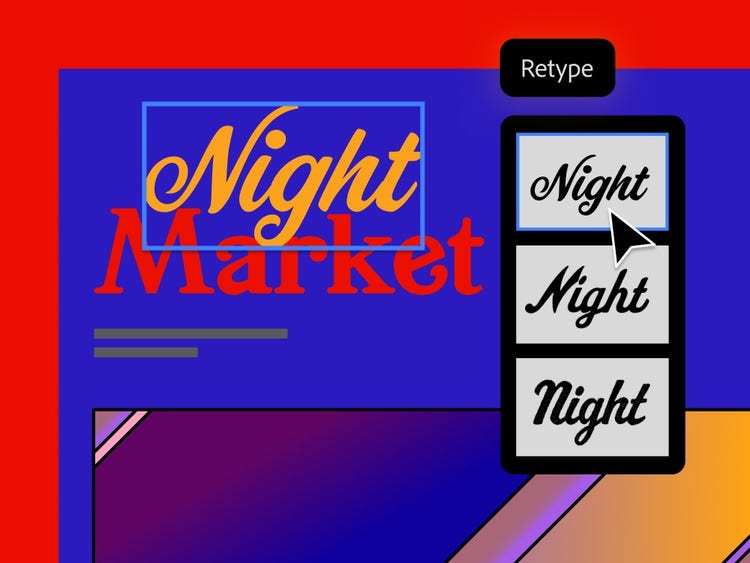
Ermittle Schriften auf jedem Bild mit „Retype“ in Adobe Illustrator. Wähle aus einer Liste von Vorschlägen die Schrift mit dem richtigen Look.
Kostenlos testen | Illustrator kostenlos testen Jetzt kaufen | Illustrator kaufen
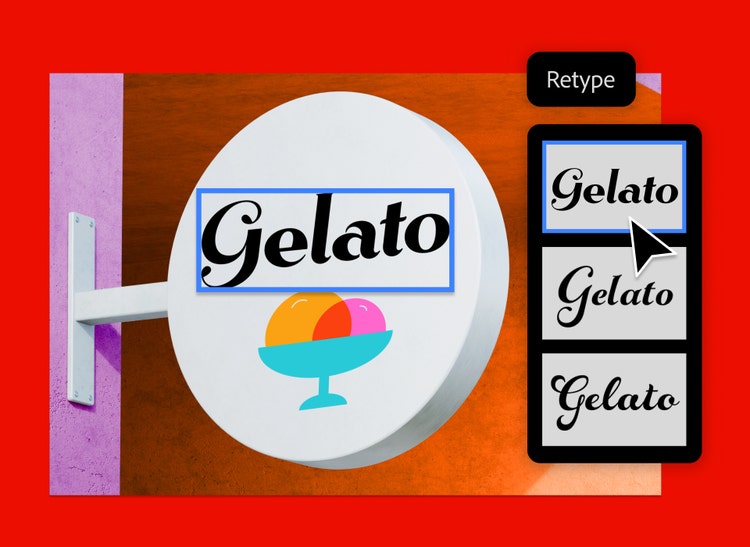
Kein Rätselraten mehr.
Du hast eine Schrift gesehen, die perfekt für dein Projekt wäre? Dann nutze die mit Adobe Fonts integrierte Funktion „Retype“. Sie durchsucht automatisch mehr als 30.000 Schriften für dich.
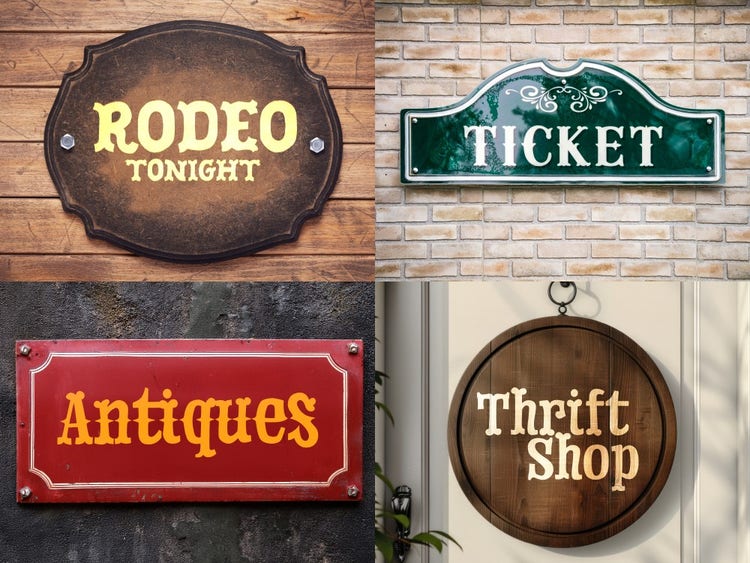
Finde Inspiration überall.
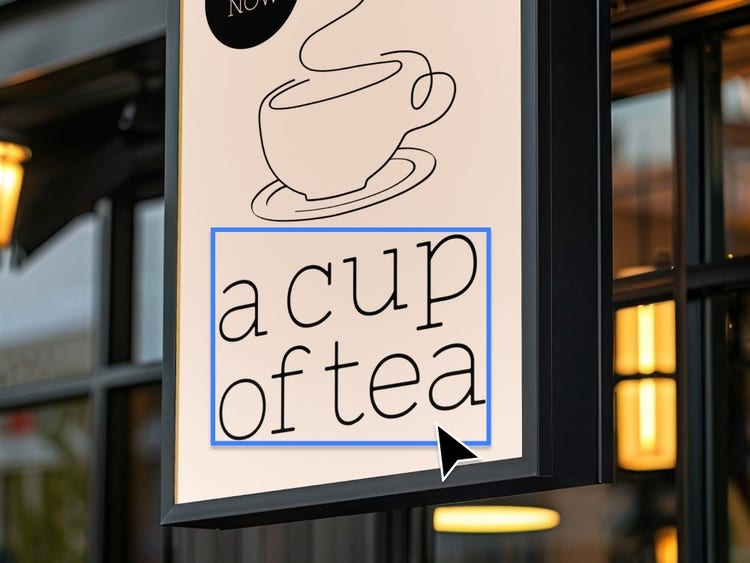
Ob für das Markensystem eines globalen Unternehmens oder ein Poster für deine Band – wenn du unterwegs einen interessanten Schriftzug siehst, mache ein Foto davon, öffne das Bild in Illustrator, und ermittle die verwendete Schrift.
Spare Zeit mit „Retype“.
Statt selbst deine Schriftensammlung durchzusehen, lasse „Retype“ den Text auf einem Bild untersuchen und automatisch eine passende Schrift ermitteln.
Identifiziere Schriften in alten Projekten.
Auch gerasterte oder in Pfade umgewandelte Schriftzüge in alten Projekten lassen sich mit „Retype“ analysieren. Dabei wird in der Adobe Fonts-Bibliothek mit mehr als 30.000 Schriften sowie in deiner lokalen Schriftenbibliothek nach Schriften mit demselben Look gesucht.
Entdecke ähnliche Schriften.
„Retype“ sucht nach der besten Entsprechung für eine Schrift und schlägt zudem mehrere ähnliche Schriftarten vor. So kannst du verschiedene Looks ausprobieren. Markiere Favoriten direkt im Werkzeug „Retype“.

So ermittelst du Schriften mit „Retype“.
Unbekannte Schriften zu finden, war nie einfacher.
- Öffne ein Bild mit der gesuchten Schrift in Illustrator. Wähle den abgebildeten oder in Pfade umgewandelten Schriftzug aus. Klicke auf der kontextbezogenen Task-Leiste auf „Retype“. Oder wähle „Schrift > Retype > Passende Schrift finden“.
- Du erhältst automatisch eine Liste mit Vorschlägen. Textstellen im Bild, für die gerade gesucht wird, werden mit einer gepunktete Linie umrandet. Um die Liste mit Vorschlägen zu aktualisieren, klicke auf die betreffende Textstelle.
- Klicke auf den Stern neben deinem Favoriten, um die Schrift für dein nächstes Projekt vorzumerken. Tipp: Du kannst mehrere Schriften als Favoriten kennzeichnen.