#000
Adobe Photoshop
KI-basierte Bildbereinigung: ein Leitfaden.
Erwecke alte Fotos wieder zum Leben. KI verhilft dir zu pixelgenauer Perfektion.
#F8F8F8
Bildrauschen mit KI entfernen.
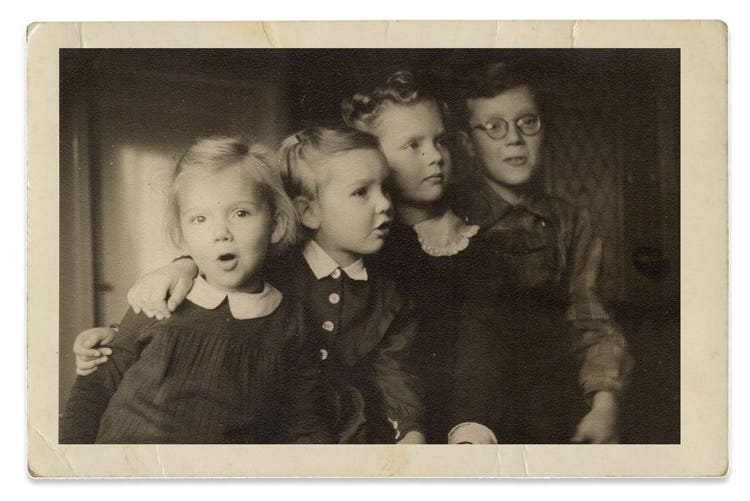
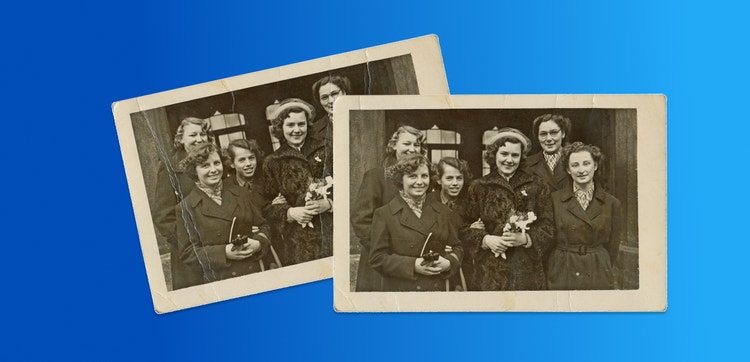
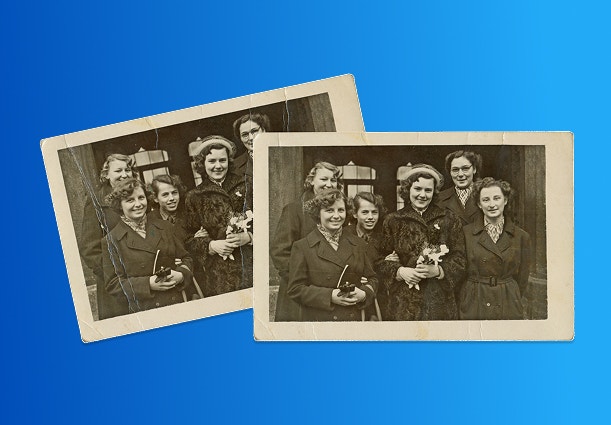
KI verändert die Art und Weise, wie wir Fotos restaurieren. Auf Basis von Machine-Learning-Modellen bereinigt KI alte oder beschädigte Fotos automatisch. Bei der Entfernung von unerwünschtem Bildrauschen bleiben feine Details vollständig erhalten. KI-gestütztes Entrauschen ist schneller, präziser und unkomplizierter als traditionelle Methoden.
Fotos mithilfe von KI restaurieren.
Ein Werkzeug für die KI-gestützte Bildbereinigung ist z. B. „Generatives Füllen“ in Adobe Photoshop. Anhand von fortschrittlicher KI-Technologie kann das Tool die Muster eines Fotos analysieren und Bildrauschen oder andere Mängel automatisch entfernen.
„Generatives Füllen“ versteht den Kontext eines Fotos und generiert Pixel, die am besten zur Umgebung passen. Das Ergebnis: ein sauberes, restauriertes Bild im ursprünglichen nostalgischen Look.
Mit KI-gestützten Tools für Digital Design können Einsteigende und Profis neue kreative Wege gehen und Technologien nutzen, um künstlich generierte Inhalte authentisch wirken zu lassen.
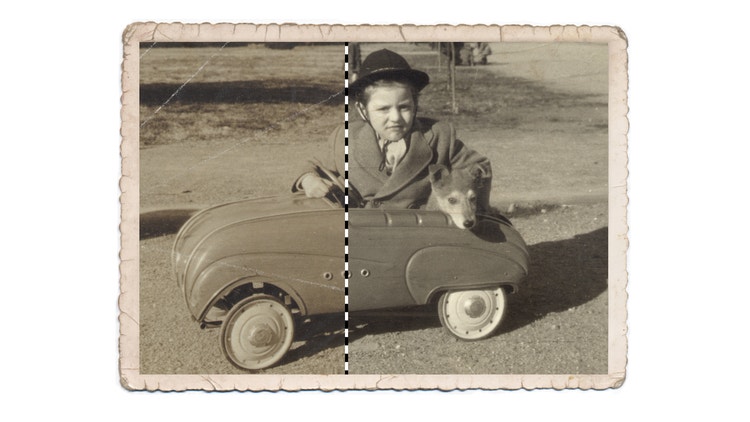
Die Balance von künstlerischer Kontrolle und KI-Effizienz.
In Photoshop kannst du KI-generierte Inhalte genau nach deinen Vorstellungen justieren – durch die Anpassung verschiedener Parameter wie Stärke und Stil des Outputs. Diese Steuerungen geben dir die volle Kontrolle darüber, in welchem Umfang KI angewendet wird. So lässt sich der Spagat zwischen Technologie und deiner künstlerischen Vision leichter meistern.
Fortgeschrittene Techniken zur Bildbereinigung mit KI.
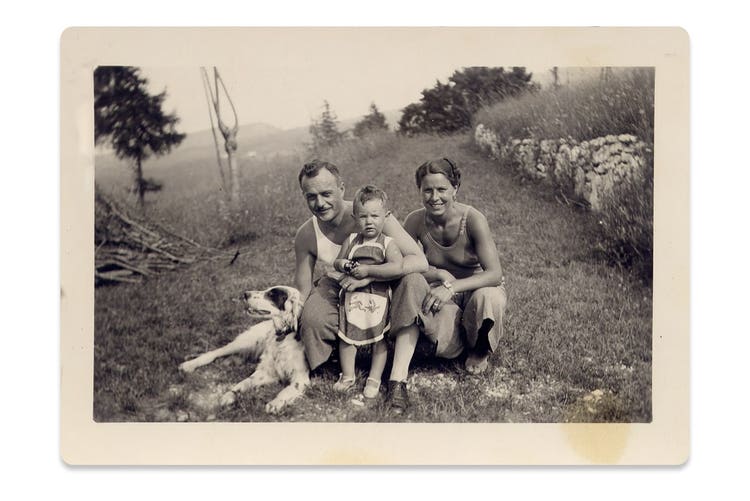
Ob Reparatur alter, beschädigter Fotos oder Korrektur unterbelichteter Bilder: KI-gestützte Werkzeuge sind inzwischen unverzichtbar geworden – sowohl im Hobby-Bereich als auch bei der professionellen Bildbearbeitung. KI-gestützte Tools wie Adobe Photoshop können in verschiedenen Arten von Fotos wie Produktbildern, Porträts und Landschaften Bildrauschen und andere Mängel entfernen und Strukturdetails verbessern.
Einer der wichtigsten Vorteile der KI-gestützten Bildbereinigung ist die gezielte Bearbeitung bestimmter Aspekte wie die Korrektur unterbelichteter Bereiche. KI kann ein Bild aufhellen und die Klarheit wiederherstellen, dabei aber zwischen unerwünschtem Rauschen und gewünschten Effekten wie Körnung unterscheiden. Dies ist besonders nützlich, wenn Details erhalten bleiben sollen – etwa bei der Restaurierung alter Fotos oder in kunstvollen Aufnahmen mit Körnung als Stilmittel. Mithilfe dieser fortschrittlichen Techniken kannst du die Bildqualität verbessern, ohne dass die Details verloren gehen, die das Bild ausmachen.
Mit „Generatives Füllen“ Bildrauschen entfernen.
Folge diesen Schritten, um mit der Funktion „Generatives Füllen“ Bildrauschen zu entfernen.
- Ein Bild in Photoshop öffnen.
Öffne das gewünschte Bild in Adobe Photoshop. - Die zu bereinigenden Bereiche auswählen.
Wähle mit dem Auswahlrechteck- oder Lasso-Werkzeug den Bildbereich aus, der Rauschen oder Mängel enthält. Hebe die Auswahl für alle Bereiche auf, die nicht angepasst werden sollen. - „Generatives Füllen“ aktivieren.
Während der gewünschte Bereich ausgewählt bleibt, wähle im Menü „Bearbeiten“ die Option „Generatives Füllen“.
In einem Dialogfeld wirst du gefragt, welche Art von Inhalt als Füllung verwendet werden soll. Beim Entfernen von Bildrauschen musst du hier nichts angeben. KI analysiert das Bild und entfernt das Rauschen. - Die Einstellungen für „Generatives Füllen“ anpassen.
Photoshop kombiniert Inpainting (Ausfüllen fehlender Teile des ausgewählten Bereichs) und Outpainting (Generieren von Inhalten über den ausgewählten Bereich hinaus), um Rauschen nahtlos zu entfernen.
Du kannst die Stärke für „Generatives Füllen“ in den Einstellungen anpassen. Verwende eine geringere Stärke für leichtes Rauschen, um eine natürliche Textur beizubehalten. Erhöhe die Stärke, wenn das Rauschen deutlicher ausgeprägt ist. - Überprüfen und Details perfektionieren.
Nachdem du „Generatives Füllen“ angewendet hast, überprüfe, ob Bereiche ausgelassen oder wichtige Texturen oder Details entfernt wurden.
Du kannst die Änderungen rückgängig machen oder „Generatives Füllen“ erneut auf kleinere Bereiche anwenden, bis du mit dem Look zufrieden bist. - Textur durch gezielte Bereinigung beibehalten.
In alten Fotos oder Produktaufnahmen können Körnung oder Textur sogar erwünscht sein. In diesem Fall kannst du das Maskierung-Werkzeug verwenden, um „Generatives Füllen“ nur auf bestimmte Bereiche anzuwenden. - Den letzten Feinschliff vornehmen.
Nach der Bereinigung kannst du Helligkeit, Kontrast und Schärfe justieren, um das Ergebnis zu perfektionieren und sicherzustellen, dass die bereinigten Bereiche natürlich aussehen und mit dem restlichen Bild verschmelzen.
Fragen? Wir haben die Antworten.
Wie verwende ich KI, um ein Foto zu bereinigen?
Verwende die KI-gestützten Features in Photoshop, um Makel zu entfernen, die Klarheit zu verbessern und die Bildqualität wiederherzustellen.
Wie funktioniert ein KI-gestütztes Tool für Rauschreduzierung?
KI-gestützte Werkzeuge für Rauschreduzierung analysieren Bilder pixelgenau und entfernen Störungen, während feine Details und Schärfe erhalten bleiben.
Zu welchen Zwecken wird die KI-gestützte Bildbereinigung eingesetzt?
Durch KI-basierte Bereinigung lassen sich Fotos restaurieren, unterbelichtete Bilder verbessern und die visuelle Qualität in Medien optimieren.
Wie unterstützen KI-basierte Tools für Bildbereinigung – z. B. „Generatives Füllen“ – die kreative Arbeit?
KI nimmt Artists manuelle Bearbeitungsschritte ab, sodass sie sich besser auf die Umsetzung von Ideen konzentrieren können. Mit der Funktion „Generatives Füllen“ können sie Bildelemente beliebig hinzufügen oder ersetzen und durch Experimentieren neue kreative Möglichkeiten entdecken.
title
KI-gestütztes Tool für Bildbereinigung: Bildrauschen mit KI entfernen.
ContentType
Features
tags
caas:content-type/features,caas:products/photoshop,caas:product-categories/photo,caas:features/add-or-remove-objects
description
Entdecke die Power der KI-gestützten Bildbereinigung und erfahre mehr darüber, wie du „Generatives Füllen“ in Adobe Photoshop als Tool für Rauschentfernung verwenden kannst.
cardImage
cardImageAltText
KI-gestütztes Tool für Bildbereinigung: Bildrauschen mit KI entfernen.