PHOTOSHOP-FEATURES.
So änderst du die Hintergrundfarbe in Adobe Photoshop.
Egal ob du den Hintergrund eines Produktfotos austauschen oder Farben in deinem Design anpassen möchtest – mit ein paar einfachen Tipps erzielst du schnell den gewünschten Look.
Kostenlos nutzen | Photoshop kostenlos nutzen Abo-Optionen und Preise anzeigen | Abo-Optionen und Preise für Photoshop anzeigen

Die Hintergrundfarbe ändern und damit Aufmerksamkeit gewinnen.
Mit Photoshop kannst du einen weißen Hintergrund in wenigen Schritten durch einen farbigen ersetzen. Das Anpassen des Hintergrunds ist eine einfache Möglichkeit, ein Projekt aufzuwerten. Tausche eine Farbe gegen einen anderen Farbton, erstelle einen transparenten oder strukturierten Hintergrund, gestalte einen Farbverlauf für einen Ombré-Effekt und vieles mehr. Egal, welche kreativen Ziele du verfolgst – ein neuer Hintergrund bringt frischen Schwung in dein Design.
Wenn du die Farbe eines Designs in Photoshop ändern möchtest, haben wir diese Tipps für dich:
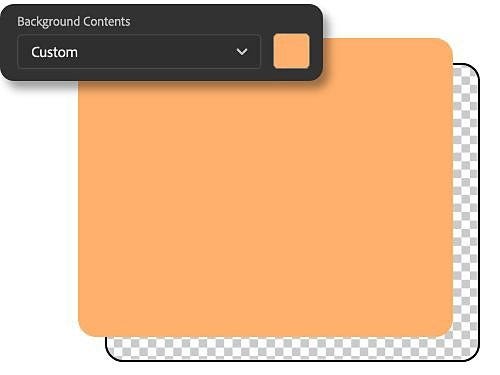
Von Anfang an die richtige Farbe wählen.
Wenn du ein neues Projekt in Photoshop erstellst, hast du im Menü für neue Dokumente die Möglichkeit, eine benutzerdefinierte Hintergrundfarbe zu wählen. Nutze das Dropdown-Menü für Hintergrundinhalte, um den gewünschten Farbton auszuwählen. Sobald du weitere Elemente hinzufügst, ist dein Hintergrund schon vorbereitet.
Farbe zu einem fertigen Bild hinzufügen.
Um die Hintergrundfarbe in einem vorhandenen Design mit transparentem Hintergrund zu ändern, sind einige zusätzliche Schritte erforderlich. Wähle „Neue Filterebene“ im Ebenen-Bedienfeld und klicke mit der rechten Maustaste auf „Volltonfarbe“. Gib der Ebene einen Namen und wähle eine Farbe im Farbpalettenfenster.
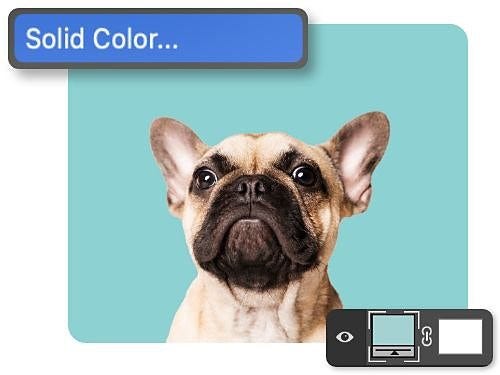
Den Hintergrund einfach mit Ebenenmasken ändern.
Wenn dein Bild keinen transparenten Hintergrund hat, kannst du die Hintergrundfarbe mithilfe einer Ebenenmaske ändern.
Ebenenmasken sind ein vielseitiges Werkzeug, das du auf verschiedene Arten einsetzen kannst – unter anderem, um die Hintergrundfarbe eines Fotos zu ändern, ohne den Vordergrund zu beeinflussen. Diese Technik ist eine verlustfreie Form der Bearbeitung: Du kannst Bereiche des Bildes sichtbar oder transparent machen, ohne Informationen zu löschen. Dafür musst du zuerst das Motiv auswählen, das im Vordergrund bleiben soll, und dann eine Ebenenmaske auf den Hintergrund des Bildes anwenden.
Nutze das Schnellauswahl-Werkzeug, um dein Motiv schnell zu markieren, oder probiere andere Auswahlwerkzeuge aus, etwa Objektauswahl, Zauberstab oder Lasso. Sobald dein Motiv markiert ist, wende eine Maske an. Klicke dann im Ebenenmenü auf die drei Punkte und wähle „Maske umkehren“, damit statt des Motivs der Hintergrund sichtbar wird. Wenn du noch präzisere Ergebnisse erzielen willst, nutze das Pinsel-Werkzeug, um die Maske zu bearbeiten und mehr oder weniger vom Bild freizulegen.
Hintergründe mit Masken und Auswahlwerkzeugen bearbeiten.
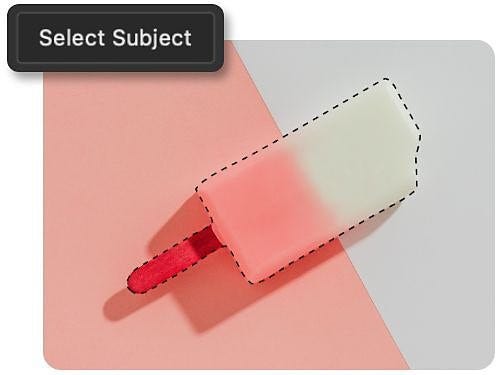
Mit „Motiv auswählen“ starten.
Du kannst das Hauptmotiv deines Bildes mit nur einem Klick hervorheben. Wähle ein beliebiges Auswahlwerkzeug wie die Schnellauswahl oder den Zauberstab, um die Schaltfläche „Motiv auswählen“ in der Optionsleiste anzuzeigen. Wenn du darauf klickst, erkennt Photoshop mithilfe von KI automatisch die Konturen des dominanten Motivs im Bild.
Mit dem Objektauswahl-Werkzeug spielen.
Mit dem Objektauswahl-Werkzeug kannst du ganz leicht Menschen, Autos, Möbel, Haustiere oder Kleidung auswählen. Wähle einfach das Werkzeug aus und bewege den Cursor über das Objekt, das du hervorheben möchtest. Photoshop zeigt automatisch die potenzielle Auswahl an. Mit einem Klick bestätigst du die Auswahl.

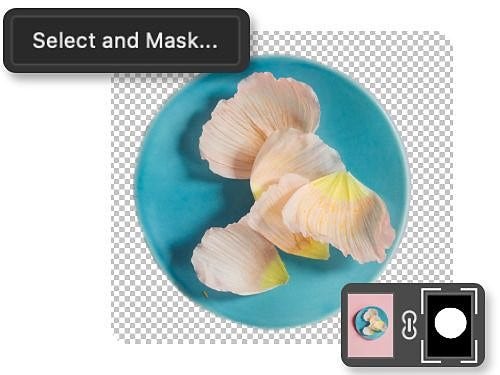
Im Arbeitsbereich „Auswählen und maskieren“ justieren.
Im Arbeitsbereich „Auswählen und maskieren“ kannst du deine Auswahl bearbeiten. Passe die Werkzeuge und Regler an, um deine Auswahl zu optimieren und zu bereinigen. Glätte die Kanten deines Motivs, um die Konturen schärfer zu machen, oder entferne unerwünschte Farbreste am Rand deiner Auswahl.
Mit dem Pinsel-Werkzeug nachbearbeiten.
Passe dein Motiv an die neue Hintergrundfarbe an oder verleihe ihm präzise Konturen, indem du mit dem Pinsel-Werkzeug auf der Ebenenmaske malst. Schwarz blendet Bereiche aus, Weiß macht sie sichtbar. Über die Deckkraft des Pinsels steuerst du, ob die Übergänge weich oder hart sein sollen.
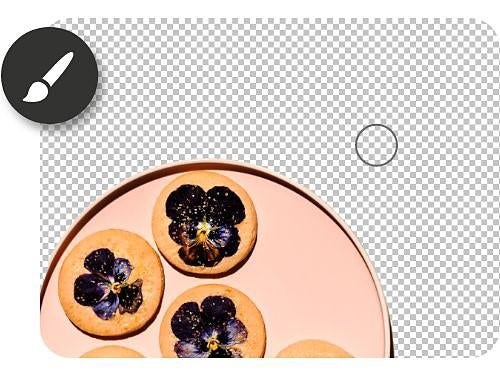
So fügst du eine neue Hintergrundfarbe in Photoshop hinzu.
Folge dieser Schritt-für-Schritt-Anleitung, um die Hintergrundfarbe eines Bildes zu ändern.
- Eine Datei öffnen:
Öffne zunächst ein neues Dokument, Projekt oder Foto in Photoshop. - Das Motiv auswählen:
Wähle „Motiv auswählen“ oder „Objektauswahl“ auf der Symbolleiste, um dein Motiv automatisch hervorzuheben. - Die Auswahl umkehren:
Klicke auf „Auswahl“ › „Umkehren“, um statt des Motivs den Hintergrund auszuwählen. - Die Auswahl bearbeiten:
Nutze dann das Pinsel-Werkzeug, um die Ebenenmaske sauber nachzuarbeiten und deine Auswahl zu perfektionieren. - Die Auswahl einfärben:
Klicke auf das Symbol „Neue Einstellungsebene“ im Ebenen-Bedienfeld, wähle „Volltonfarbe“ und suche im Farbwähler den gewünschten Farbton aus. - Neu einfärben:
Möchtest du die Hintergrundfarbe erneut ändern, doppelklicke einfach auf die Miniaturansicht der Farbfüllebene, um den Farbwähler zu öffnen und einen neuen Farbton auszuwählen.
Erfahre mehr über Ebenenmasken und die Bearbeitung von Hintergründen.
Bring deine Bildbearbeitungs-Skills auf das nächste Level, indem du in diese Tutorials eintauchst und Photoshop noch besser kennenlernst.
- Mehr über Ebenenmasken erfahren.
Finde heraus, was Ebenenmasken alles können, wie du eine Auswahl umkehrst und wie du starke Effekte mit wenigen Klicks erzielst.
Grundlagen zu Ebenen erkunden - Den Himmel austauschen.
Gib Landschaftsfotos mit diesen Schritt-für-Schritt-Tipps einen neuen Himmel.
Blauen Himmel hinzufügen - Den Hintergrund entfernen.
Erfahre, wie du in wenigen Schritten ein Objekt aus einer Szene ausschneidest und Hintergrundebenen entfernst.
Objekt freistellen - Besondere Effekte durch Überlagerung erzielen.
Experimentiere mit Mischmodi, um Bilder zu kombinieren und interessante Texturen zu erstellen.
Bildkomposition kreieren
Häufig gestellte Fragen.
Kann ich die Hintergrundfarbe eines PDFs in Photoshop ändern?
Gibt es einen Tastaturbefehl, um die Hintergrundfarbe in Photoshop zu ändern?
Wie kann ich in Photoshop ein Bild mit der Hintergrundfarbe verschmelzen?
Kann ich die Hintergrundfarbe eines 3D-Objekts in Photoshop ändern?
Ja, du kannst die Hintergrundfarbe eines 3D-Objekts in Photoshop ändern.
Lege zuerst eine neue Ebene unterhalb des Objekts an. Wähle dann das Füllen-Werkzeug und deine Wunschfarbe. Klicke auf die neue Ebene und fülle sie mit dieser Farbe. Du kannst auch die Deckkraft der Hintergrundebene anpassen, um einen halbtransparenten oder transparenten Hintergrund zu erzeugen.
Du kannst auch „3D“ > „Szene“ > „Umgebung“ aufrufen und die gewünschte Farbe aus der Umgebungskarte wählen. Dadurch ändert sich die Hintergrundfarbe der gesamten 3D-Szene, inklusive Objekt und Umgebung.
Kann ich in Photoshop die Hintergrundfarbe einer Gruppe von Ebenen ändern?
Ja, du kannst in Photoshop die Hintergrundfarbe einer Gruppe von Ebenen ändern. Erstelle zunächst eine neue Ebene oberhalb der Ebenengruppe, deren Hintergrund du anpassen möchtest. Fülle dann diese Ebene mithilfe des Füllen-Werkzeugs in deiner Wunschfarbe.
Eine weitere Möglichkeit besteht darin, diese Ebenengruppe und dann „Ebene“ > „Neu“ > „Gruppe aus Ebenen“ auszuwählen, um eine neue Ebenengruppe zu erstellen. Wähle diese neue Gruppe aus und rufe „Ebene“ > „Ebenenstil“ > „Farbüberlagerung“ aus. So kannst du die Hintergrundfarbe aller Ebenen in der Gruppe ändern.