PHOTOSHOP-FEATURES.
Hauttöne in Adobe Photoshop anpassen.
So korrigierst du Farbstiche und gleichst die Hauttöne auf mehreren Fotos an.
Kostenlos herunterladen | Photoshop kostenlos herunterladen Abo-Optionen und Preise anzeigen | Abo-Optionen und Preise für Photoshop anzeigen
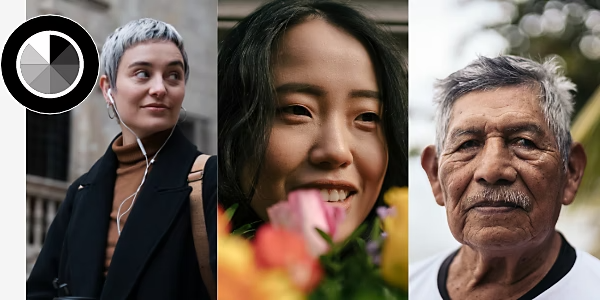
Deine Motive von ihrer besten Seite zeigen.
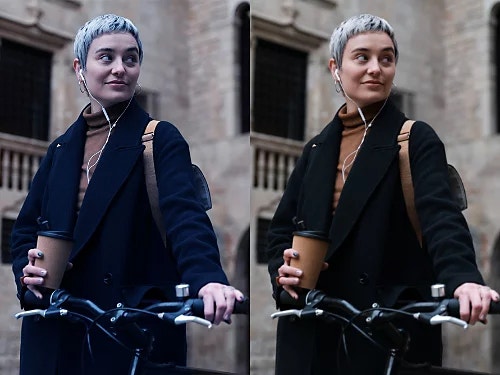
Was ist ein Farbstich?
Farbstiche können auftreten, wenn farbiges Licht von anderen Objekten reflektiert wird und die Gesichtsfarbe deines Motivs verfälscht. Gelbe oder blaue Farbstiche können auch durch die Art der Beleuchtung bei der Aufnahme entstehen.
Den Weißabgleich korrigieren.
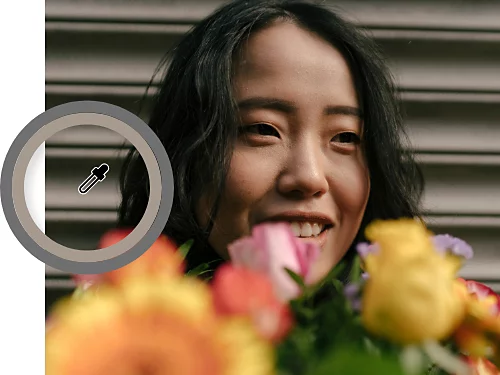
Um festzustellen, ob dein Bild einen Farbstich hat, suche einen Bereich, der neutral sein sollte, wie eine weiße oder graue Wand, und prüfe, ob er in deinem Bild tatsächlich neutral aussieht. Wenn nicht, hilft eine manuelle Anpassung des Weißabgleichs. Dadurch korrigierst du gleichzeitig auch alle anderen Farben im Foto, einschließlich der Hauttöne.
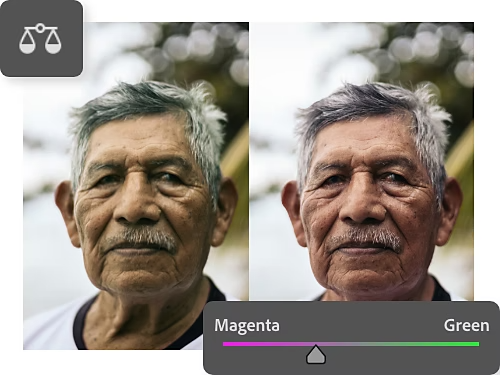
Farbverfälschungen beseitigen.
Wenn du nach der Korrektur des Weißabgleichs immer noch Farbverfälschungen feststellst, nutze die Regler für Farbbalance. Wähle „Ebene“ › „Neue Einstellungsebene“ › „Farbbalance“. Passe die Regler an, um die Farbtöne in deinem Foto zu korrigieren.
So korrigierst du den Hautton und erzielst ein natürlicheres Aussehen.
Passe zuerst die Rot- und Gelbtöne an. Jede Haut enthält einen gewissen Anteil Rot und Gelb. Bei dunkleren Hauttönen musst du möglicherweise auch die Blautöne anpassen.
Du kannst die Bearbeitungen auf das gesamte Bild anwenden. Wenn dein Bild jedoch farbige Elemente im Hintergrund enthält, die du nicht verändern möchtest, erstelle eine Ebenenmaske über der Person in deinem Bild. Mit dem Werkzeug Motiv auswählen kannst du die Person auf deinem Bild schnell auswählen, sodass die Farbanpassungen nur an diesen Pixeln vorgenommen werden.
- Erstelle eine Einstellungsebene für selektive Farbkorrektur.
Öffne dein Bild in Photoshop und wähle im oberen Menü „Ebene“ › „Neue Einstellungsebene“ › „Selektive Farbkorrektur“. - Öffne das Bedienfeld „Selektive Farbe“.
Doppelklicke im Ebenen-Bedienfeld auf die Miniaturansicht der Ebene für die selektive Farbkorrektur, um das Bedienfeld „Selektive Farbe“ zu öffnen. - Experimentiere mit Anpassungen.
Wähle Rot-, Gelb- oder Blautöne im Dropdown-Menü des Bedienfelds „Selektive Farbe“ aus und passe dann einen oder mehrere der vier Regler an. Spiele mit minimalen Veränderungen, bis du die gewünschten Hauttöne in deinem Bild siehst.- Cyan: Cyan ist die Komplementärfarbe zu Rot. Schiebe den Regler nach rechts, um mehr Cyan hinzuzufügen, und nach links für mehr Rot.
- Magenta: Magenta ist die Komplementärfarbe zu Grün. Bewege den Regler nach rechts für mehr Magenta und nach links für mehr Grün.
- Gelb: Gelb ist die Komplementärfarbe zu Blau. Schiebe nach rechts für mehr Gelb, nach links für mehr Blau.
- Schwarz: Das Verschieben dieses Reglers hat kaum Auswirkungen auf Hauttöne.
Hauttöne und andere Farben mit dem Camera Raw-Filter korrigieren.
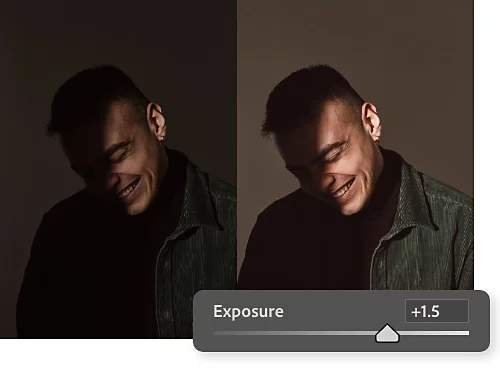
Grundlegende Anpassungen vornehmen.
Unter dem Dropdown „Grundeinstellungen“ des Camera Raw-Filters kannst du mit den Reglern Aspekte wie Weißabgleich, Belichtung, Schatten und Farbsättigung optimieren. Diese Bearbeitungen wirken sich auf dein gesamtes Bild aus, einschließlich der Hauttöne.
Farbton und Intensität von Hauttönen anpassen.
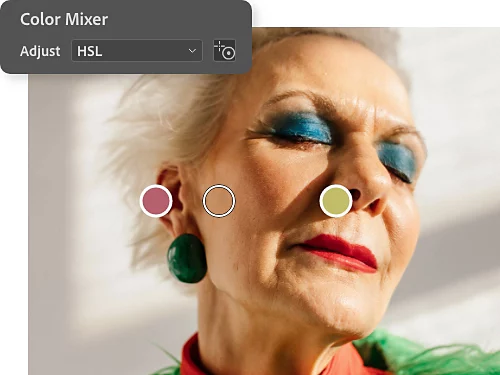
Öffne das Dropdown-Menü „Farbmischer“, um Farbton, Sättigung und Luminanz einzelner Farben zu ändern. Um gezielt die Farben eines Hauttons anzupassen, wähle das Zielkorrektur-Werkzeug rechts im Dropdown-Menü und klicke direkt in das Gesicht deines Motivs.
So gleichst du die Hauttöne in verschiedenen Fotos an.
Die Nachbildung eines Hauttons in mehreren Fotos ist etwas anspruchsvoller. Wenn du es jedoch Schritt für Schritt angehst, kannst du eine exakte Übereinstimmung der Hauttöne erreichen. Folge den untenstehenden Schritten oder sieh dir dieses Video-Tutorial vom Photoshop-Experten Jesus Ramirez an.
- Führe die Bilder zusammen.
Ziehe das Bild, von dem du eine Probe nehmen möchtest (nennen wir es „Beispielbild“), mit dem Verschieben-Werkzeug auf den Reiter des Bildes, das du bearbeiten möchtest (dein „Projektbild“). Platziere das Beispielbild so, dass du die Hauttöne in beiden Bildern sehen kannst. - Entnimm die Farbe aus dem Beispielbild mit der Pipette.
Wähle die Pipette aus und stelle die Probengröße im oberen Menü auf 5 x 5 Pixel Durchschnitt ein, damit du mehr als ein einzelnes Pixel erfasst. Nimm im Beispielbild eine Probe des Hauttons aus einem Bereich, der weder zu stark beleuchtet noch zu schattig ist. - Male Farbmuster mit dem Pinsel-Werkzeug.
Erstelle eine neue Ebene. Vergrößere den Pinsel und stelle die Härte auf 100 %. Male dann einfach ein Farbmuster mit deiner Probenfarbe nahe dem Rand der Projektbild-Leinwand. - Nimm eine Probe des Hauttons im Projektbild.
Halte bei ausgewähltem Pinsel-Werkzeug die Alt-Taste unter Windows bzw. die Wahltaste auf dem Mac gedrückt, um die Pipette zu aktivieren. Nimm eine Mittelton-Probe von der Haut des Motivs im Projektbild, lasse die Alt- bzw. Wahltaste los und male ein Farbmuster neben dem Muster aus dem Beispielbild. - Wähle das Gesicht des Motivs aus, das du bearbeiten möchtest.
Ziehe mit dem Lasso-Werkzeug im Projektbild einen Kreis um das Gesicht, um eine Ebenenmaske zu erstellen. So siehst du, wie deine Bearbeitungen den Hautton beeinflussen, ohne dass die Anpassungen die Originalfarben in der darunterliegenden Ebene verändern. - Erstelle eine Ebene für Gradationskurvenkorrektur.
Wähle die Ebenenmaske aus und füge eine Gradationskurvenkorrektur-Ebene hinzu, indem du auf „Ebene“ › „Neue Einstellungsebene“ › „Gradationskurven“ klickst. - Ermittle die Farbinformationen mit dem Farbprüfer-Werkzeug.
Den Farbprüfer findest du unter dem Pipette-Werkzeug. Klicke damit auf das Farbmuster des Beispielbildes und dann auf das Farbmuster des Projektbildes. Im Info-Fenster siehst du alle RGB-Farbinformationen für beide Proben. (Wähle „Fenster“ › „Info“, falls du es nicht siehst.) - Setze einen Mitteltonpunkt in den Rot-, Grün- und Blau-Graphen.
Aktiviere im Gradationskurven-Bedienfeld das Werkzeug für die Anpassung direkt im Bild. (Es ist der Zeigefinger oben links.) Halte Strg+Umschalt unter Windows bzw. Befehlstaste+Umschalt auf dem Mac gedrückt und klicke in das Hautton-Farbmuster des Projektbildes. Im RGB-Graphen des Gradationskurven-Bedienfelds passiert nichts. Wenn du aber die einzelnen Kanäle im Dropdown-Menü öffnest, siehst du einen neuen Punkt irgendwo in der Mitte des Graphen. - Passe die RGB-Werte des Beispielbildes an das zu bearbeitende Bild an.
Wähle diesen Punkt im Rot-Kanal aus und gleiche den Ausgabe-Wert an den Wert in der Infobox für den Beispielhautton an. Drücke die Eingabetaste und wiederhole den Vorgang für den Grün- und den Blau-Kanal. Die Hauttöne in der Ebenenmaske sollten jetzt denen im Beispielbild sehr ähnlich sein. Du kannst eine leichte S-Kurve zum RGB-Graphen hinzufügen, um den Kontrast zu erhöhen. - Stelle sicher, dass sich deine Bearbeitungen nur auf die Hauttöne in deinem Projektbild auswirken.
Die Ebenen mit den Farbmustern und dem Beispielbild kannst du jetzt löschen. Wähle dann die Ebenenmaske aus und fülle sie mit Schwarz. Wenn Schwarz als Hintergrundfarbe eingestellt ist, drücke einfach Strg+Rücktaste unter Windows bzw. Befehlstaste+Entf auf dem Mac. Wähle dann das Pinsel-Werkzeug und reduziere die Härte auf 0 %. Jetzt kannst du mit Weiß auf den Effekt malen, damit der Beispielhautton genau dort auftaucht, wo du ihn auf dem Bild haben möchtest.
Mehr über Farbe und Licht erfährst du in Photoshop-Tutorials.
Entwickle deine Fähigkeiten weiter – mit Expertentipps zum Spielen mit Farbe und Licht.
Grundlagen der Farbkorrektur.
Erfahre, wie du die Anpassungswerkzeuge für Farbton/Sättigung nutzt, um eine präzisere Farbtemperatur in deinem Foto zu erzielen oder eine bestimmte Stimmung zu erzeugen.
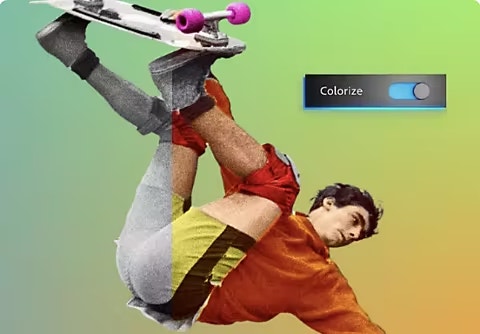
Farbe in ein Schwarzweißfoto bringen.
Nutze das Färben-Tool, um dein Foto automatisch zu kolorieren. Verfeinere dann deine Anpassungen mit Schiebereglern.
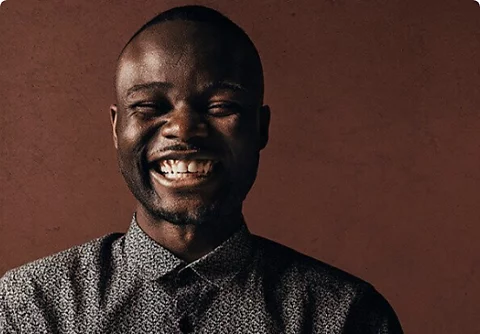
Porträts perfekt ausleuchten.
Setze das Licht bei deinem Foto-Shooting richtig ein, damit die Bildbearbeitung später schneller geht.
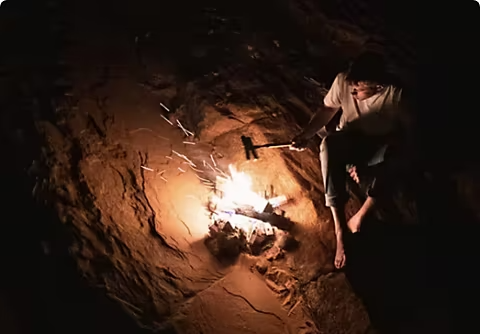
Kontraste auf die Spitze treiben.
Kreiere Fotos mit hohem Kontrast, in denen grelles Licht und dunkle Schatten perfekt ausgeglichen sind.