Einem Foto mehr Pep geben.
Ein Bild in zwei Schritten drehen.
- Öffne dein Bild in Photoshop und gehe zu „Bild“ > „Bilddrehung“.
- Wähle eine der Optionen: 90 Grad im Uhrzeigersinn, 90 Grad gegen den Uhrzeigersinn oder 180 Grad.
- Wenn du einen anderen Winkel für die Drehung deines Bildes in Photoshop wünschst, wähle im Menü „Bilddrehung“ die Option „Beliebig...“. Gib den gewünschten Wert ein, lege die Drehrichtung fest und bestätige mit OK.
Verschiedene Drehwerkzeuge ausprobieren.
In Photoshop gibt es mehrere Möglichkeiten, Bilder zu drehen. Jede von ihnen bietet spezielle Funktionen, mit denen du genau den Look erzielen kannst, der dir vorschwebt. Probiere sie alle aus und finde heraus, was für dich am besten funktioniert.
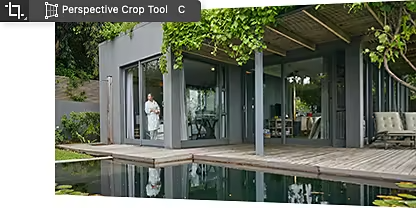
Ein Bild mit dem perspektivischen Freistellung-Werkzeug kippen.
Um den Winkel eines Bildes anzupassen, halte das Freistellung-Werkzeug gedrückt und wähle die perspektivische Freistellung aus der Symbolleiste. Ziehe die Begrenzungsrahmen so, dass sie den Bereich umfassen, den du kippen möchtest.
„Transformieren“ und „Frei transformieren“ verwenden.
Wenn du ein Bild drehen und gleichzeitig andere Anpassungen vornehmen möchtest, ist das Werkzeug „Frei transformieren“ das Richtige. Alternativ findest du unter „Bearbeiten“ › „Transformieren“ Optionen wie Skalieren, Neigen, Verzerren und mehr.


Mit dem Werkzeug „Ansicht drehen“ das komplette Foto drehen.
Mit dem Werkzeug „Ansicht drehen“ kannst du ein komplettes Bild seitlich kippen, schräg stellen oder auf den Kopf stellen. Motiv, Hintergrund und sämtliche Ebenen werden alle auf einmal gedreht.
Spiegeleffekte mit Bilddrehung erzeugen.
Um ein Spiegelbild zu erstellen oder eine Arbeitsfläche auf den Kopf zu stellen, drehe ein Bild mit dem Befehl „Bild drehen“ um 180 Grad entlang der horizontalen oder vertikalen Achse.

Drehe am Bild, nicht am Rad.
Sobald du weißt, wie das Drehen von Bildern in Photoshop funktioniert, hast du etwas gelernt, mit dem du viele deiner Fotos schnell verbessern kannst. Schaue dir diese Tutorials an, um mehr über das Spiegeln, Neigen und Drehen von Bildern zu erfahren.
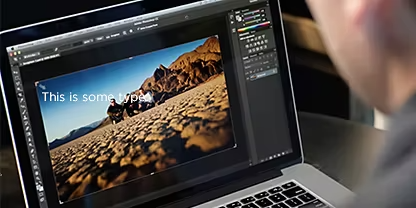
Zuschnitt, Drehung und Größe der Arbeitsfläche anpassen.
Bildausschnitt, Winkel und Größe gleichzeitig anpassen.
Zuschneiden und Ausrichten entdecken|Zuschneiden und Ausrichten entdecken
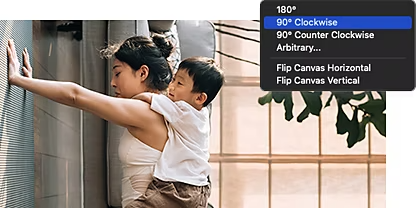
Ein Element drehen oder spiegeln.
Ein Bild in einem beliebigen Winkel neigen, es frei drehen oder Perspektive hinzufügen.
Mehr über Drehoptionen erfahren|Mehr über Drehoptionen erfahren
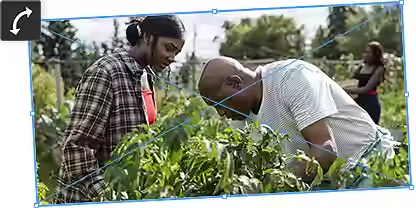
Bilder, Formen und Pfade transformieren.
„Frei transformieren“ nutzen, um ein Bild zu drehen, zu neigen oder zu verzerren.
Werkzeug „Frei transformieren“ entdecken|Werkzeug „Frei transformieren“ entdecken
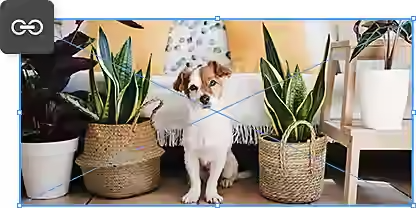
Objekte verschieben, drehen und ausrichten.
Das Seitenverhältnis zwischen Ebenen beibehalten, wenn du Objekte drehst und bewegst.
Objekte proportional transformieren|Objekte proportional transformieren