Zulässige Formate sind JPEG, JPG oder PNG. Die Datei darf maximal 40 MB groß sein.
https://main--cc--adobecom.aem.live/cc-shared/assets/img/upload-white.svg Foto hochladen

Durch das Hochladen deines Fotos oder Videos stimmst du den
Nutzungsbedingungen und der Datenschutzrichtlinie von Adobe zu.
Zulässige Formate sind JPEG, JPG oder PNG. Die Datei darf maximal 40 MB groß sein.
https://main--cc--adobecom.aem.live/cc-shared/assets/img/upload-white.svg Foto hochladen
Durch das Hochladen deines Fotos oder Videos stimmst du den
Nutzungsbedingungen und der Datenschutzrichtlinie von Adobe zu.
um es gleich auszuprobieren.
Zulässige Formate sind JPEG, JPG oder PNG. Die Datei darf maximal 40 MB groß sein.
https://main--cc--adobecom.aem.live/cc-shared/assets/img/upload-white.svg Foto hochladen
Durch das Hochladen deines Fotos oder Videos stimmst du den
Nutzungsbedingungen und der Datenschutzrichtlinie von Adobe zu.
- Die Datei ist größer als 40 MB.
- Die Anfrage kann nicht verarbeitet werden.
- Dieser Dateityp kann nicht verarbeitet werden. Bitte versuche es noch einmal.
- Es kann jeweils nur eine Datei hochgeladen werden.
- Das Bild überschreitet die zulässige Größe (8.000 x 8.000 Pixel). Bitte verkleinere das Bild, und versuche es noch einmal.
- promoid=9DJJ47RD&mv=other
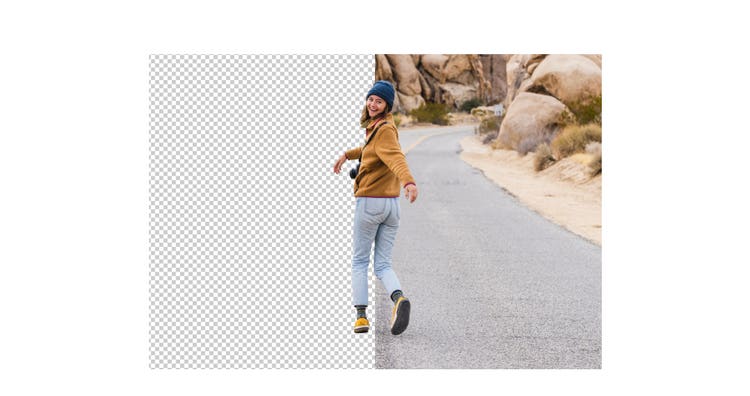
Entferne den Hintergrund und rücke das Motiv stärker in den Fokus.
Intelligenter arbeiten mit KI.
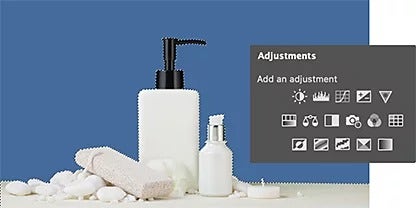
Erkenne Hintergründe und Motive mithilfe künstlicher Intelligenz. Über das Bedienfeld „Ebenen“ kannst du mit Werkzeugen auf Basis von Adobe Sensei Hintergründe automatisch entfernen. Mithilfe von Reglern kannst du z. B. den Kontrast ändern, Kanten glätten und die Deckkraft anpassen.
Deine Marke hervorheben.
Bringe deinen Stil und deine Markenidentität mit transparenten Hintergründen besser zur Geltung. Die isolierten Motive, Branding-Elemente und Logos kannst du dann beispielsweise in Website-Überschriften, E-Mail-Signaturen oder Anzeigen einfügen.


Mit Masken arbeiten.
Mit Maskenebenen kannst du ausgewählte Bereiche des Hintergrunds verbergen oder sichtbar machen – verlustfrei. (Das bedeutet, dass keine Pixel gelöscht werden, sodass du beliebig viele Änderungen vornehmen und rückgängig machen kannst.) Erweitere deinen Auswahlbereich (den Bereich eines Bilds, den du bearbeiten willst), oder entferne den Hintergrund, um das Bild weiter zu optimieren.
Global korrigieren.
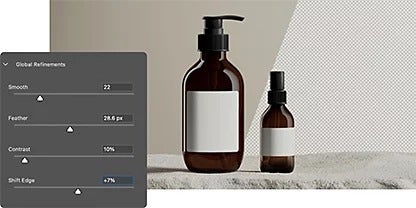
Mit Reglern für globale Verbesserungen kannst du die Kanten in deinem Bild glätten und weicher machen. Dadurch werden Bildkontrast und -schärfe verbessert, und die Details des Motivs gehen nicht verloren, wenn du den Hintergrund transparent machst.
Verschiedene Werkzeuge für verschiedene Aufgaben.
Wenn ein Bild besonders unruhig oder komplex ist, kannst du deine Auswahl mit präzisen Werkzeugen bearbeiten.
Mit dem Schnellauswahl-Werkzeug Kanten verfeinern.
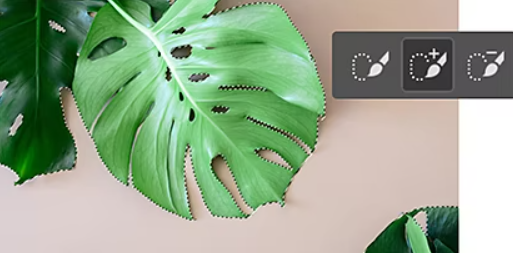
„Male“ einfach mit einer anpassbaren runden Pinselspitze über die Auswahl. Durch Ziehen der Maus wird die Auswahl vergrößert. Definierte Kanten werden automatisch erkannt, sodass sie einfacher zu bearbeiten sind.
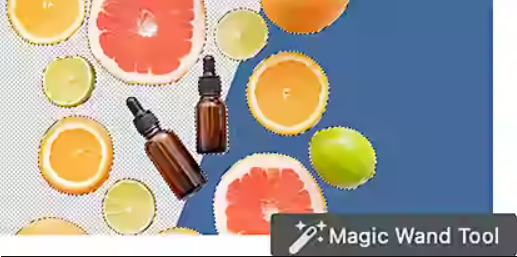
Bilder mit dem Zauberstab transformieren.
Mit dem Zauberstab machst du einen einfarbigen Hintergrund mit einem Klick transparent. Klicke einfach irgendwo auf das Bild, und alle Pixel derselben Farbe werden ausgewählt. Jetzt kannst du diese Bereiche maskieren oder verbergen.
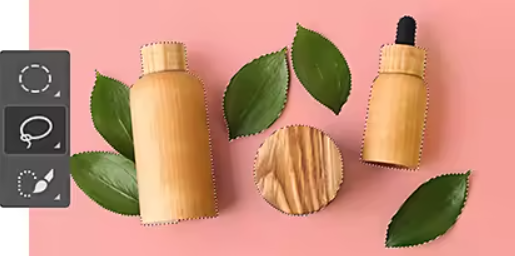
Mit dem Lasso-Werkzeug Kanten abrunden.
Zeichne mit der Maus oder einem Eingabestift eine Freihand-Form um einen Bereich, um ihn auszuwählen. Die Auswahl muss nicht präzise sein – Bereiche lassen sich jederzeit hinzufügen oder entfernen.
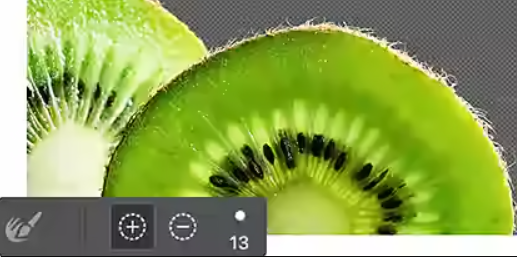
Mit dem Werkzeug „Kante-verbessern-Pinsel“ Details optimieren.
Verfeinere mit dem Werkzeug „Kante-verbessern-Pinsel“ unebene oder glatte Kanten einer Auswahl, die du mit einem Auswahlwerkzeug vorgenommen hast. Bei Fotos mit vielen Details und komplexen Kanten kannst du damit einfach über die Bereiche malen, die Photoshop optimieren soll.
So machst du in Photoshop einen Hintergrund transparent.
Folge dieser Schritt-für-Schritt-Anleitung, um in Photoshop Motive zu isolieren und einen transparenten Hintergrund zu erstellen. Oder lasse den Hintergrund mit KI-gestützten Tools wie Hintergrund entfernen automatisch verschwinden.
- Öffnen:
Lade deine Bilddatei hoch, oder ziehe sie per Drag-and-Drop in Photoshop. Klicke dann auf „Fenster › Ebenen“. - Duplizieren:
Drücke Strg+A (Windows) bzw. Befehl+A (macOS), um das gesamte Bild auszuwählen, dann Strg/Befehl+C, um das Originalbild zu kopieren, und schließlich Strg/Befehl+V, um es auf einer neuen Ebene einzufügen. - Verbergen:
Auf der rechten Seite deines Bilds wird das Bedienfeld „Ebenen“ angezeigt. Klicke auf das Augensymbol, um die Hintergrundebene auszublenden. - Entfernen:
Klicke im Bedienfeld „Eigenschaften“ auf „Schnellaktionen › Hintergrund entfernen“. - Speichern:
Nachdem Adobe Sensei das Bild analysiert und den Hintergrund entfernt hat, speichere das Bild mit dem transparenten Hintergrund als PSD-Datei (Photoshop) oder als PNG-Datei. - Tipp: Du kannst einen Blick auf die Ebenenmaske werfen, indem du bei gedrückter Alt-Taste (Windows) bzw. Wahltaste (macOS) auf die Miniaturansicht der Ebene klickst.
Entdecke weitere Tools und hebe deine Bildbearbeitung auf ein neues Level.
Erweitere deine Kenntnisse der Bildbearbeitung mit diesen Photoshop-Tutorials.
Ebenen verstehen.
Lerne, was Photoshop-Ebenen sind, wozu sie dienen und wie man sie verwendet.
Bereiche auswählen.
Lerne, wie du mit gängigen Auswahlwerkzeugen eine Auswahl definierst und verfeinerst.
Mit Compositing zum Erfolg.
Mehrere Fotos zu einem originellen, neuen Bild zusammenzusetzen, ist einfacher, als du denkst.
Einen Hintergrund ersetzen.
In Photoshop kannst du mit einem transparenten Hintergrund deinen Bildern einen ganz neuen Look verleihen.
Häufig gestellte Fragen.
Gibt es in Photoshop einen Tastaturbefehl, um einen Hintergrund transparent zu machen?
Kann ich in Photoshop eine GIF-Datei mit einem transparenten Hintergrund exportieren?
Bietet Photoshop eine kostenlose Möglichkeit, online einen Hintergrund transparent zu machen?
Kann ich in Photoshop ein Skript verwenden, um mehrere Hintergründe gleichzeitig transparent zu machen?
Ja, du kannst in Photoshop ein Skript verwenden, um mehrere Hintergründe in einem Vorgang transparent zu machen. Photoshop verwendet eine Skriptsprache namens JavaScript. Sie kann viele repetitive Aufgaben automatisieren und mehrere Bilder gleichzeitig verarbeiten.
Du kannst ein Skript erstellen, das für eine Gruppe von Bildern bestimmte Aktionen durchführt, wie z. B. das Erstellen von transparenten Hintergründen. Um dieses Skript auszuführen, klicke in Photoshop im Menü „Datei“ auf „Skripte › Durchsuchen“. Wähle die Skriptdatei aus. Auf diese Weise sparst du viel Zeit und Aufwand, da du nicht für jedes Bild den Hintergrund einzeln transparent machen musst.
Können Smart-Objekte in Photoshop einen transparenten Hintergrund haben?