Introduction
[Stefan Gruenwedel] : Bonjour, je m’appelle Stefan Gruenwedel.
Je suis formateur au sein de l’équipe Adobe Learn.
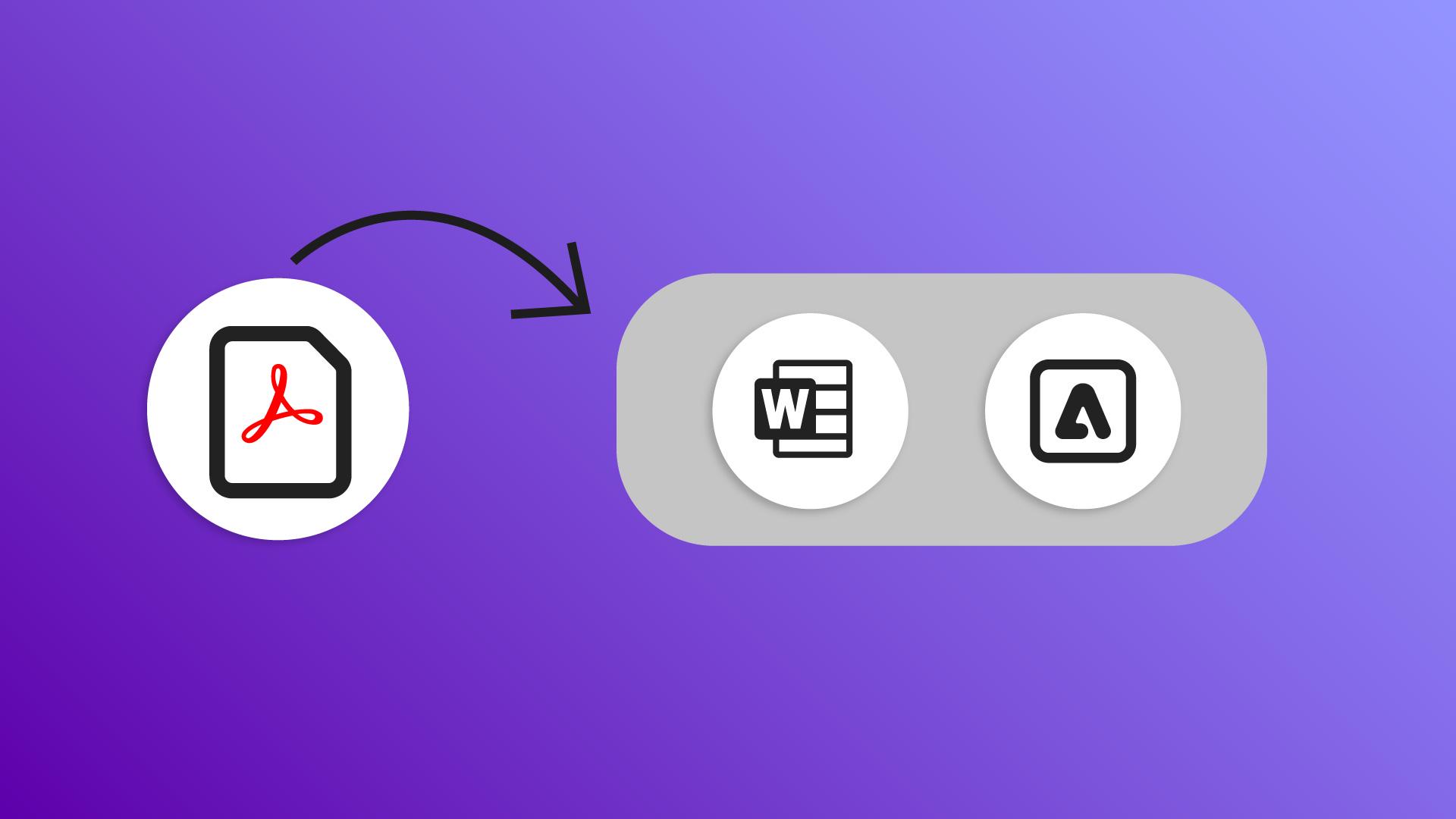
Dans cette vidéo, je vais vous montrer comment exporter un PDF pour obtenir un fichier modifiable dans Microsoft Office.
Nous verrons également comment retravailler un PDF dans Adobe Express.
Convertir un PDF en fichier Microsoft Word
Supposons que vous souhaitiez actualiser votre CV, qui est au format PDF.
Vous avez perdu le fichier Microsoft Word d'origine.
Vous pensez que c’est fichu, mais ce n’est pas le cas.
Il est possible de reconvertir un PDF au format Word.
Testez par vous-même avec les fichiers d’exemple du tutoriel.
Dans le panneau Tous les outils situé à gauche, choisissez Exporter un PDF.
Vous pouvez aussi cliquer sur l’onglet Convertir en haut.
Vous avez le choix entre plusieurs options.
Pour commencer, sélectionnez Microsoft Word.
Cliquez ensuite sur Convertir en DOCX, choisissez le dossier de destination et cliquez sur Enregistrer.
Une fois converti, le CV s’ouvre dans Microsoft Word, où vous pouvez le modifier comme n’importe quel document Word.
Passons à présent à un autre exemple d'exportation
Ouvrir un PDF dans Adobe Express
qui se révèle très intéressant.
Dans le panneau Convertir, Adobe Express est la première option de la liste.
Sélectionnez-la, puis cliquez sur Exporter vers Adobe Express pour découvrir les possibilités qui s'offrent à vous.
Appliquer des styles et des thèmes dans Express
Le panneau Raccourcis pour styliser vos PDF, en haut à droite, offre plusieurs options.
Choisissez Appliquer un style de document.
Vous pouvez également cliquer sur Thème dans la barre d’outils à gauche.
Testez différents thèmes pour voir le résultat.
J’aime les nuanciers de l’onglet Couleur.
Certains d'entre eux ne modifient que le texte, tandis que d’autres changent aussi la couleur de la page.
Dans le panneau Raccourcis, choisissez cette fois Obtenir des recommandations de police.
Le panneau Texte à gauche contient quelques polices que vous pouvez tester.
Pour plus d’options, cliquez sur Tout voir.
Comme il s’agit d’un panneau contextuel, il change selon que vous sélectionnez du texte ou l’arrière-plan dans la zone de travail.
Utilisez la barre d'outils pour définir le facteur d’agrandissement, annuler les modifications partager le fichier, etc.
N’oubliez pas que le PDF d’origine reste ouvert et demeure inchangé dans Acrobat.
Télécharger un nouveau PDF
Une fois les modifications terminées dans Adobe Express, cliquez sur Télécharger pour enregistrer un nouveau PDF.