Création d'un cycle de marche
Ne vous contentez pas d'animer le visage de vos personnages dans Character Animator. Créez également des cycles de marche, autrement dit des images en boucle permettant de les faire avancer sur la scène, sans avoir à animer chaque étape. Réglez la longueur des jambes, éliminez les problèmes de décalage lors de l'exécution des images en boucle, et améliorez le comportement de marche de votre personnage.
Publié le
Ne vous contentez pas d'animer le visage de vos personnages dans Adobe Character Animator.
Créez également des comportements de marche pour qu'ils puissent se déplacer sur la scène.
Je vais vous montrer comment créer un personnage qui parle et marche pour une petite animation en ligne.
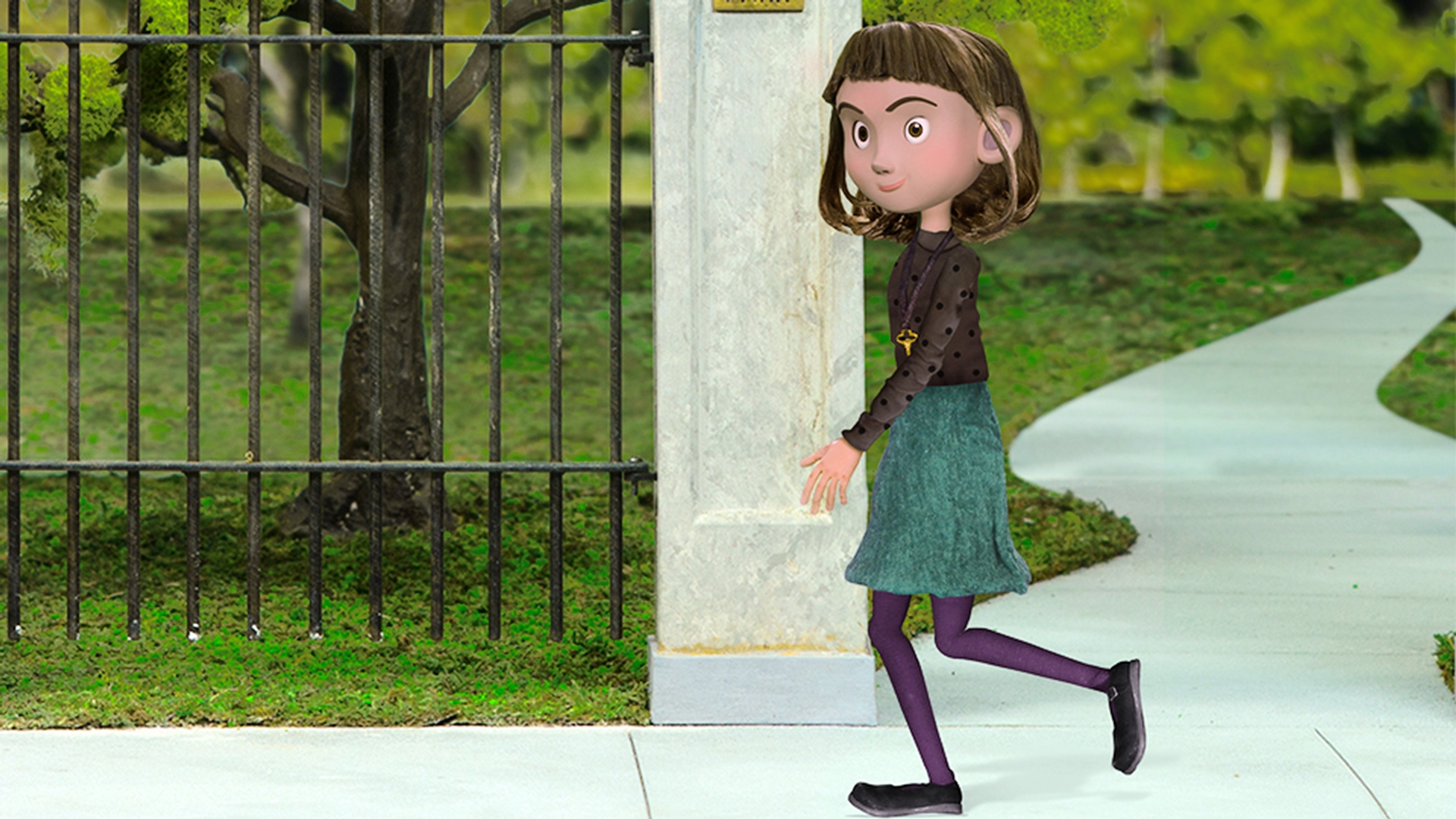
Maddie est un modèle physique qu'un artiste a photographié devant un fond vert.
L'image a été importée dans Adobe Photoshop, et chaque partie de son corps a été isolée et classée.
Maddie reprend la structure classique d'un personnage :
Structure de la marionnette dans Photoshop
un dossier principal avec le nom du personnage précédé du signe Plus, et deux sous-dossiers Tête et Corps.
Pour que Maddie se déplace, il faut d'abord s'assurer que les bras et les jambes sont dans des groupes distincts.
C'est bien le cas ici.
Chaque membre étant bien droit et vertical, j'utiliserai cette positon comme point de départ.
La marche fonctionne mieux lorsque les personnages sont de profil.
Je vais à présent individualiser chaque groupe en ajoutant un signe Plus devant le nom du membre correspondant.
Ainsi, les bras et les jambes n'entreront pas en conflit les uns avec les autres et n'altèreront pas le reste du personnage.
Ils s'animeront simplement de manière indépendante.
J'enregistre le fichier .psd et j'ouvre Adobe Character Animator.
Pour importer le fichier, je choisis Fichier >
Assemblage des poignées du corps et du comportement de marche
Importer, et je sélectionne le PSD que je viens d'enregistrer.
Le nom du personnage apparaît alors dans le panneau Projet de Character Animator.
Si je double-clique dessus, j'accède à l'espace de travail Système, où je retrouve les calques et l'illustration Photoshop, mais aussi à des outils supplémentaires pour configurer le comportement de marche de Maddie.
Pour commencer, je sélectionne le personnage situé au-dessus des calques, et j'examine les comportements dans le panneau Propriétés à droite.
Ces comportements sont d'emblée attribués aux personnages importés et couvrent des animations basiques comme le mouvement de la tête, des yeux et des lèvres.
Je clique sur l'icône Plus et je sélectionne Marcher pour ajouter ce comportement et permettre à Maddie de marcher.
Je vais maintenant ajouter des poignées dans des zones clés, et baliser les membres correspondants.
L'outil Poignée crée des points de données invisibles que Character Animator comprend et utilise pour produire différents types d'animation.
Je sélectionne le groupe Body (Corps) dans la liste des calques, puis à l'aide de l'outil Poignée, j'ajoute une poignée au niveau du ventre.
Dans les propriétés de droite, je vois alors apparaître le panneau Balises, qui comprend une section Corps.
Si je sélectionne le point au milieu du corps, la balise Taille apparaît au niveau de la poignée que j'ai ajoutée.
Je répète l'opération pour créer une poignée sous la taille et j'ajoute la balise Hanche.
Plutôt que de créer une poignée pour le cou, je vais sélectionner le groupe Tête et appliquer la balise correspondante ici.
La tête se mettra ainsi à bouger en hochant lorsque le personnage marchera.
Je n'ai pas encore terminé, mais je vais placer Maddie sur une scène pour contrôler le résultat.
Le personnage étant sélectionné dans le panneau Projet, je clique sur le bouton Ajouter à une nouvelle scène dans l'angle inférieur gauche.
Maddie apparaît alors dans une scène, à l'intérieur de l'espace de travail Enregistrer.
Même si ce n'est qu'un début, vous pouvez déjà observer quelques mouvements, car Character Animator utilise le comportement de marche pour faire bouger la hanche, la taille et le cou.
Je clique sur Système
Assemblage des bras et des jambes
pour poursuivre le squelettage de Maddie.
Je vais d'abord m'occuper de la jambe droite, que je sélectionne.
J'active l'outil d'agrafage pour placer une agrafe au niveau de l'articulation supérieure.
Je sélectionne à nouveau le groupe pour pouvoir définir un style de fixation dans les propriétés situées à droite.
Je choisis Charnière pour que la jambe puisse pivoter facilement.
Je peux maintenant ajouter des poignées et les baliser.
Comme je l'ai fait pour le corps, j'ajoute le genou droit, la cheville droite, le talon droit et enfin le gros orteil droit.
Je répète l'opération pour l'autre j'ambe.
Je sélectionne la jambe gauche, j'active l'outil d'agrafage pour relier la jambe au corps, je choisis le style de fixation Charnière et j'ajoute des poignées pour les baliser : le genou gauche, la cheville gauche, le talon gauche et le gros orteil gauche.
Je vais terminer par les bras en procédant de la même manière que pour les jambes.
Je sélectionne le bras droit, je l'agrafe au corps, je choisis le style de fixation Charnière et j'ajoute des poignées pour le coude droit et le poignet droit.
Je passe au bras gauche, je l'agrafe, je choisis la fixation Charnière, et j'ajoute des poignées pour le coude gauche et le poignet gauche.
Si je clique sur Enregistrer dans la barre supérieure, je devrais voir Maddie marcher, en bougeant les bras et les jambes.
Le comportement de marche sur la droite
Assemblage des différentes vues du cycle de marche
offre quelques options de personnalisation.
Si j'ouvre le menu déroulant Style, j'accède à des paramètres prédéfinis comme Marcher fièrement et Courir.
Pour donner un peu de souplesse et de structure aux membres du corps de Maddie, je peux basculer dans l'espace de travail Système sélectionner un bras ou une jambe, activer l'outil Bâton et tracer une ligne le long des os.
Je répète l'opération pour l'autre jambe et les bras pour donner un peu de rigidité à l'ensemble.
Pour que Maddie ne marche pas tout le temps, je peux spécifier de démarrer le cycle avec les touches fléchées gauche et droite.
Je sélectionne cette option dans le menu Démarrer, et je définis la vitesse du corps à 100 %.
Si j'appuie maintenant sur les touches droite et gauche, Maddie avance et recule, sans glisser les pieds.
Je peux personnaliser d'autres options comme la longueur de la foulée, la vitesse des pas et le balancement des bras.
Je vous encourage à tester ces différents paramètres pour personnaliser le mouvement de votre personnage.
Si je souhaitais modifier l'orientation de la tête de Maddie
Personnalisation des paramètres de marche
lorsqu'elle se déplace vers la gauche ou la droite ou qu'elle reste immobile, il me suffirait de reprendre le fichier Photoshop d'origine et de créer les profils avant, gauche et droit.
Chaque groupe devrait avoir son propre dossier Tête et Corps, et il faudrait définir le squelettage, comme je l'ai fait tout à l'heure.
Tout cela peut paraître long, mais c'est ce qui permet de modifier la direction de la tête du personnage selon qu'il avance vers la gauche, la droite, ou qu'il s'arrête.
Le comportement de marche est rapide et simple à paramétrer.
Laissez à présent Maddie de côté, et entraînez-vous sur vos propres créations pour animer superbement vos personnages.
Pour suivre ce tutoriel, utilisez la ressource Maddy . Cliquez sur Enregistrer pour la copier dans votre bibliothèque Creative Cloud. (Copyright Ⓒ 2017 Athena Studios. Droit d'utilisation octroyé à des fins de formation uniquement. Voir la licence jointe.)

