Application d’un flou directionnel pour une lecture plus fluide
Découvrez comment appliquer l'effet Flou de mouvement des pixels pour éviter un effet stroboscopique à la lecture de certains métrages et rendus 3D à une vitesse normale.
Publié le
Découvrez comment appliquer l’effet Flou de mouvement des pixels pour éviter un effet stroboscopique à la lecture de certains métrages et rendus 3D à une vitesse normale.
[Cette vidéo couvre les points suivants :] [Problème avec les vitesses d'obturateur rapides Application du Flou de mouvement des pixels] [Angle d'obturateur Échantillons obturateur Détail des vecteurs L'ancienne méthode Déformation temporelle] >> L'une des dernières nouveautés d'After Effects permet d'appliquer un flou de mouvement à un métrage précédemment filmé ou rendu.
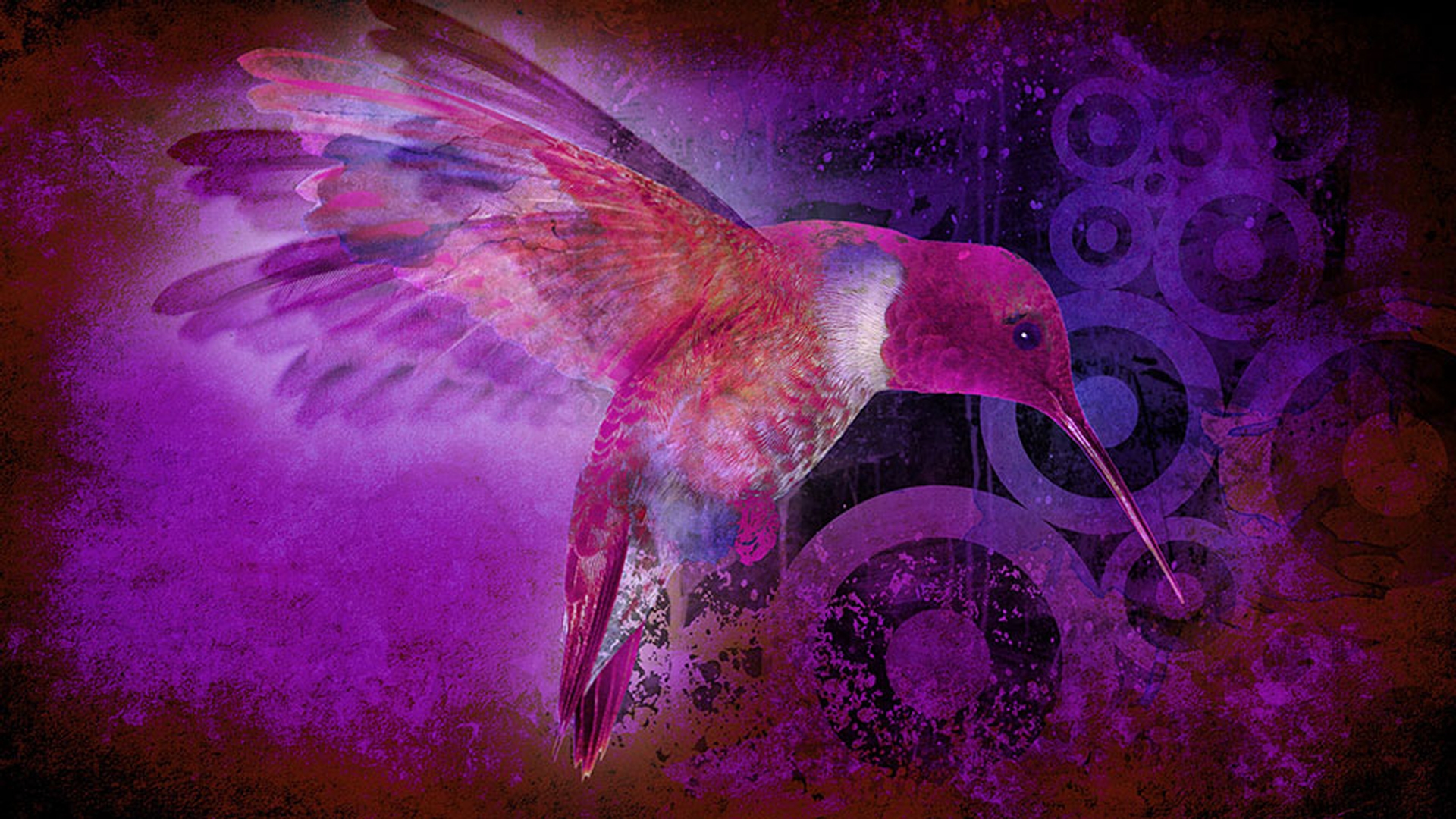
Voici un plan avec un colibri, filmé avec un appareil Canon 5D, et malheureusement, la vitesse de l'obturateur était trop rapide.
Elle était de 1/300e de seconde, alors qu'une vitesse de 1/50e ou 1/60e aurait été plus indiquée pour obtenir un aspect de film avec un flou de bougé.
De ce fait, les ailes du colibri produisent un effet stroboscopique, ce qui n'est pas agréable à regarder.
Si je parcours le métrage image par image en activant le panneau Montage et en appuyant sur les touches Page haut et Page bas, vous voyez que la position des ailes évolue rapidement d'une image à l'autre.
Parfois, elles semblent fixes, et sur d'autres images, elles paraissent floues.
Et c'est cela qui crée cet effet désagréable lors de la lecture.
Je vais choisir un moment où le colibri se déplace, comme sur ces images où il se jette sur la mangeoire.
Pour lisser ce mouvement, il est désormais possible d'utiliser un nouvel effet nommé Flou de mouvement des pixels.
J'ai oublié la catégorie dans laquelle il se trouve, je vais donc le rechercher depuis le panneau Options d'effet.
Le voici, avec les effets Temporels, et non de flou : Flou de mouvement des pixels.
Je le dépose sur mon calque.
Comme vous le constatez, l'aspect du colibri a changé et est légèrement déformé pour conférer un flou naturel à l'image.
J'appuie sur Page haut pour reculer d'une image, Page bas pour avancer d'une image.
Ce flou fluidifie considérablement le mouvement lorsque le colibri se penche sur la mangeoire.
Une fois que sa tête ne bouge plus, cette partie de son corps redevient nette.
Je vais maintenant charger une prévisualisation RAM de ces images.
Cet effet requiert un temps de traitement non négligeable.
Ne l'appliquez pas à la totalité du métrage, utilisez-le uniquement quand c'est nécessaire.
Mais lorsqu'on lira ce segment à vitesse réelle dans un instant, vous constaterez que le résultat est bien plus fluide.
Et voici le métrage lu à vitesse réelle, avec le nouvel effet de flou de mouvement des pixels.
Ces images sont bien plus fluides et agréables à regarder.
Elles pourraient même être encore plus fluides avec davantage de flou.
À titre d'information, le rendu de cet élément de 7 secondes a pris quelques minutes.
Il faut donc utiliser cet effet avec parcimonie, mais il peut véritablement améliorer la qualité visuelle d'un métrage.
Maintenant que nous avons vu le résultat, étudions les paramètres du flou de mouvement des pixels.
Ils sont assez simples.
Commençons par l'Angle d'obturateur. 180 degrés correspond à un aspect de film classique avec une vitesse d'obturateur de caméra intermédiaire.
Pour accentuer le flou, augmentez ce paramètre jusqu'à des valeurs très élevées.
Un angle de 720 produit une image très floue.
Je vais revenir à 180 et à cet aspect de film.
Les échantillons obturateur correspondent au nombre de points temporels intermédiaires qu'After Effects va créer pour tenter de lisser l'image.
Si je réduis le nombre d'échantillons obturateur à 2 par exemple, la quantité d'écho et d'artefacts présents à l'image augmente lors du lissage du déplacement du colibri.
Le résultat est moins convaincant, surtout dans cette zone où un écho apparaît lorsque l'oiseau avance.
Mais avec un nombre d'échantillons supérieur, le rendu est plus lisse.
Augmentez encore cette valeur pour plus de lissage si l'effet stroboscopique reste visible.
N'oubliez pas que plus le nombre d'échantillons est élevé, plus le rendu sera long.
Terminons par l'option Détail des vecteurs.
Cette option est dérivée des effets temporels et de mouvement des pixels d'After Effects, qui agissent sur ce que l'on appelle le flux optique.
Le principe est de se baser sur les pixels des images précédente et suivante, et d'essayer d'interpoler l'emplacement de ces mêmes pixels à des positions temporelles intermédiaires.
Plus le détail des vecteurs est élevé, plus le maillage des pixels interpolé est précis.
Si je constate un problème de déformation sur ce colibri -- je vais rechercher une image antérieure dans le temps où l'aspect du colibri est un peu étrange ou étiré, comme ici lorsqu'il plonge le bec dans la mangeoire.
Des problèmes d'écho apparaissent au niveau de l'aile.
Essayez d'augmenter le détail des vecteurs pour obtenir un rendu plus net.
Une fois encore, n'augmentez pas ce paramètre à l'aveugle pour voir s'il y a une amélioration, car cela rallonge le rendu et peut introduire des artefacts.
La différence est visible sur le rendu de cette image, par rapport à la valeur par défaut où l'image semble légèrement déformée.
Une fois encore, essayez de comparer le résultat à vitesse réelle plutôt qu'image par image.
De nombreux défauts visibles sur les images individuelles disparaissent lorsque les images sont lues à la bonne vitesse.
L'effet de flou de mouvement des pixels n'est pas entièrement nouveau.
Il était possible de l'obtenir à l'aide de solutions tierces, mais aussi directement dans After Effects en sélectionnant Effet > Temporels > Déformation temporelle.
En spécifiant une vitesse de 100 %, en activant le flou de mouvement et en passant d'un contrôle de l'obturateur Automatique à Manuel, vous obteniez un effet très proche du flou de mouvement des pixels.
L'avantage du Flou de mouvement des pixels réside dans le fait qu'il s'agit d'un effet simple à utiliser, et non d'un effet complexe à configurer manuellement.
C'est un moyen supplémentaire de sauver un métrage de qualité insuffisante dans After Effects.
[Prochaine vidéo : Le magnétisme des calques Précédent comportement du magnétisme] [Le panneau Aligner Magnétisme en 2D Magnétisme en 3D Activation et désactivation du magnétisme]

