Utilisation de masques pour contrôler des effets
Apprenez à appliquer un effet à une zone spécifique en utilisant un masque sans autres calques de réglage ni calques cache, puis modifiez les propriétés sur la base de chaque masque et enregistrez les effets et masques sous forme d’animations prédéfinies.
Publié le
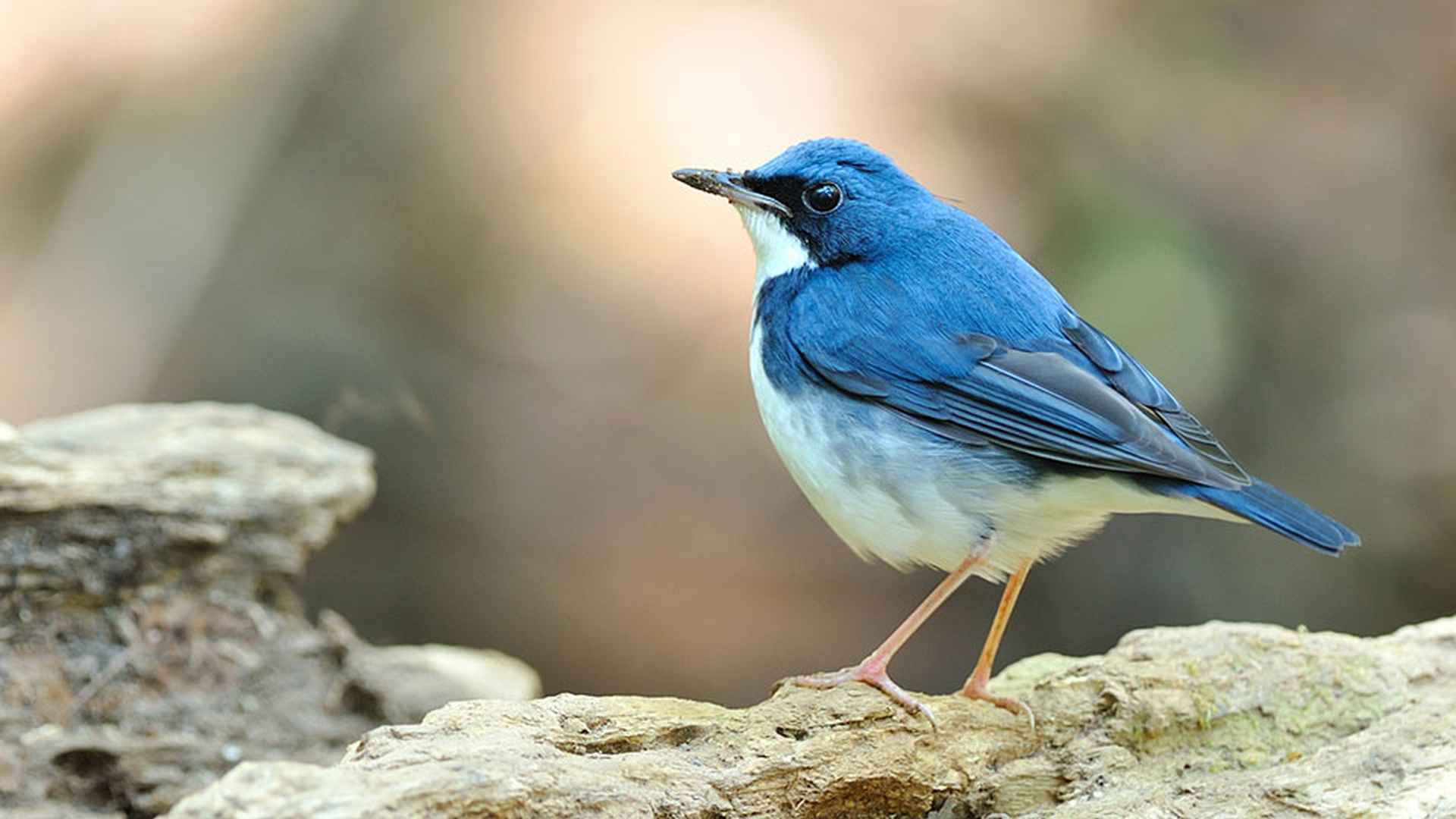
Dans After Effects, certains effets n'agissent que sur une partie d'un élément.
Par exemple, Renflement n'agit que sur les pixels contenus dans le widget correspondant.
Les autres ne sont pas concernés.
Par ailleurs, de nombreux effets comme Gamme des dégradés possèdent la propriété Part de l'original, qui permet de fusionner l'élément non concerné de manière sélective avec la version filtrée de l'élément pour obtenir différents effets.
Jusqu'à présent, ces fonctions très utiles n'étaient disponibles qu'avec certains effets.
Désormais, de nouvelles options de composition d'effets sont disponibles.
Je supprime les effets de ce calque et j'active le calque supérieur.
Ce calque de forme contient une étoile avec de nombreux points.
Il a été défini comme calque d'ajustement et a donc un impact sur tous les calques en dessous dans la pile.
Les effets appliqués sont un flou radial, qui crée cette sorte de tourbillon, et Colorama.
Ensemble, ils créent un effet de vitrail intéressant quand l'oiseau passe derrière.
On dirait une distorsion translucide.
L'effet est très réaliste.
C'est vraiment très sympa !
Si vous avez déjà utilisé des calques d'ajustement, vous savez qu'ils comportent des restrictions.
Si, par exemple, je déplace l'élément sous-jacent, le calque d'ajustement ne le suit pas.
Je peux remédier au problème au moyen d'une relation parent-enfant : j'associe le calque de forme au calque sous-jacent pour que le calque d'ajustement se déplace.
Mais même ainsi, l'effet ne suit toujours pas le calque d'ajustement.
Le centre du flou radial reste au même endroit par rapport à la composition, et non par rapport à l'élément.
Je vais donc annuler le tout.
Il existe désormais une meilleure méthode pour obtenir ce genre d'effet.
Si je désactive le calque d'ajustement et que j'active la visibilité des masques, je constate qu'un masque est appliqué au calque vidéo.
Sa forme et sa position sont identiques à celles du calque d'ajustement.
Pour m'assurer que la comparaison est viable, je sélectionne le calque de forme, je copie les effets du calque d'ajustement et je les colle dans l'élément vidéo de l'oiseau.
Pour l'instant, le résultat est très différent car d'autres paramètres doivent être réglés.
Les nouvelles options de composition n'apparaissent pas dans le panneau Options d'effet.
Mais dans les propriétés d'effet de la fenêtre de montage, il suffit de sélectionner le calque, puis d'appuyer sur la touche E.
En bas de chaque effet, une nouvelle catégorie nommée Options de composition s'affiche.
Si je la développe, je constate que la seule propriété présente est l'opacité, c'est-à-dire une commande de type Part de l'original.
Si je réduis la valeur, le flou disparaît et il ne reste que le colorama.
J'augmente la valeur.
L'option Part de l'original est donc désormais intégrée à tous les effets.
Les icônes supplémentaires à droite permettent d'ajouter des commandes de masque aux effets.
Elles sont aussi utiles pour afficher les paramètres de masque.
Le calque étant sélectionné et la touche Maj enfoncée, j'appuie sur M pour afficher aussi les paramètres de masque.
J'agrandis la fenêtre de montage pour mieux voir.
Par défaut, un masque n'est qu'un masque.
Il est défini sur Addition, ce qui crée un modèle sur le calque.
J'avais réglé ce masque sur Aucun pour afficher la totalité du calque vidéo.
Je vais modifier ceci dans une seconde.
Avec un masque, je clique sur le signe plus en regard du premier effet pour ajouter une propriété aux options de composition, Référence du masque, qui sera appliquée par défaut au premier masque disponible.
Si aucun masque n'est appliqué, Aucune doit s'afficher.
Toutefois, si la propriété est définie sur le masque 1, on constate l'importance du mode de masque, qui était auparavant défini sur Aucun.
Si je passe à Addition, le premier effet ne sera appliqué qu'au calque dans le masque.
Si je choisis Soustraction, il n'agira que sur les pixels hors du masque.
Les autres modes disponibles ont trait aux différents modes d'interaction entre les masques.
Pour l'instant, je conserve la valeur Addition.
Je vais appliquer les mêmes paramètres de masque à Colorama.
Quand je clique sur le signe plus, une référence de masque est ajoutée et le masque approprié sélectionné.
Vous le voyez, j'ai répliqué l'effet du calque d'ajustement.
Mais contrairement à un calque d'ajustement, l'effet suit désormais le calque et reflète même les changements de géométrie comme l'échelle.
De plus, les effets respectent les contours progressifs des masques.
J'appuie sur la touche F pour ajouter le contour progressif à la propriété et indiquer qu'en cas de contour progressif du masque, — je désactive la visibilité des masques pour mieux voir — j'obtiens désormais une transition fluide au lieu de bords aux contours trop nets.
Je ré-applique la valeur zéro, et le résultat est plus net.
Les possibilités de création sont donc nombreuses.
Dans cette autre composition de mon projet, cet élément a un effet de filigrane.
Je l'ai créé avec deux masques et de nombreux effets.
Je ne vais pas tous vous les présenter.
Pour les identifier, désactivez-les tous, puis activez-les un par un.
Vous comprendrez alors leur utilité.
Je fais défiler l'élément.
Le filigrane est lui aussi animé.
Il disparaît en fondu grâce aux nouvelles commandes Part de l'original.
Voilà l'un des autres avantages majeurs de cette fonctionnalité.
Je sélectionne les deux masques et tous ces effets en appuyant sur la touche Maj, je vais dans le menu Animation et je choisis Enregistrer l'animation prédéfinie, je tape « Watermark », puis je clique sur Enregistrer.
Je peux maintenant appliquer librement ce filigrane animé personnalisé à tous les calques souhaités.
J'accède au projet, puis je fais glisser Squirrel-short sur une nouvelle composition pour obtenir une autre vue du même élément.
J'effectue un zoom arrière pour bien voir l'ensemble.
Je définis le marqueur temporel sur la première image.
Dans le menu Animation, je choisis Animations prédéfinies récentes > Filigrane.
Comme vous le voyez, l'effet complexe et tous ses masques ont été appliqués à l'élément.
Il est donc très facile de créer et réutiliser les effets les plus complexes dans After Effects.
Quelques étapes de configuration supplémentaires risquent d'être nécessaires en amont, mais si votre workflow comporte des tâches ou éléments répétitifs, cela vous fera gagner un temps considérable à la longue.
Contributeur

