
Essayez ces tutoriels avec After Effects
Créez des effets spéciaux et animations graphiques.
Ajoutez un bruit analogique à votre vidéo numérique dans Adobe After Effects.

Il s’agit d’une ressource Adobe Stock qui vous permettra de mettre en pratique ce que vous apprenez dans ce tutoriel. Si vous souhaitez utiliser ce fichier d’exemple en dehors de ce tutoriel, il vous suffit d’acheter une licence surAdobe Stock . Consultez le fichier ReadMe figurant dans le dossier téléchargé pour connaître les conditions régissant l’utilisation de ce fichier d’exemple.
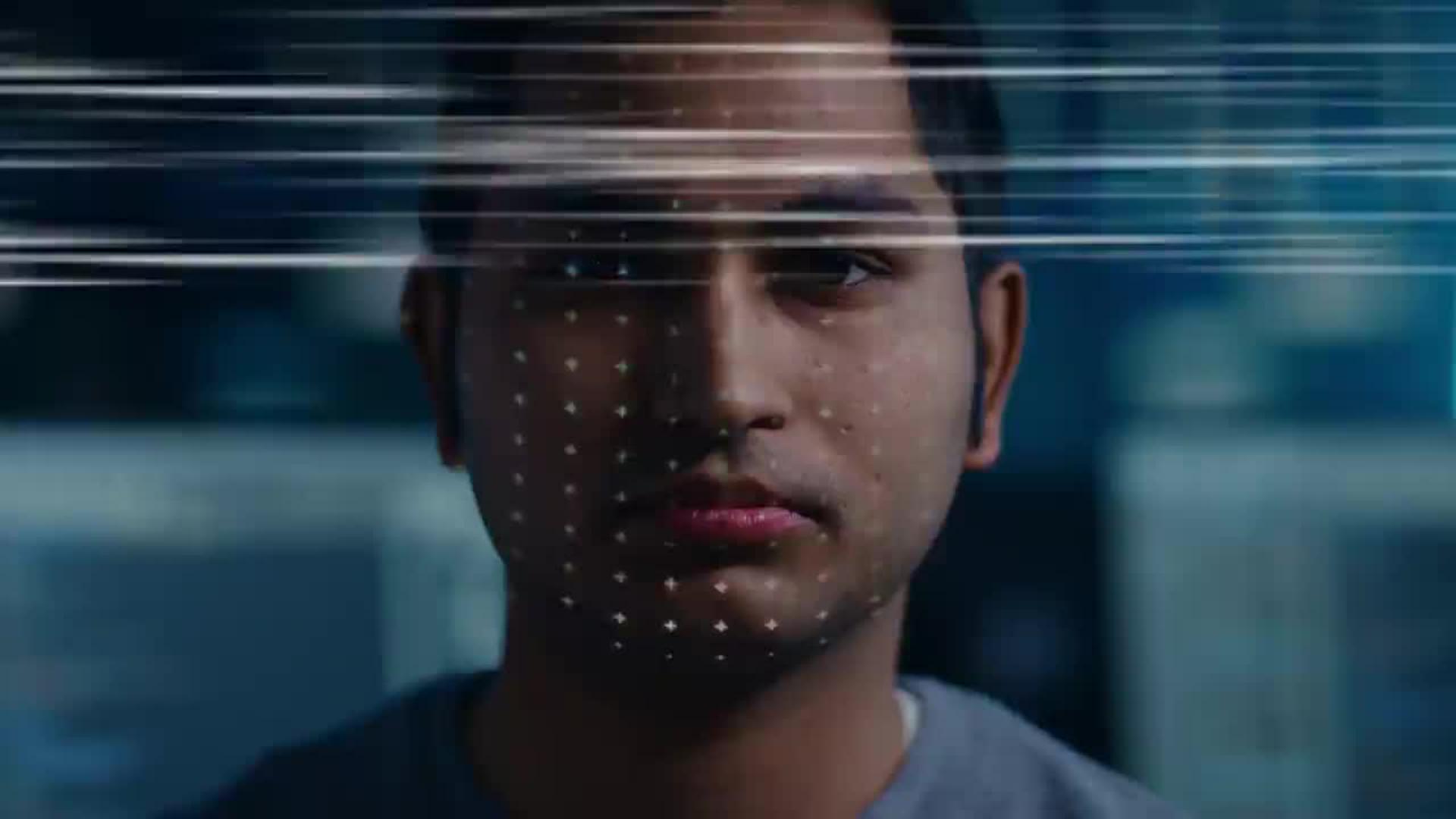
Il existe de multiples façons de donner un effet vieilli à un métrage. Qu’il s’agisse de simuler une image télévisée rétro ou bien de donner l’impression futuriste que l’image est brouillée par des signaux d’extraterrestres hostiles... Ce projet utilise les effets Bruit, Transformation et Onde progressive, ainsi que certaines expressions « wiggle » d’After Effects.
Dans l’espace de travail Usuel, importez votre métrage et placez-le dans une nouvelle composition. Créez un solide (Calque > Nouveau > Solide) de petites dimensions, choisissez la couleur noire et cliquez sur OK. Appliquez-lui l’effet Bruit TLS Auto, définissez Bruit sur Grain et augmentez fortement la luminosité (1 000 %).
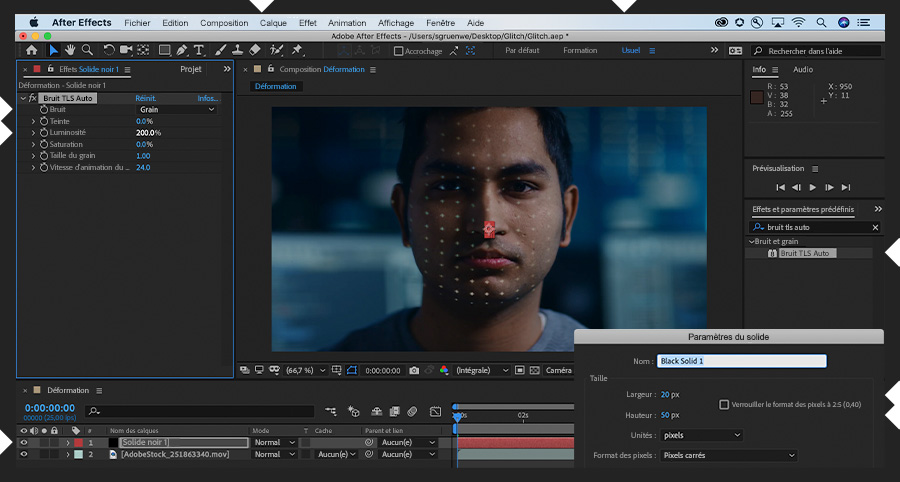
Appliquez au solide l’effet Transformation, en décochant l’option Echelle uniforme et en définissant des valeurs élevées pour Hauteur d’échelle et Largeur d’échelle, afin d’étirer le solide sur toute l’image. Dans le panneau Montage, définissez le mode de fusion du calque solide sur Obscurcir.
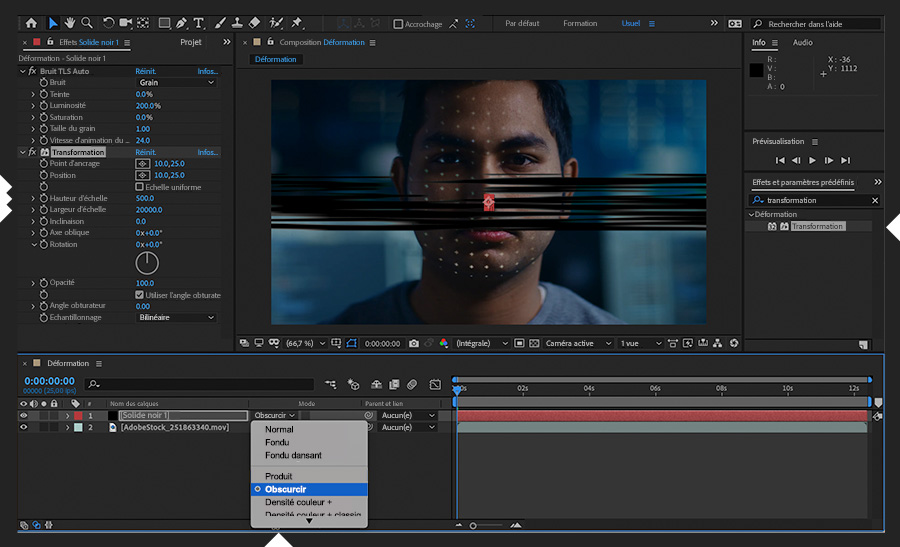
Développez les propriétés Transformation du calque solide. Faites un clic droit sur le mot « Position » et sélectionnez Dimensions séparées pour révéler des paramètres de position X et Y indépendants. Cliquez ailleurs pour désélectionner les deux valeurs. Maintenez la touche Option/Alt enfoncée et cliquez sur le chronomètre à côté de Position Y, puis saisissez l’expression wiggle (1,1000) . Cliquez ailleurs pour valider votre saisie. Enfin, sélectionnez le calque solide et appuyez deux fois sur les touches Cmd/Ctrl + D pour en ajouter deux copies en dessous, dans la composition.
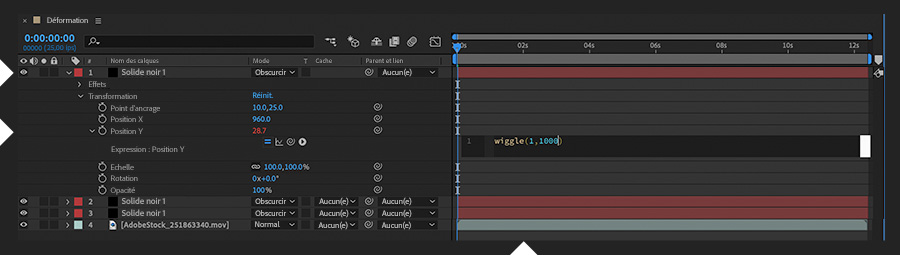
Sélectionnez les trois calques solides, puis Calque > Précomposition. Acceptez les paramètres par défaut de la boîte de dialogue Précomposition et cliquez sur OK. Définissez le mode de fusion du calque de la précomposition sur Écran. Réduisez son Opacité, si vous le souhaitez. Prévisualisez le résultat.
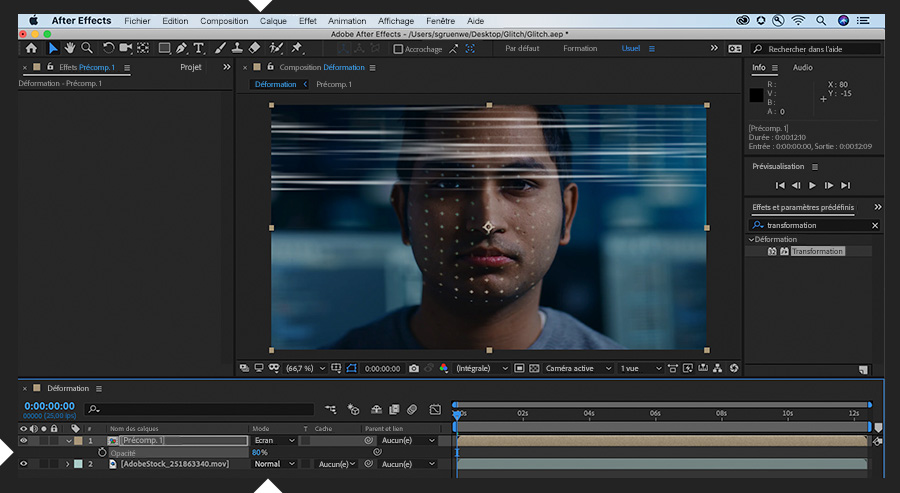
Nous avons donc créé notre bruit statique. Pour créer également une déformation visuelle, ajoutez un calque d’effets à la composition (Calque > Nouveau > Calque d’effets) et positionnez-le entre les calques de la précomposition et du métrage. Appliquez l’effet Onde progressive au calque d’effets. Dans le panneau Effets, définissez l’option Exclure sur Pourtour. Définissez des images clés pour Amplitude et Période de manière à ce que chacune d’elles atteignent brièvement un pic (s’étalant sur quelques images seulement), de zéro à une valeur élevée, avant de revenir à zéro. Essayez de définir trois images clés consécutives, de manière à ce que celle du milieu contienne la valeur élevée et que les autres correspondent à zéro. Collez des copies des trois images clés ailleurs dans le montage pour répéter cet effet de déformation.

En jouant sur ces effets, vous obtiendrez des résultats très différents. Par exemple, vous pouvez simuler une mauvaise réception (« neige »), comme à l’époque de la télévision analogique, en modifiant les paramètres Largeur et Hauteur des trois solides (Calque > Paramètres du solide) dans la précomposition pour les faire correspondre à la composition, puis supprimer l’effet Transformation de chaque calque solide.
Avec Adobe Stock, vous avez accès à plus de 100 millions d’images de grande qualité et libres de droits, y compris des photos, illustrations, vidéos et templates pour démarrer rapidement vos projets de création. TestezAdobe Stock et bénéficiez de 10 images offertes.