
Essayez ces tutoriels avec After Effects
Créez des effets spéciaux et animations graphiques.
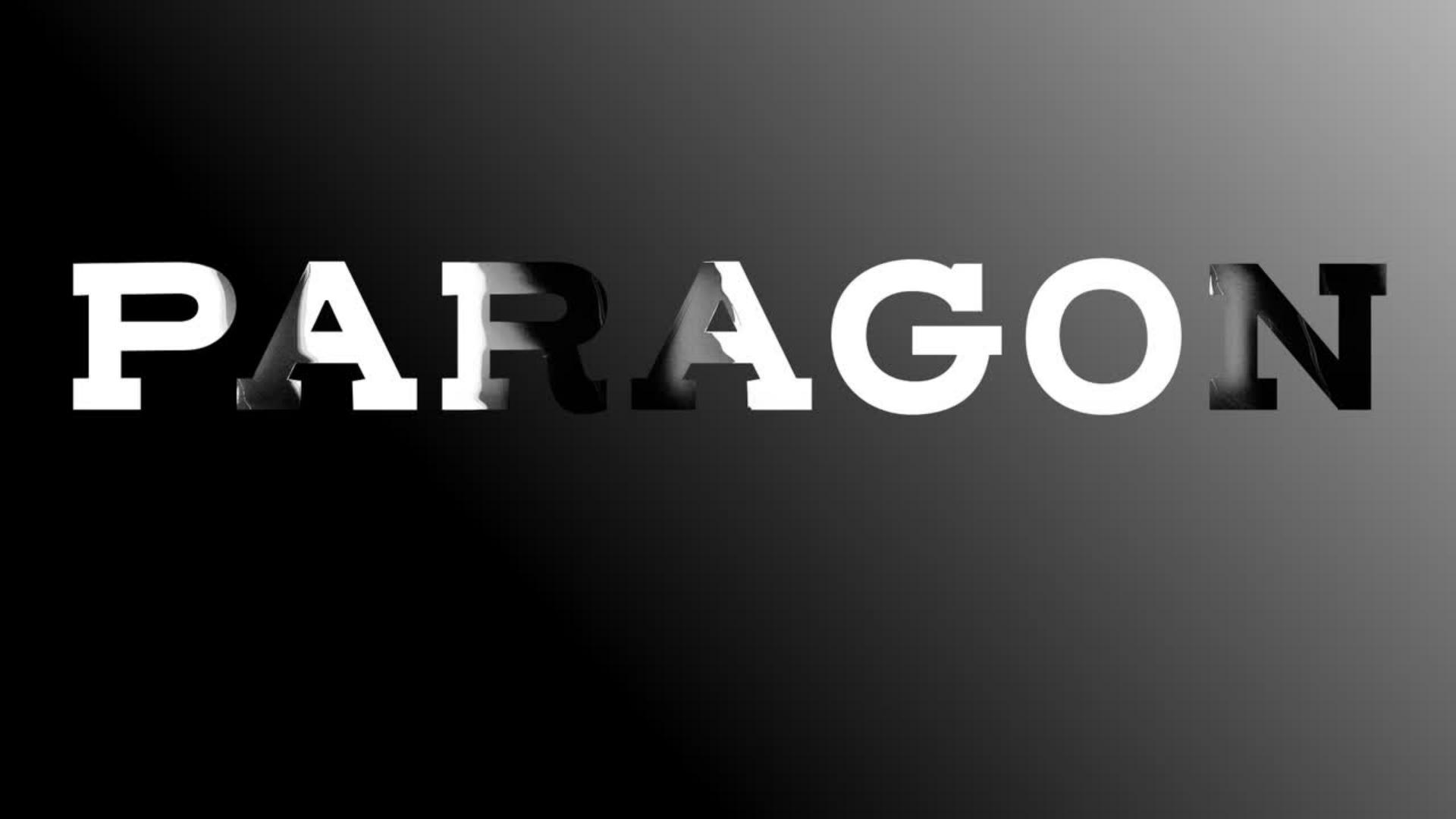
Créez un texte ou un logo réfléchissant dans After Effects.

Il s'agit d'une ressource Adobe Stock qui vous permettra de mettre en pratique ce que vous apprenez dans ce tutoriel. Si vous souhaitez utiliser ce fichier d'exemple en dehors de ce tutoriel, il vous suffit d'acheter une licence surAdobe Stock . Consultez le fichier ReadMe figurant dans le dossier téléchargé pour connaître les conditions régissant l'utilisation de ce fichier d'exemple. Les références à « Paragon » sont uniquement utilisées à des fins de démonstration et ne sont pas destinées à désigner une entreprise, des produits, des services ou un projet de création réels.
Démarrez avec une composition (n'importe quelle couleur d'arrière-plan) contenant le design du texte ou du logo que vous voulez rendre réfléchissant. Pour le texte, ajoutez un calque de texte (Calque > Nouveau > Texte) et choisissez une couleur de texte gris neutre (hex 808080). Choisissez de préférence, pour ces grandes lettres, une police large ou grasse (« slab »).

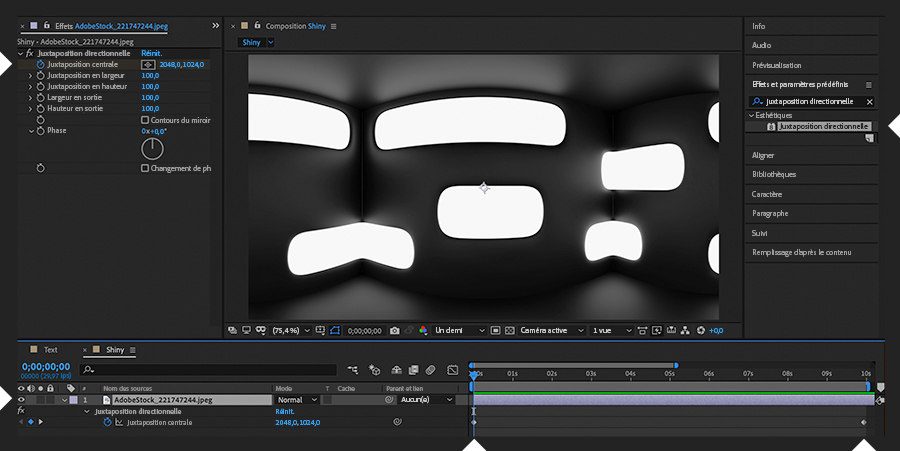
Créez une autre composition pour le design final. Faites glisser une image de source lumineuse dedans, telle que le rendu d'une carte 3D de panneaux lumineux. Appliquez l'effet Juxtaposition directionnelle au calque et appliquez une image-clé au centre de la mosaïque (valeur X) pour toute la durée de la composition. Lancez la lecture de la composition ; l'image traversera l'écran à une vitesse constante. Pour un effet optimal, choisissez un déplacement lent. C'est cette source lumineuse qui produira le reflet dans vos lettres ou votre logo.
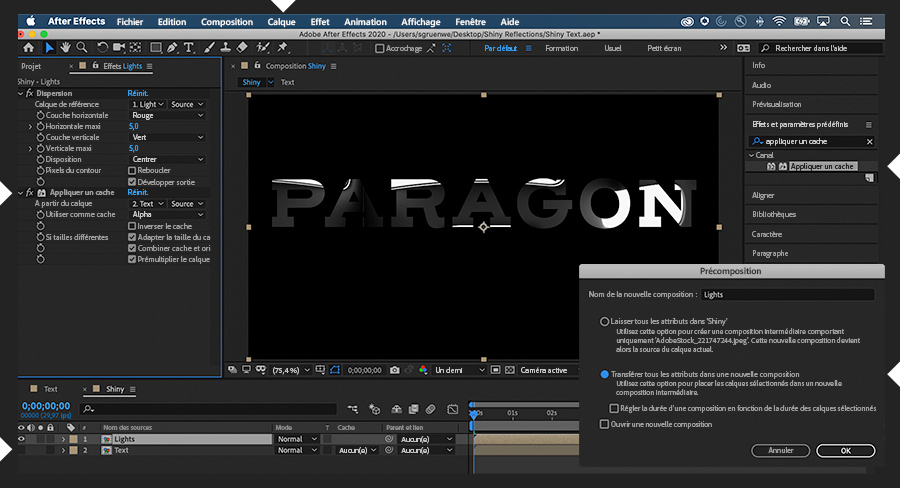
Sélectionnez le calque de la source lumineuse et précomposez-le (Calque > Précomposition) en faisant passer ses attributs dans la nouvelle composition. Faites glisser la composition de texte précédemment créée dans cette composition, sous le calque de précomposition, et cachez-la (désactivez l'icône d'œil). Appliquez l'effet Appliquer un cache à la précomposition. Dans le panneau Options d'effet, sous l'effet, choisissez A partir du calque. Vous constaterez immédiatement que la source lumineuse apparait à travers le lettrage. Enfin, appliquez l'effet Dispersion à la précomposition et faites glisser l'effet Appliquer un cache vers le bas du panneau Options d'effet.
Ouvrez votre composition de départ, sélectionnez le calque de texte, puis Calque > Styles de calque > Biseautage et estampage. Dans le panneau Montage, développez les paramètres Biseautage et estampage. Selon le rendu souhaité, augmentez les paramètres Taille et Lisser, puis choisissez un autre angle. Il est important de définir Mode des tons clairs et Mode des tons foncés sur Superposition, et de régler Opacité des tons clairs et Opacité des tons foncés sur 100 %. Enfin, définissez Couleur des tons clairs sur rouge vif (FF0000) et Couleur des tons foncés sur vert vif (00FF00). L'effet Dispersion utilisera ultérieurement ces couleurs vives pour effectuer le rendu des tons clairs et foncés.

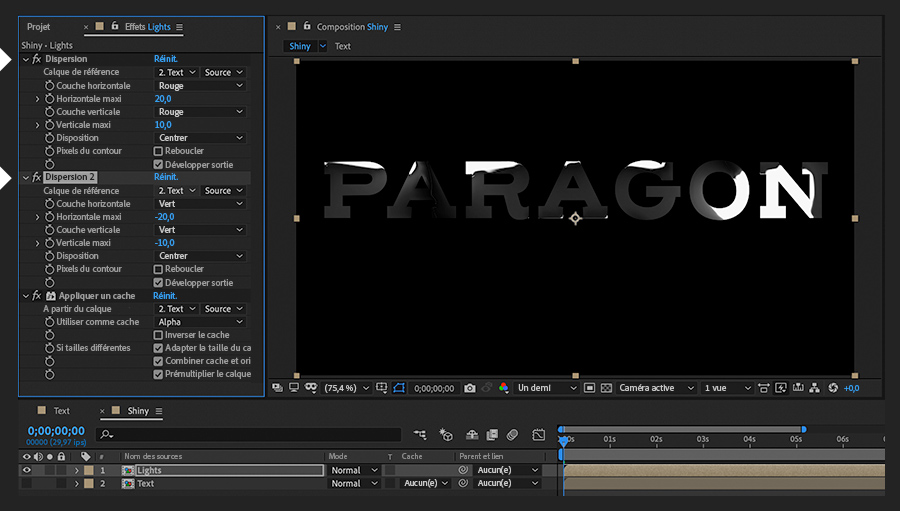
Revenez à la composition principale et sélectionnez la précomposition de la source lumineuse. Dans le panneau Options d'effet, définissez l'effet Dispersion de manière à ce qu'il cible le calque de texte. Augmentez les valeurs de dispersion horizontale et verticale maximales à votre convenance. L'important est de modifier ces valeurs de manière à ce qu'elles ciblent le rouge. Dupliquez l'effet (Cmd/Ctrl + D). Dans la copie, diminuez les valeurs de dispersion à votre convenance et modifiez les valeurs de dispersion horizontale et verticale de manière à ce qu'elles ciblent le vert.
Lancez la lecture de la composition. Observez comme le déplacement lent de la source lumineuse dans les lettres donne l'illusion d'une finition chromée. Essayez d'ouvrir la précomposition de la source lumineuse et de modifier la vitesse, l'échelle ou la rotation du calque d'image. Atténuez les reflets en ajoutant un effet Flou gaussien ou changez la couleur en appliquant l'effet Couleur Lumetri.
Avec Adobe Stock, vous avez accès à plus de 100 millions d'images de grande qualité et libres de droits, y compris des photos, illustrations, vidéos et templates pour démarrer rapidement vos projets de création. TestezAdobe Stock et bénéficiez de 10 images offertes.