
Essayez ces tutoriels avec After Effects
Créez des effets spéciaux et animations graphiques.
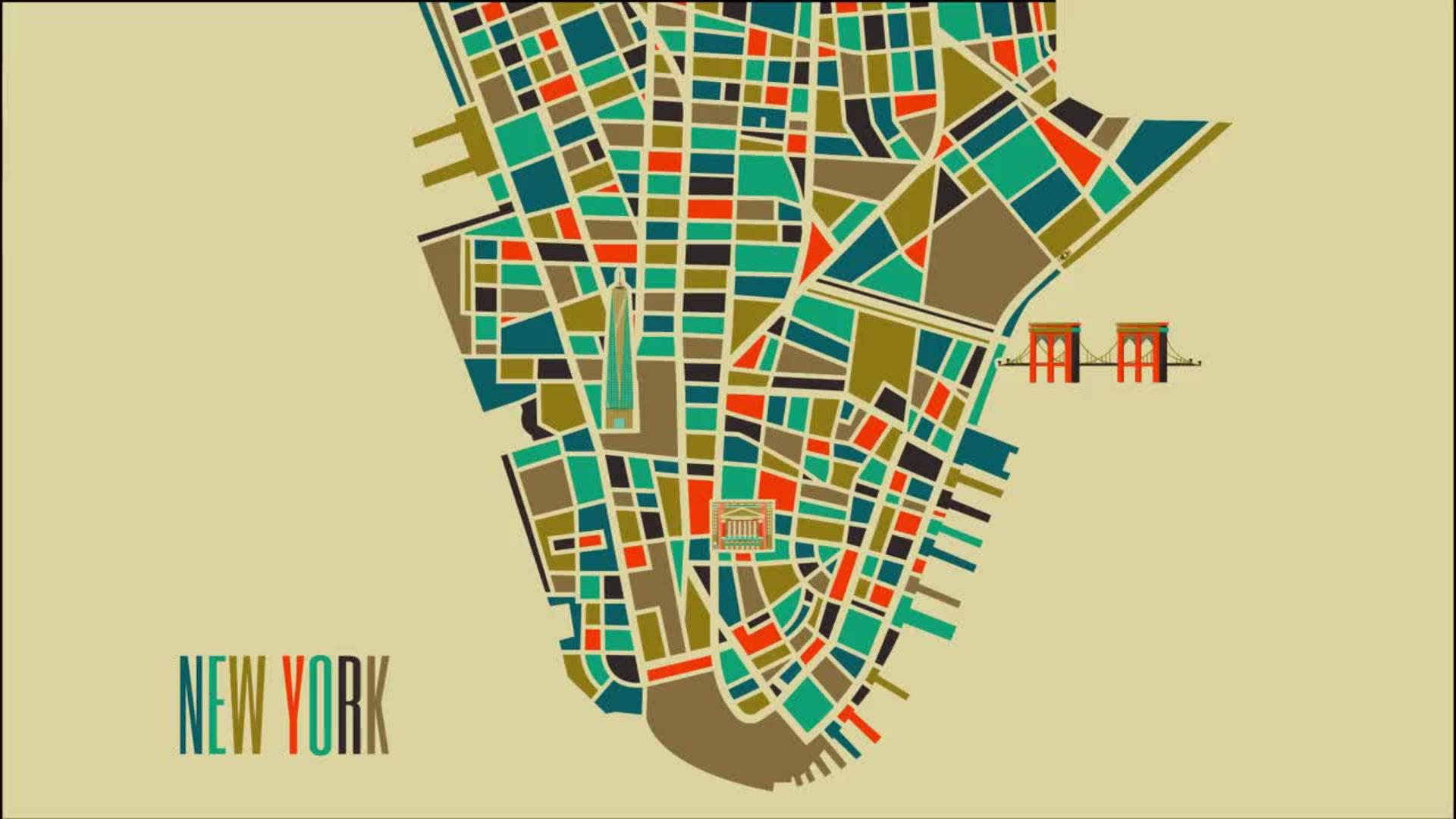
Donnez une nouvelle vie à une carte créée dans Adobe Illustrator en appliquant des techniques d’animation de tracé et des révélations d’icône dans Adobe After Effects.

Il s’agit d’une ressource Adobe Stock qui vous permettra de mettre en pratique ce que vous apprenez dans ce tutoriel. Si vous souhaitez utiliser ce fichier d’exemple en dehors de ce tutoriel, il vous suffit d’acheter une licence surAdobe Stock . Consultez le fichier ReadMe figurant dans le dossier téléchargé pour connaître les conditions régissant l’utilisation de ce fichier d’exemple.
Une carte animée permet de voir plus facilement comment aller d’un point A à un point B. Nous avons ouvert une carte créée dans Illustrator et tracé le trajet d’un taxi dans After Effects. Entraînez-vous avec notre exemple de carte de Lower Manhattan ou utilisez votre propre carte. Pour un résultat optimal, le document Illustrator doit être deux fois plus grand que la composition After Effects.
Vérifiez que la ligne qui représente le trajet à animer se trouve sur son propre calque dans Illustrator. S’il s’agit d’une ligne en traits pleins, vous pouvez passer à la section suivante. Toutefois, si la ligne a un motif, comme le damier dans notre exemple, vous devrez d’abord copier ce calque et l’utiliser comme masque. Une fois le calque de la ligne à motif sélectionné, choisissez Dupliquer dans le menu du panneau Calques, puis double-cliquez sur la copie et ajoutez « mask » à son nom. Appuyez sur Maj + F6 pour ouvrir le panneau Aspect. Sélectionnez le tracé dupliqué dans l’illustration et supprimez son style de motif en cliquant sur le bouton Effacer l’aspect en bas du panneau. À sa place, appliquez une couleur vive au contour (temporairement) et choisissez une grande taille (plus de 5 points) pour le faire ressortir. Enregistrez le fichier en le laissant ouvert pour plus tard et passez dans After Effects.
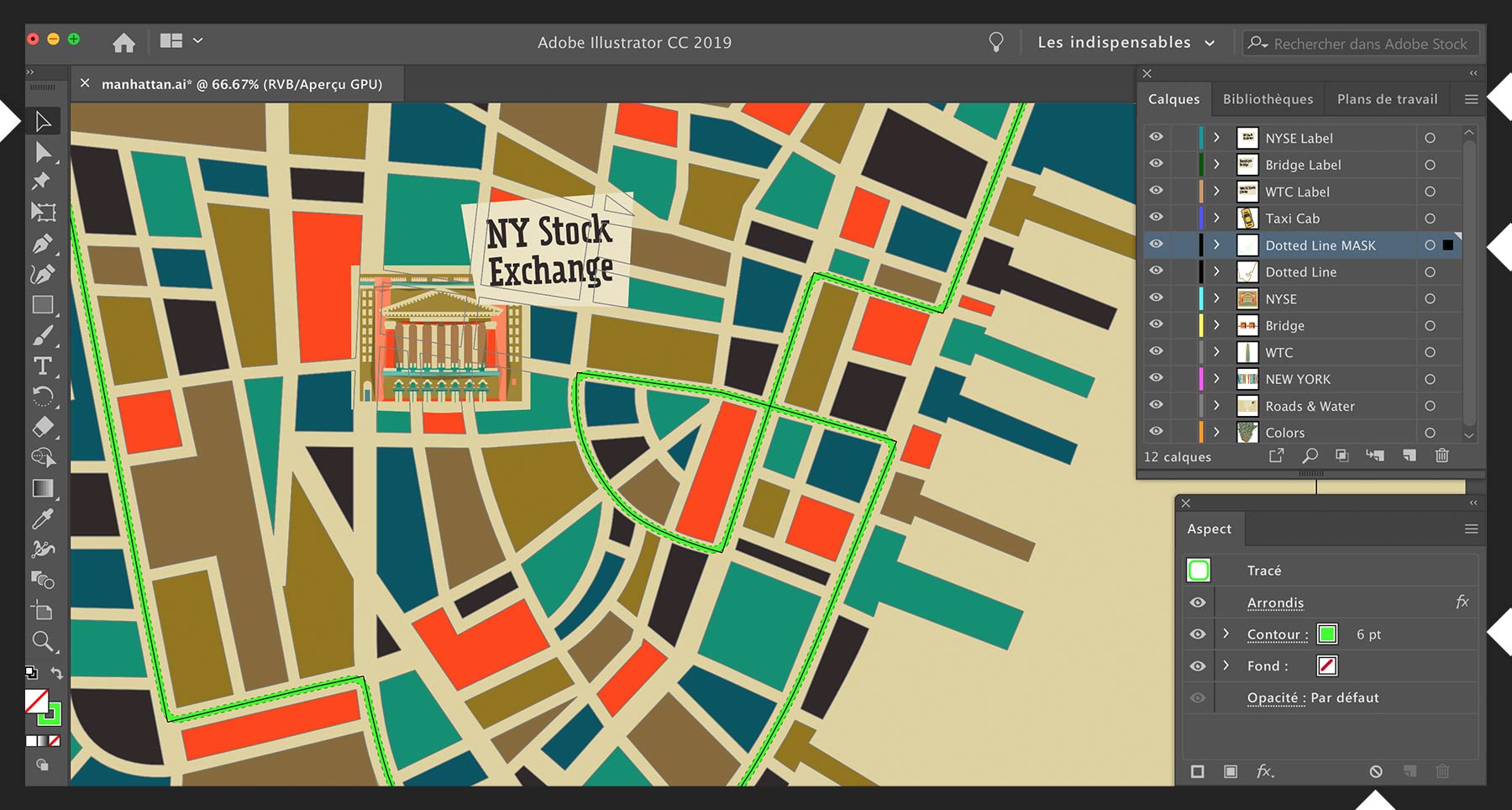
Dans After Effects, choisissez Fichier > Importer > Fichier et importez le fichier Illustrator sous forme de composition en conservant les tailles de calque. Cliquez avec le bouton droit de la souris sur le calque de masque de la ligne et choisissez Créer > Créer des formes à partir du calque vectoriel. Descendez dans la hiérarchie jusqu’au calque Outlines nouvellement ajouté. En regard de Contenu, cliquez sur Ajouter et choisissez Raccorder les tracés dans le menu. Positionnez la tête de lecture au début de la composition, développez Raccorder les tracés 1 et définissez une image clé Fin à 0 %. Positionnez maintenant la tête de lecture à la fin de la composition et définissez une autre image clé Fin à 100 %. Supprimez le calque de masque initial de la ligne. Sur le calque de la ligne, dans le menu Cache, remplacez l’option Aucun(e) par Alpha en référençant le calque Outlines au-dessus. (Cliquez sur le bouton Options/Modes si vous ne voyez pas les options Cache.) La ligne à motif remplace la ligne temporaire de couleur vive créée précédemment.

Quel que soit l’objet que vous animez sur la carte (la nôtre montre un taxi), vous devrez sélectionner le calque dans lequel il se trouve et choisir Calque > Géométrie > Orientation automatique dans le menu principal. Dans la boîte de dialogue Orientation automatique, sélectionnez Orienter sur le chemin et cliquez sur OK. Passez dans Illustrator, sélectionnez le calque de la ligne à motif dans l’illustration et choisissez Édition > Copier. Revenez dans After Effects et positionnez la tête de lecture au début de la composition. Sélectionnez le calque Taxi Cab et appuyez sur P pour accéder au paramètre Position. Sélectionnez le paramètre Position et choisissez Édition > Coller pour coller les points de tracé sous forme d’images clés. Maintenez la touche Option/Alt enfoncée tout en faisant glisser la dernière image clé de la série, en veillant à ce qu’elles restent toutes sélectionnées (bleu), jusqu’à la fin de la composition. Leurs positions relatives sont ainsi conservées, et le taxi se déplace à la même vitesse que la ligne à motif. Enfin, dans le panneau Composition, sélectionnez l’un des points dans le contour du tracé collé et repositionnez-le à son emplacement correct sur la carte. Il faudra peut-être augmenter le niveau de zoom pour cela. Lisez la composition et regardez le taxi se déplacer le long du tracé défini en laissant la ligne à motif derrière lui. Si nécessaire, appuyez sur R sur le calque Taxi Cab et changez la valeur Rotation de sorte que la voiture soit tournée vers l’avant.
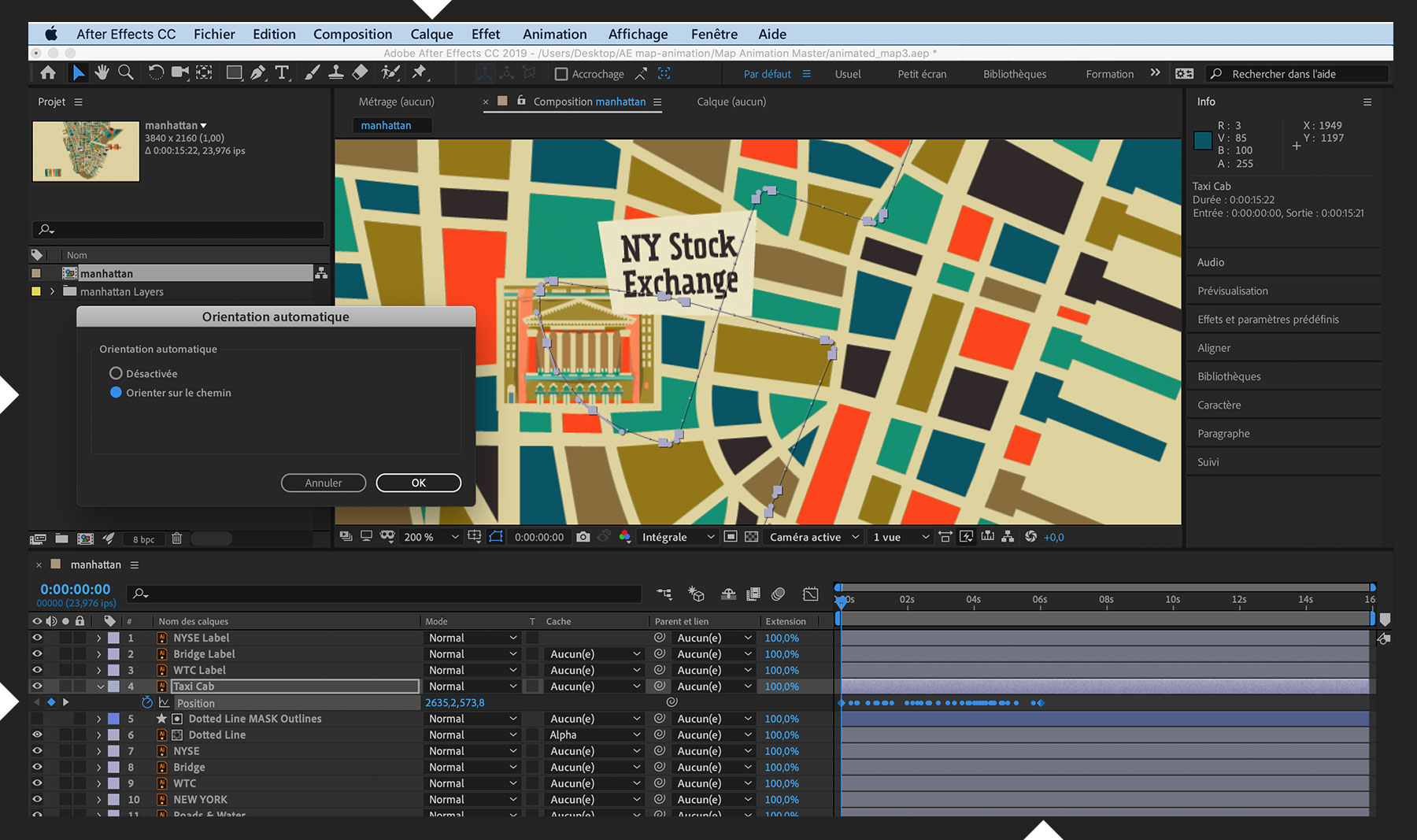
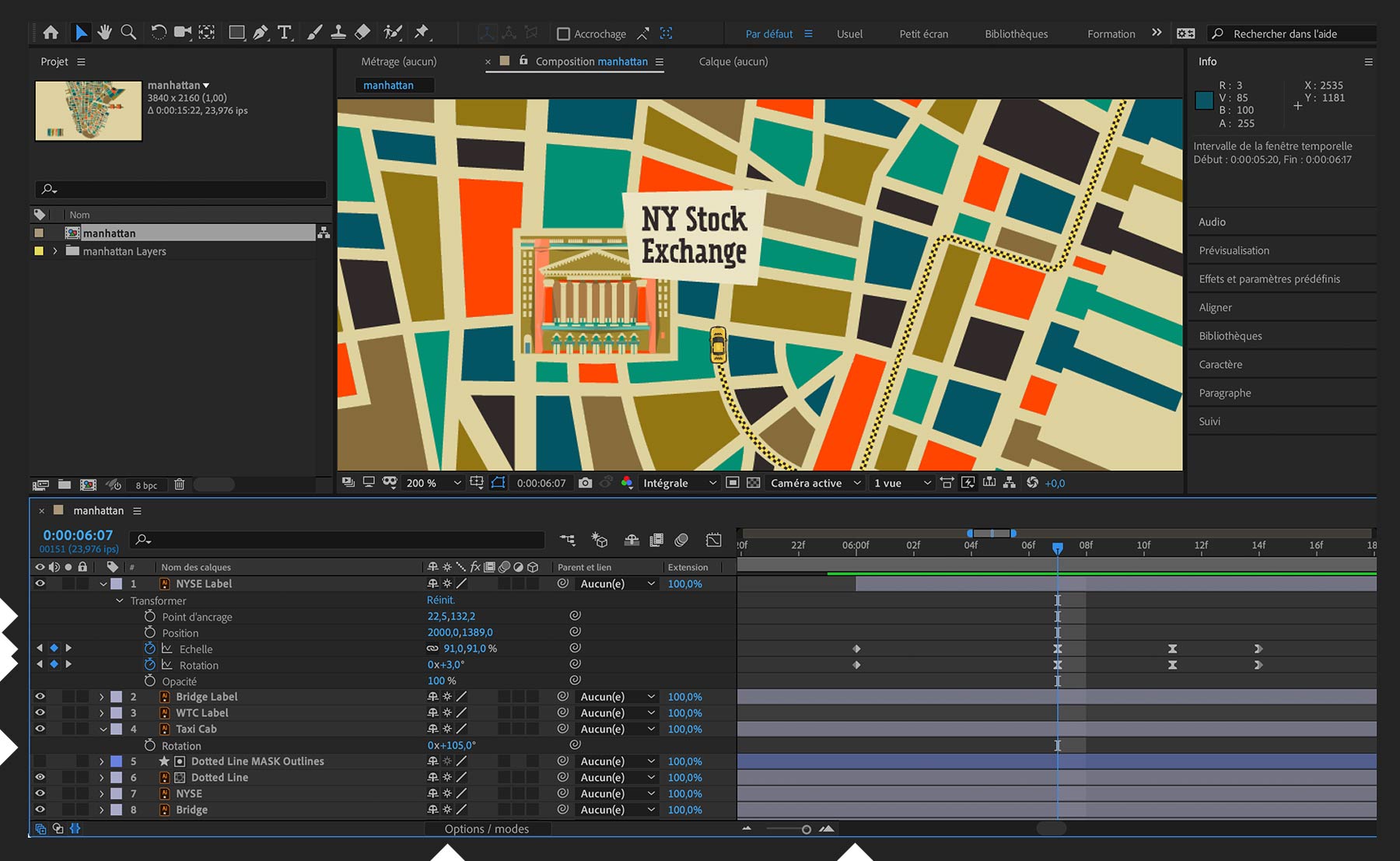
Faites apparaître les monuments de la ville lorsque le taxi passe à côté d’eux. Pour le calque de chaque libellé, développez Transformation et définissez des images clés pour Échelle pendant une courte durée, comme une dizaine d’images. Si vous voulez également le faire tourner, commencez par définir le point d’ancrage en dehors de la forme du libellé pour que, lorsque vous activez l’image clé Rotation, le libellé semble surgir en tournoyant au lieu de simplement tourner sur place. Dans le panneau Montage, raccordez le bord gauche du calque du libellé et déplacez sa position vers la gauche et la droite pour que l’apparition du libellé du monument soit parfaitement synchronisée avec l’arrivée de la voiture. Enfin, sélectionnez tous les calques, appuyez sur le bouton Options/modes si nécessaire et cliquez n’importe où dans la colonne Pixellisation du panneau Montage (en regard de Discret) pour activer ce mode.
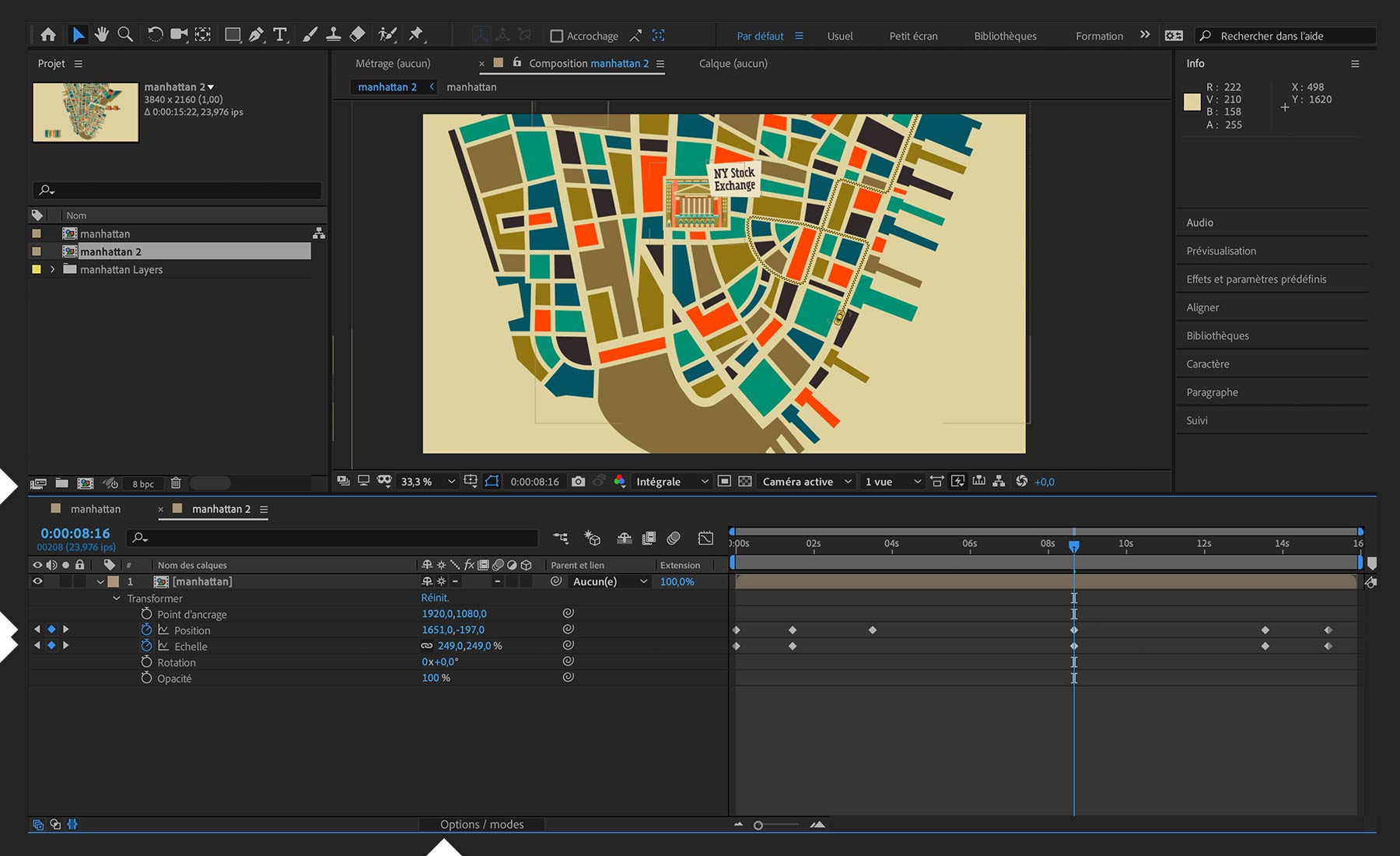
Réalisez un film qui effectue un zoom avant sur la carte et suit le taxi (ou tout autre objet de votre choix) qui circule dans la ville. Créez une nouvelle composition en faisant glisser la composition de la carte sur le bouton Nouvelle composition dans le panneau Projet. Cliquez sur Pixellisation pour activer ce mode. Définissez des images clés pour les valeurs Position et Échelle afin de simuler une caméra effectuant un zoom avant sur la carte animée et suivant le véhicule en mouvement ou le tracé de la carte. Sélectionnez les images clés et appuyez sur F9 pour leur appliquer un lissage de vitesse et fluidifier l’animation.
Entraînez-vous en faisant suivre une autre route au taxi et en ajoutant d’autres monuments pour obtenir une meilleure vue d’ensemble de la carte animée.
Avec Adobe Stock, vous avez accès à plus de 100 millions d’images de grande qualité et libres de droits, y compris des photos, illustrations, vidéos et templates pour démarrer rapidement vos projets de création. TestezAdobe Stock et bénéficiez de 10 images offertes.