Bonjour.
Je m'appelle Jess, je suis motion designer et directrice artistique.
Dans cette vidéo, je vais vous présenter le moteur de rendu 3D avancé d'After Effects et vous apprendre à importer et créer des ressources 3D.
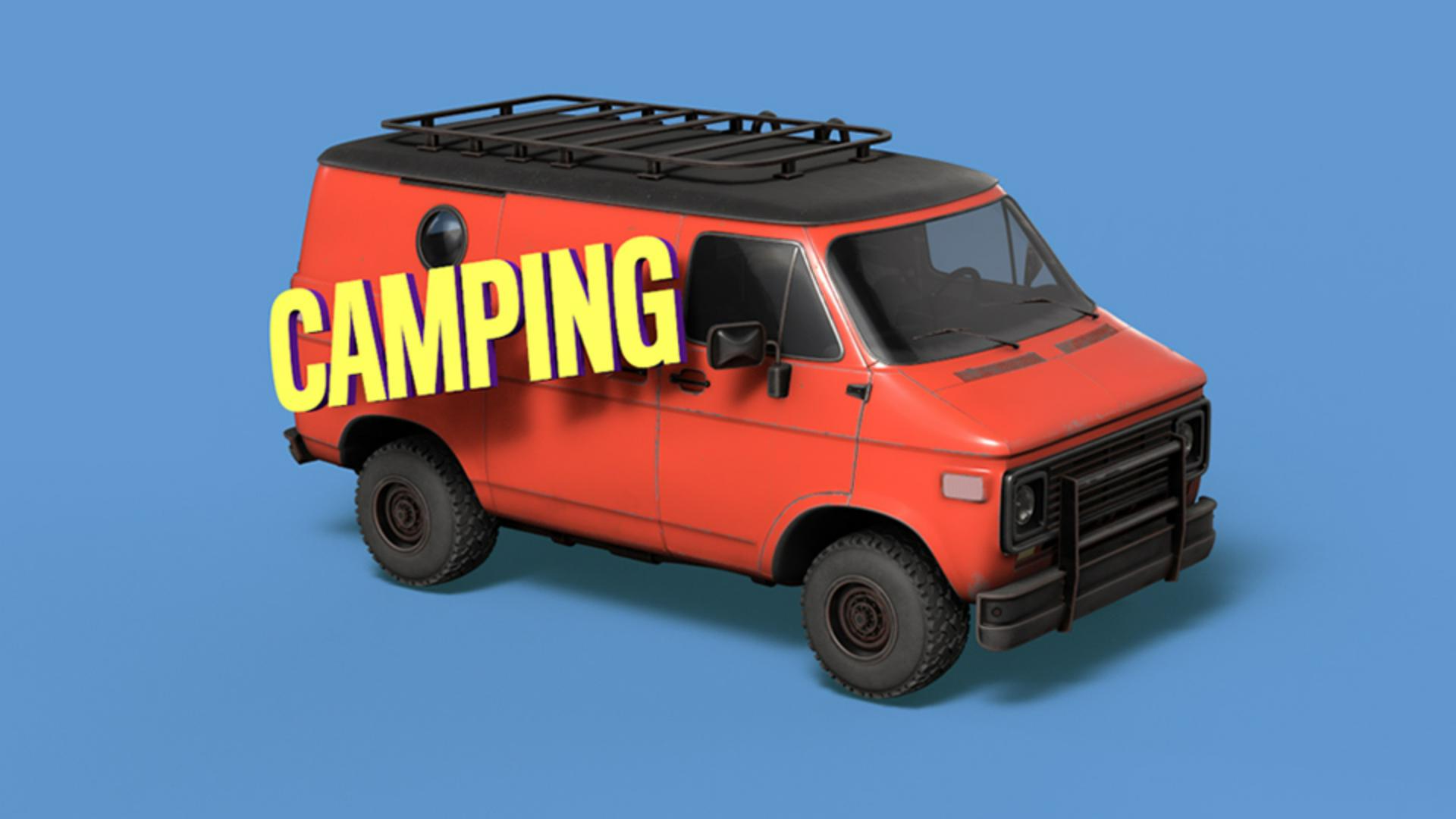
Je vais commencer par importer un modèle 3D.
Je double-clique sur le panneau Projet, puis je fais glisser le fichier van_01.obj dans la scène.
Le moteur de rendu 3D avancé d'After Effects est désormais activé.
En mode GPU, il crée des images 3D de grande qualité.
Je peux importer des modèles 3D et ajouter des éclairages d’environnement et des matériaux sur les calques 3D.
Je clique sur OK.
Je peux aussi modifier les paramètres du modèle, comme Créer taille de la composition.
Je clique sur OK et voilà !
Le modèle 3D est prêt.
Adobe Stock propose de nombreux modèles 3D prêts à l’emploi, mais je peux aussi en créer moi-même avec l'application 3D de mon choix.
J'utilise les outils Orbite, Panoramique et Dolly pour cadrer mon modèle en le faisant glisser dans la composition.
Je vais à présent ajouter un éclairage d'environnement en cliquant sur Calque, Nouveau et Lumière.
Dans le menu déroulant, je choisis Environnement, puis je clique sur OK.
Les éclairages d'environnement habillent la scène d'une image et utilisent les données de cette dernière pour créer un éclairage réaliste.
Je peux faire pivoter la lumière pour modifier les reflets, les ombres et l'éclairage.
Ici, je conserve les paramètres par défaut d'After Effects, mais il est possible de personnaliser l'éclairage au moyen d'images, comme nous le verrons dans un autre tutoriel.
Je vais ajouter des ombres pour ancrer le van au sol.
Pour cela, je crée un solide blanc à l'aide du raccourci Ctrl + Y, j'active l'option 3D et je règle la rotation X sur 90°.
Pour éviter que les ombres soient rognées, le solide doit être plus grand que l'ombre projetée.
Pour conserver les ombres et masquer la couleur du solide, sous Options Surface, je définis Accepte les ombres sur Seul(e).
Je peux aussi changer la couleur de l'ombre et définir d'autres propriétés afin de définir les interactions de l'éclairage et de ce calque.
Pour régler la projection des ombres, je modifie une nouvelle fois la rotation de l'éclairage, et pour accélérer les prévisualisations, je clique sur Visualiseur de compositions, Ébauche 3D, ce qui désactive le fastidieux rendu d'effets, comme les ombres.
J'active le plan au sol 3D pour bien positionner les objets, puis je le désactive.
Je vais à présent ajouter du texte 3D.
Je crée donc un calque de texte que je convertis en 3D et que je place à proximité du van.
Pour lui donner du relief, j'augmente la profondeur d'extrusion sous Options de géométrie.
D'autres réglages sont disponibles sous Options Surface, par exemple, pour augmenter la brillance spéculaire, comme ici.
Passons au calque de texte.
Je clique sur la flèche à côté d'Animer pour afficher les options de texte 3D et accéder à d'autres propriétés, comme la couleur et les matériaux.
Je règle la couleur RVB du côté et je réduis la brillance spéculaire de l'avant.
Ces ombres sont un peu voyantes, mais je peux les améliorer avant d'exporter la version définitive.
Sous le menu déroulant 3D avancé, je clique sur Options de rendu… Je peux augmenter l'option Qualité de rendu et optimiser la résolution et le lissage.
Pour de meilleures performances, mieux vaut n'augmenter ces valeurs qu'à la fin ou pour les prévisualisations.
L'option Taille de la boîte de projection gère le volume de la scène et calcule la dimension des ombres.
Les lignes pointillées en rose délimitent le cache.
Notez qu'une grande boîte exige de nombreux calculs et allonge les délais de rendu tandis qu'une boîte trop petite rogne les ombres.
À vous de trouver le bon équilibre, sachant que seule la zone de couverture est impactée, pas la qualité de l'ombre.
Voilà, vous savez maintenant importer des modèles 3D et créer des formes 3D.
N'hésitez pas à suivre le tutoriel sur l'éclairage basé sur des images.
Merci de votre attention.