
Essayez ces tutoriels avec After Effects
Créez des effets spéciaux et animations graphiques.
Animez un logo lettre par lettre à l’aide de l’effet Tracé dynamique d’Adobe After Effects.
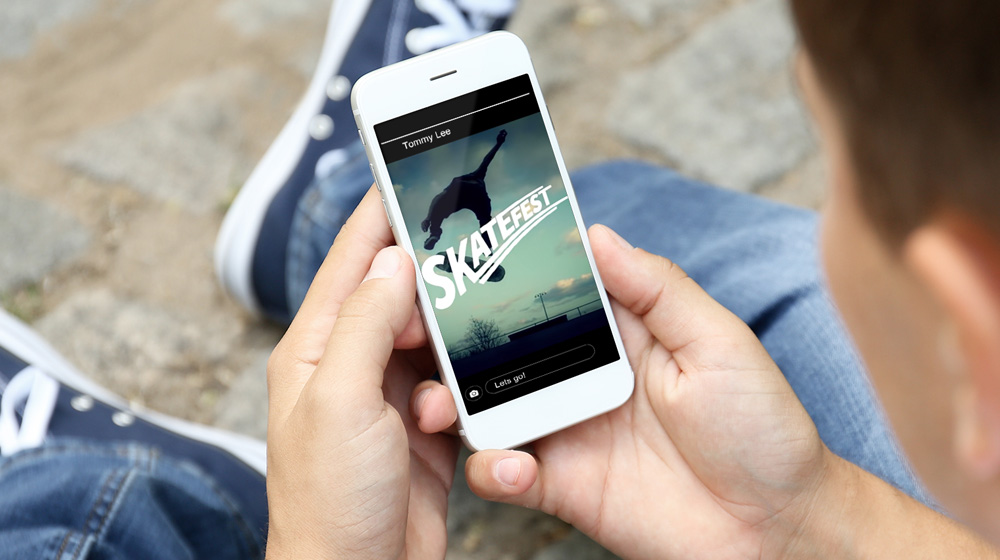
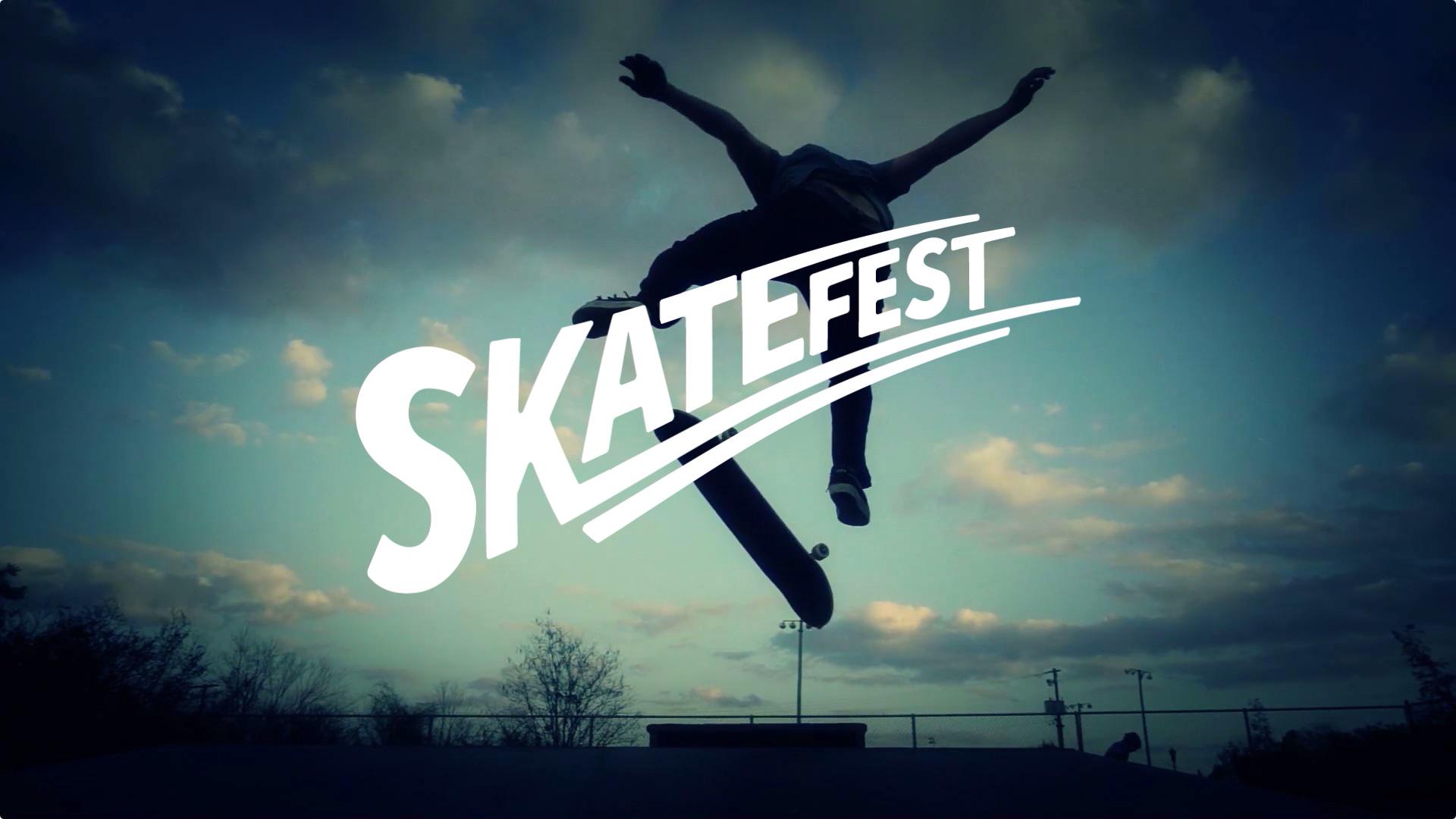
Il s’agit d’une ressource Adobe Stock qui vous permettra de mettre en pratique ce que vous apprenez dans ce tutoriel. Si vous souhaitez utiliser ce fichier d’exemple en dehors de ce tutoriel, il vous suffit d’acheter une licence surAdobe Stock . Consultez le fichier ReadMe figurant dans le dossier téléchargé pour connaître les conditions régissant l’utilisation de ce fichier d’exemple. Les références à « Skatefest » sont uniquement utilisées à des fins de démonstration et ne sont pas destinées à désigner une entreprise, des produits, des services ou un projet de création réels.
Ce projet utilise un logo multicalque créé dans Adobe Illustrator ou Photoshop. Chaque lettre ou élément graphique du logo a son propre calque, et les calques sont empilés de haut en bas selon leur ordre d’apparition à l’écran.
Dans l’espace de travail Usuel, importez votre logo sous Composition – Conserver les tailles de calque. Définissez les couleurs Fond et Contour de l’outil Plume sur blanc (#FFFFFF) et augmentez fortement l’épaisseur des contours pour qu’ils couvrent bien les lettres ou les formes de votre logo. Cliquez sur le libellé Fond et définissez l’opacité sur 0 % dans la boîte de dialogue Options de fond.

Sélectionnez le premier calque et choisissez Calque > Nouveau > Calque de forme. Attribuez au premier calque un nom reflétant clairement l’élément auquel il s’applique. Le calque de forme étant sélectionné, activez l’outil Plume, puis cliquez et faites glisser le pointeur sur votre lettre ou votre forme dans le panneau Composition pour dessiner un tracé dessus.

Pour animer ce tracé, étendez le calque de forme dans le panneau Montage et sélectionnez la ligne Contenu. Cliquez à droite sur Ajouter et sélectionnez Raccorder les tracés. La tête de lecture étant sur zéro, étendez la ligne Raccorder les tracés, cliquez sur le chronomètre à côté de Fin pour définir une image clé et définissez la valeur sur zéro. Avancez la tête de lecture d’une dizaine d’images, en fonction de la vitesse à laquelle vous souhaitez que les lettres apparaissent, et définissez une image clé Fin à 100 %. Étant donné que vous allez répéter l’opération un certain nombre de fois, n’hésitez pas à cliquer sur l’affichage du temps tout en maintenant la touche Cmd ou Ctrl enfoncée pour basculer aisément du code temporel aux images absolues. Lorsque vous avez terminé, réduisez le calque de forme.

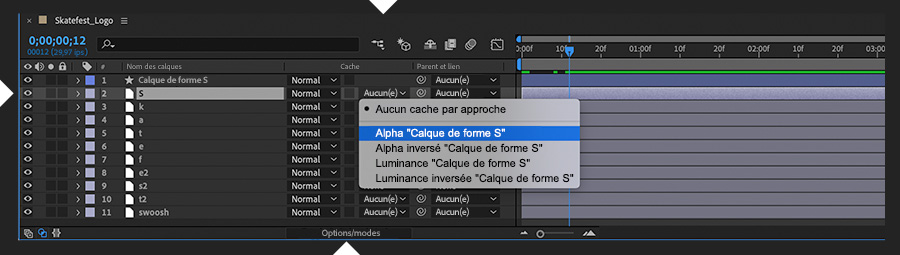
Pour révéler le tracé de raccord animé sur le caractère, sélectionnez son calque et choisissez l’option Alpha dans la colonne Cache en ciblant le calque de forme au-dessus. (Si vous ne voyez pas la colonne Cache, cliquez sur le bouton Options/modes en bas du panneau Montage.)
Répétez les étapes précédentes pour créer un calque de forme, dessiner un tracé, l’animer et le révéler pour chaque lettre restante de votre logo. Pour chaque lettre (sauf la première), la première image clé du tracé doit être l’image clé de fin du tracé de la lettre précédente. Ainsi, la lettre commencera à s’animer à l’écran dès que le dessin de la lettre précédente se terminera. Une fois que vous avez terminé, ajoutez un calque d’effets en haut du panneau Montage et appliquez-lui l’effet Remplir. Choisissez une couleur de remplissage dans le panneau Effets.

Enfin, importez votre métrage d’arrière-plan. Sélectionnez la composition du logo et l’élément de métrage dans le panneau Projet, faites un clic droit et choisissez Nouvelle composition à partir de la sélection. Dans la boîte de dialogue Création d’une nouvelle composition à partir de la sélection, cliquez sur OK. Prévisualisez l’animation dans votre nouvelle composition.

Testez différents modes de fusion afin d’intégrer votre animation dans le métrage de manière originale. Les modifications apportées à la couleur de remplissage dans la première composition s’appliqueront automatiquement au texte de la composition finale. Dans le montage, faites légèrement glisser le calque du logo vers la droite pour retarder l’apparition de l’animation par rapport au démarrage de la vidéo.
Avec Adobe Stock, vous avez accès à plus de 100 millions d’images de grande qualité et libres de droits, y compris des photos, illustrations, vidéos et templates pour démarrer rapidement vos projets de création. TestezAdobe Stock et bénéficiez de 10 images offertes.