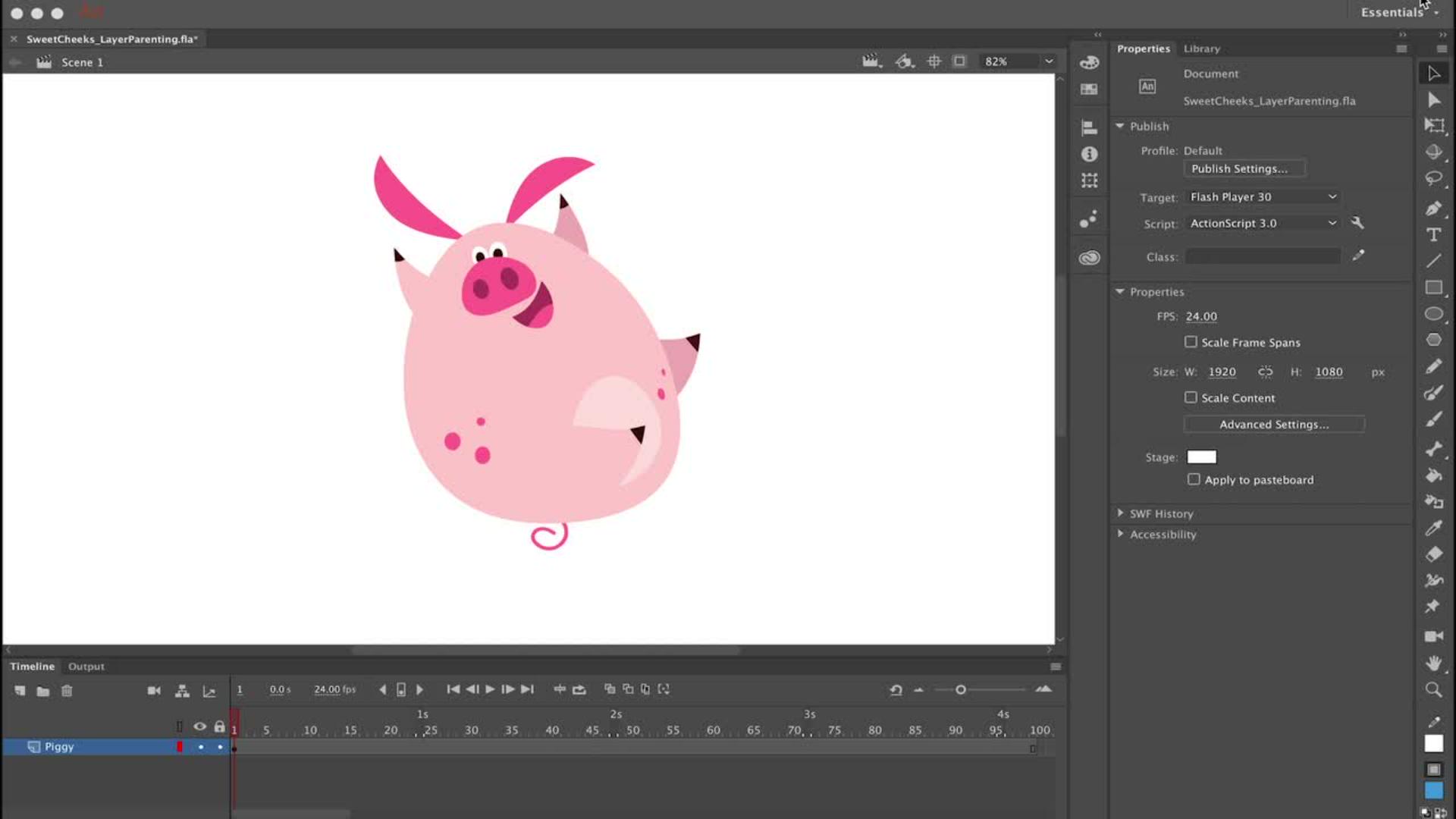
Dans cette vidéo, je vais vous montrer comment j'ai créé ce personnage à l'aide de parentés de calque.
Comme vous le voyez, ce symbole contient tous les symboles qui composent ce personnage, et chacun de ces symboles se trouve sur son propre calque.
Avant de créer des liens de parenté entre les calques, je vais déplacer le point central de chacun de ces symboles, car, par défaut, le point central représenté par ce petit cercle blanc est toujours placé directement au centre.
Mais naturellement, les parties du corps ne s'articulent pas toujours autour de leur centre.
Nous allons déplacer le point central pour que les pattes avant et arrière, et d'autres parties du corps, s'articulent de manière plus réaliste.
Dans la barre d'outils, sélectionnez l'outil Transformation libre ou appuyez sur la touche Q.
Quand vous cliquez sur un symbole, vous voyez le point central blanc au milieu.
Regardez : quand je fais tourner le symbole, il s'articule autour du point central, ce qui ne convient pas.
Je le fais glisser vers la hanche, puis j'effectue un test en le faisant tourner le plus loin possible, mais ce n'est pas très concluant.
Je vais donc le placer ici et faire un autre test.
Pas mal du tout !
Répétez cette procédure en cliquant sur chaque symbole et en déplaçant ce point central pour que chacune de ces pattes et ces différentes parties de votre personnage s'articulent correctement.
Il est très important de commencer par ça avant de créer d'autres images clés et de démarrer l'animation.
Donc, première étape : convertissez tous vos objets en symboles, puis déplacez le point central de chaque symbole.
L'étape suivante est la création de liens de parenté entre les calques.
Cliquez sur l'icône Afficher la vue de parenté dans le scénario.
La vue des liens de parenté des calques s'ouvre dans le scénario.
Ce personnage est assez simple.
L'étape suivante consiste à choisir votre symbole parent.
Pour ce personnage, ce symbole parent sera le torse ou le corps.
Ça veut dire que tous les autres symboles seront les enfants du symbole de corps, qui est le symbole parent.
Je clique sur une patte arrière, ce qui sélectionne le calque sur lequel elle se trouve.
Puis, sachant où sont ces calques, je clique d'abord sur le calque Pig_leg, qui devient mon calque enfant, et je le fais glisser sur le calque Pig_torso.
La hiérarchie est instantanément créée : le symbole de patte arrière est maintenant un enfant du torse, qui est le symbole parent.
Répétez cette procédure pour tous les autres symboles enfants en cliquant sur le calque sur lequel ils se trouvent et en le faisant glisser sur le calque parent.
Une fois tous les liens de parenté des calques créés, il me suffit de cliquer sur le symbole parent — le corps ou le torse — et de le faire glisser pour le repositionner.
Je peux utiliser l'outil Transformation libre pour le faire tourner et déplacer tous les symboles enfants indépendamment.
Après cette configuration vient la partie ludique : l'animation.
Je clique dans le scénario et fais glisser le pointeur verticalement pour sélectionner une série d'images sur ces calques, puis j'appuie sur la touche F6 pour insérer des images clés.
Dans cette image, je vais repositionner mon personnage en le faisant glisser jusqu'à ce qu'il disparaisse en bas de l'écran, hors de la scène.
Appliquons maintenant une interpolation classique à ces calques.
Le plus simple est de faire glisser le pointeur diagonalement, du calque du haut vers celui du bas pour créer une grande zone de sélection.
Si je fais un clic droit sur cette sélection, je peux sélectionner Créer une interpolation classique pour appliquer une interpolation classique à tous ces calques simultanément.
Sans annuler la sélection de ce qu'il convient désormais d'appeler mes interpolations classiques, je clique, dans le panneau Propriétés, sous Interpolation, sur Accélération classique pour ouvrir un menu dans lequel je sélectionne Progressif.
Je double-clique ensuite sur Cubique pour appliquer l'accélération cubique à chaque interpolation des calques sélectionnés.
Lorsque je lance l'animation, le personnage prend de la vitesse à mesure qu'il tombe.
Cet effet de gravité rend l'animation un peu plus réaliste.
C'étaient les de base de la parenté de calque, nouvel outil d'Animate qui accélérera considérablement votre workflow d'animation.