
Essayez ces tutoriels avec Illustrator
Créez des illustrations et d’autres graphiques avec des vecteurs.
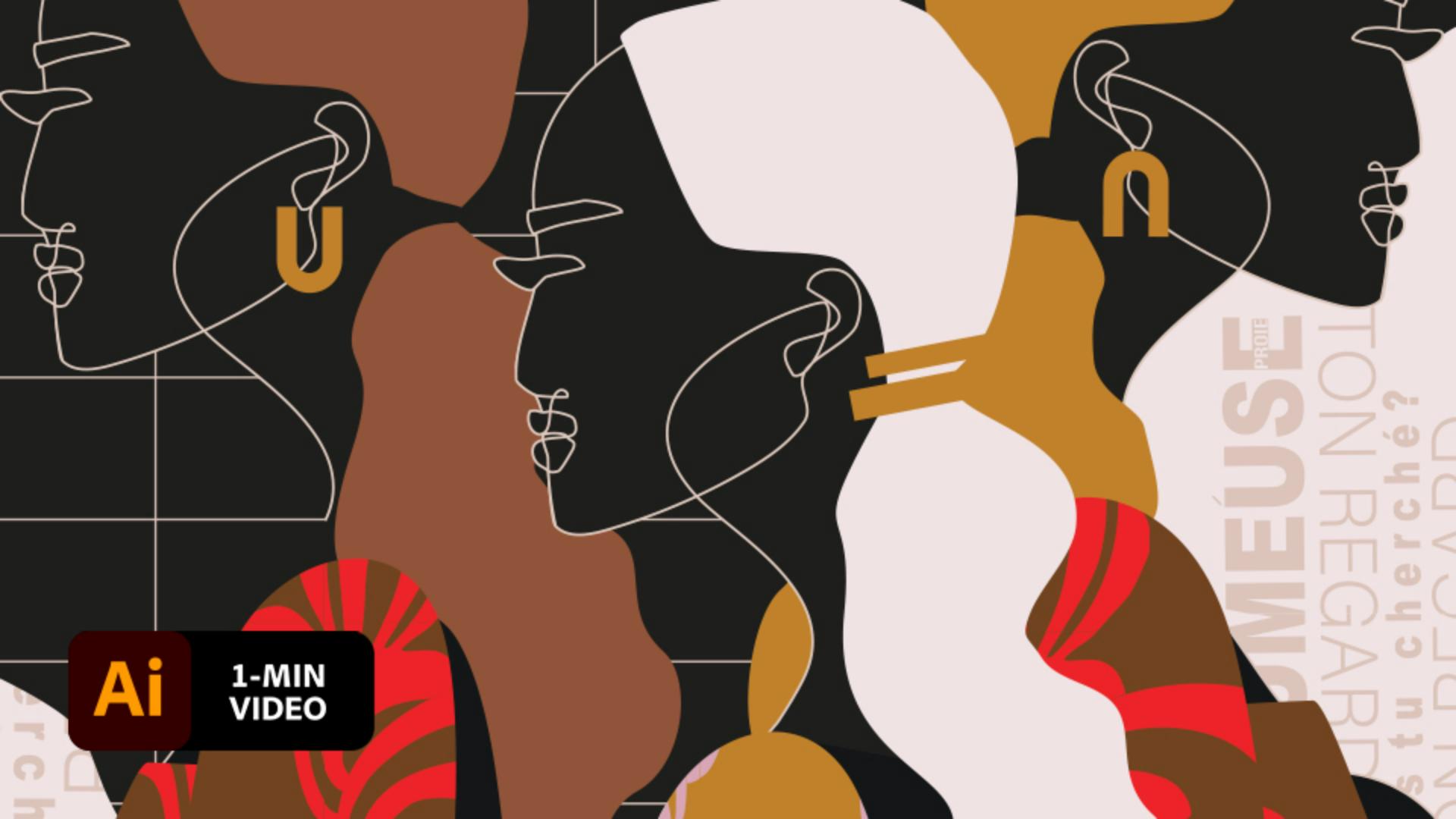
Le style d’Audrey Marion dans Illustrator se caractérise par des traits superposés, des couleurs vives et des motifs originaux.
Audrey Marion est une graphiste, illustratrice et styliste qui vit à Bruxelles. Ses images associant techniques digitales et dessin à la main s’appuient sur des idées déconstruites et des symboles répétitifs.
Audrey a dessiné le visage sur sa tablette Wacom avec l’outil Crayon (N). Son dessin est inclus dans les fichiers d’exemple. Téléchargez-le pour suivre si vous le souhaitez. Vous pouvez utiliser l’outil Crayon avec une tablette ou directement dans Illustrator.

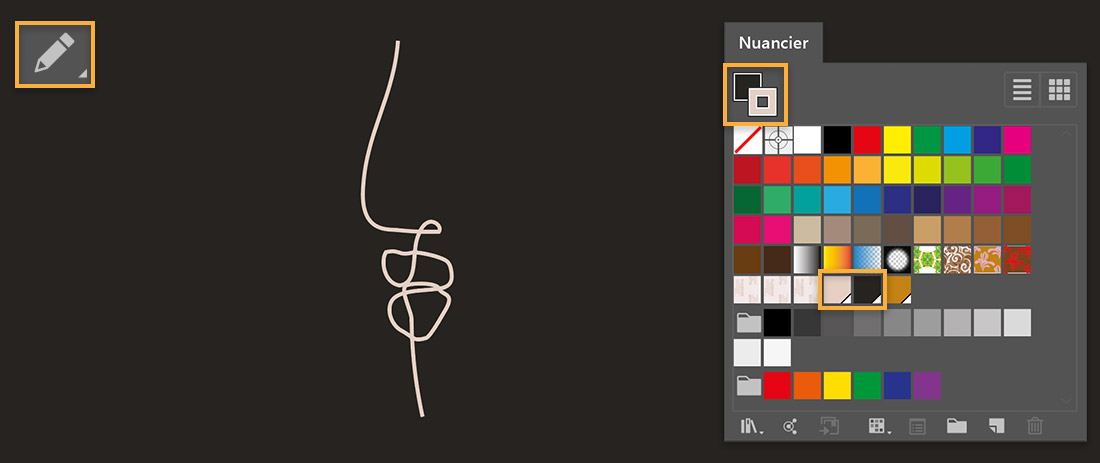
Toujours avec l’outil Crayon, Audrey a ensuite dessiné le nez et la bouche d’un seul trait. Dans le panneau Propriétés (Fenêtre > Propriétés), elle a cliqué sur Options d’outil pour ajuster les paramètres du crayon, puis sur OK.

Audrey a ouvert le panneau Nuancier (Fenêtre > Nuancier), choisi du beige comme couleur de contour et le même noir que celui de l’arrière-plan pour la couleur de fond.
Après avoir dessiné la forme initiale du nez et de la bouche, Audrey a ajusté les points du tracé à l’aide de l’outil Sélection directe (A). Elle en a repositionné certains par glisser-déposer, et affinés d’autres à l’aide des poignées.

Une fois le nez et la bouche ajustés, Audrey les a positionnés à l’aide de l’outil Sélection (V). Avec l’outil Sélection directe, elle a ensuite ajusté le tracé pour qu’il se fonde parfaitement avec le visage.

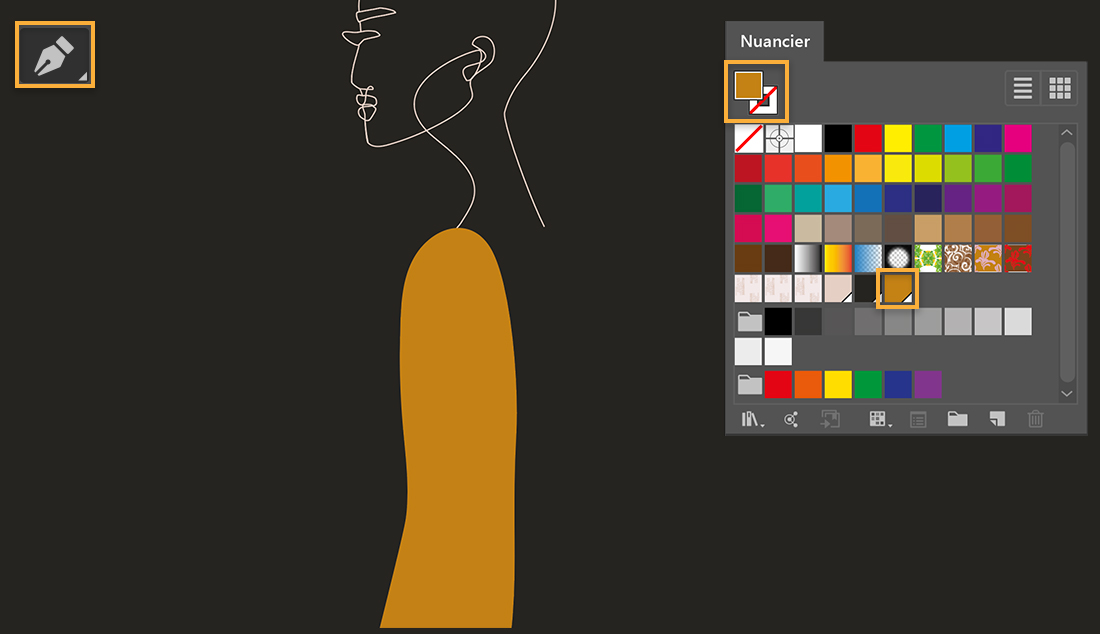
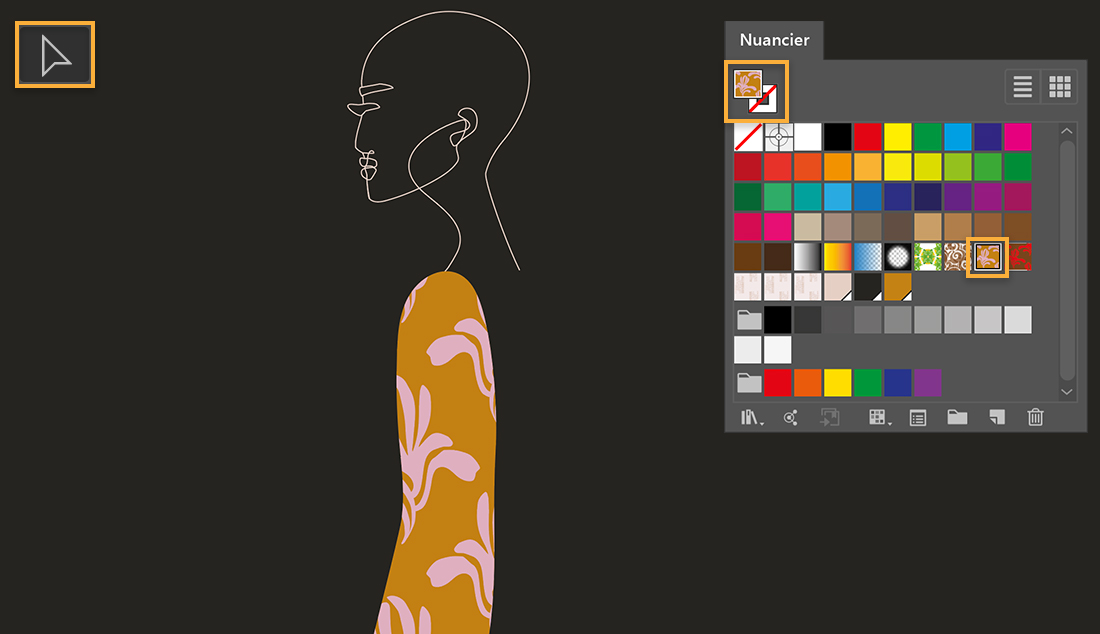
Audrey a dessiné la manche avec l’outil Plume (P). Elle a réglé le contour sur Aucun et choisi de l’ocre comme couleur de fond. Avec l’outil Plume, elle a cliqué pour ajouter des points d’ancrage, puis déplacé les poignées pour créer des courbes. Pour terminer le tracé, elle a cliqué sur le premier point d’ancrage de son dessin.
Une fois la manche dessinée, Audrey l’a sélectionnée avec l’outil Sélection, puis l’a remplie d’un motif choisi dans le panneau Nuancier.
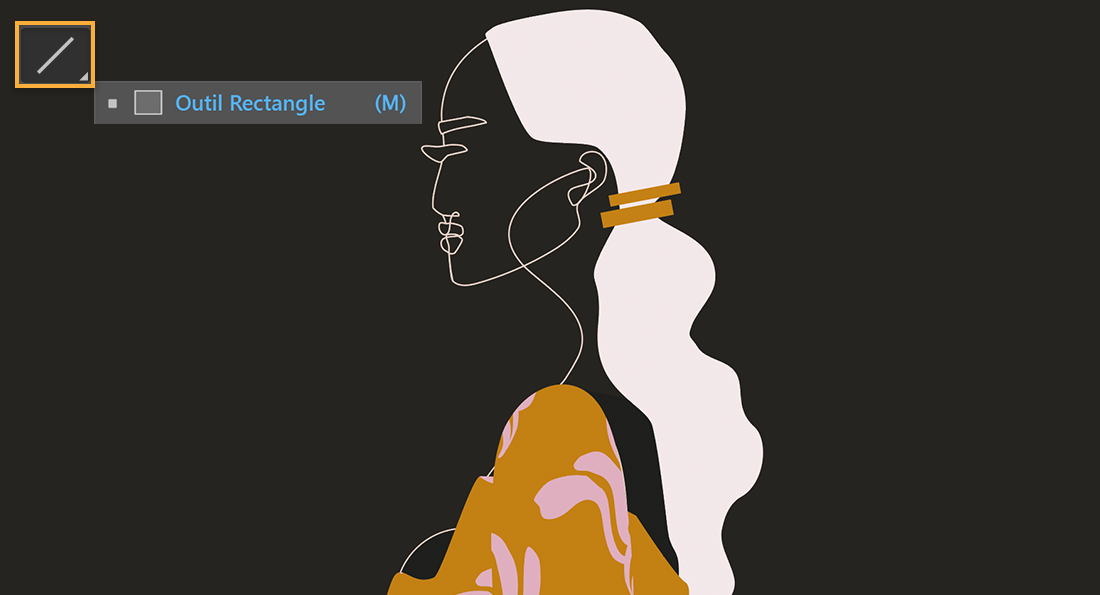
Audrey a dessiné le reste des vêtements et les cheveux avec les outils Crayon et Plume, puis elle a dessiné les barrettes avec l’outil Rectangle (M). Elle les a positionnées avec l’outil Sélection. Puis elle a fait pivoter chaque rectangle au moyen des poignées d’angle.
Audrey a sélectionné l’outil Grille rectangulaire et créé une grille sur l’arrière-plan. Dans le panneau Propriétés, elle a défini le fond sur Aucun, la couleur du contour sur du beige et son épaisseur sur 1 point. Ensuite, elle a fait un clic droit sur la grille et sélectionné Disposition > En arrière jusqu’à ce que la grille soit positionnée derrière l’illustration.
Si vous utilisez l’outil Grille rectangulaire pour la première fois, vous pouvez l’afficher dans la barre d’outils principale en procédant comme suit : cliquez sur les points de suspension dans la barre d’outils, puis faites glisser l’outil depuis la liste Tous les outils. Pour le regrouper avec un autre outil (Rectangle, par exemple), déposez-le sur celui-ci.

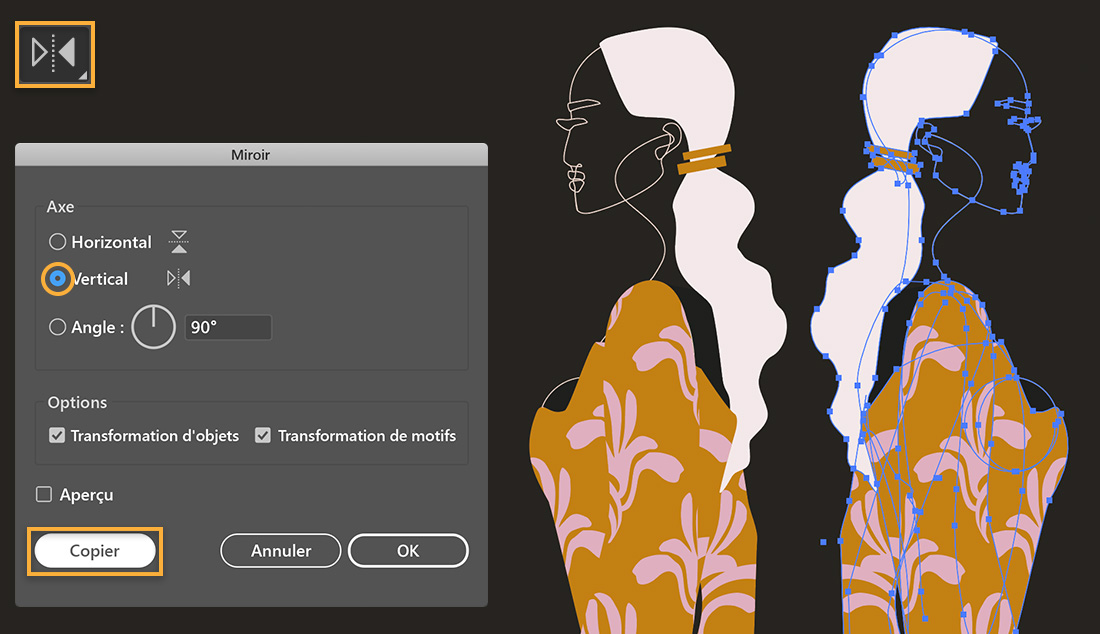
Audrey a masqué la grille en cliquant sur l’icône d’œil correspondante dans le panneau Calques (Fenêtre > Calques). Elle a ensuite cliqué sur toutes les parties du dessin avec la touche Maj enfoncée pour les sélectionner, choisi Objet > Transformation > Miroir, sélectionné Vertical et cliqué sur Copier pour créer un double de l’illustration. Puis, elle a personnalisé la version dupliquée en y appliquant des couleurs et des motifs originaux. Pour terminer, elle a réaffiché la grille.
Créez vos propres illustrations de mode à l’aide des outils de dessin, des palettes de couleurs et des motifs d’Illustrator.

Remarque : les fichiers de projet inclus dans ce tutoriel sont fournis uniquement à des fins d’entraînement.