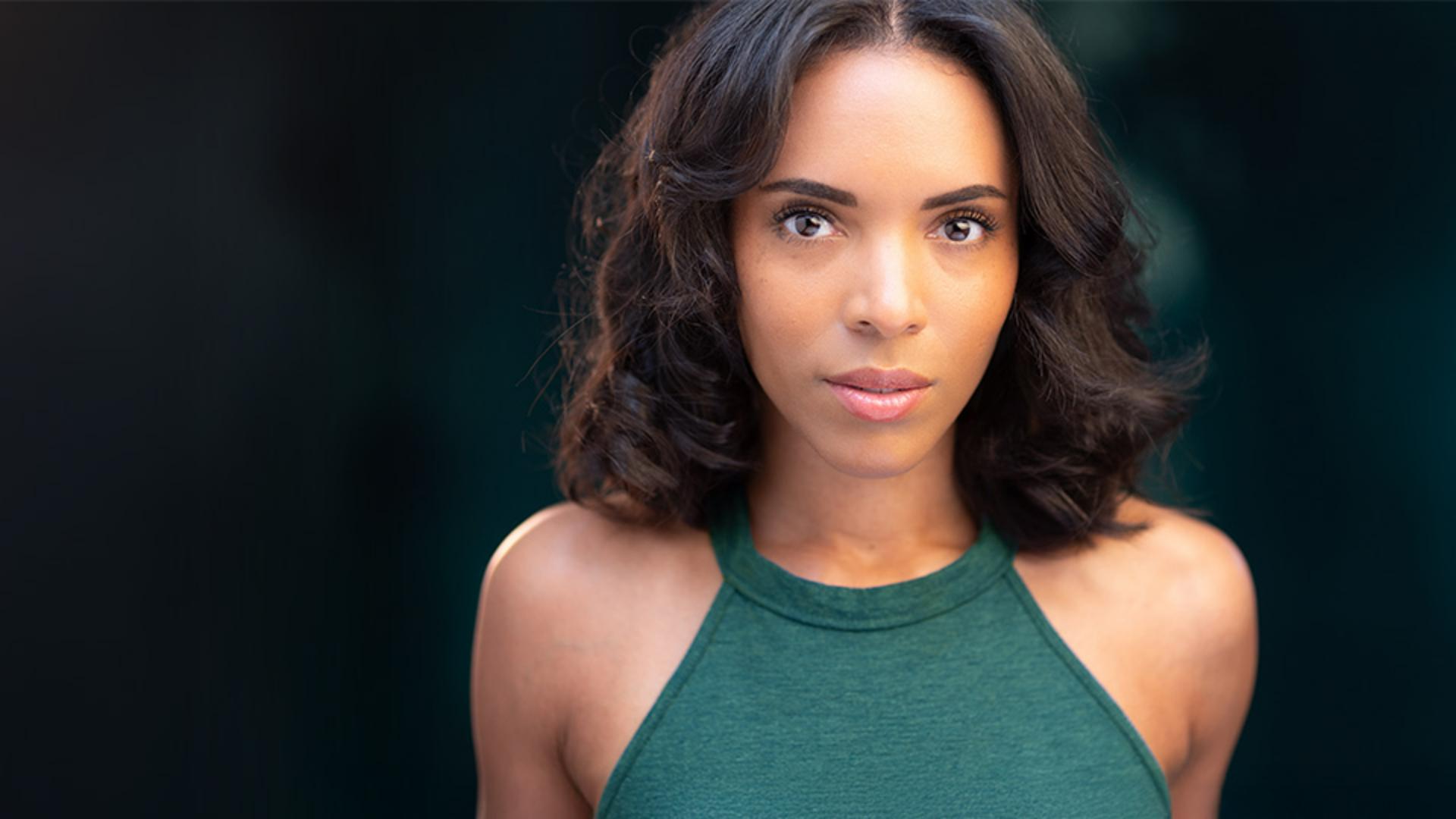
Si vous cherchez à développer vos compétences en retouche de portraits dans Lightroom, ces masques générés par l'IA sont faits pour vous !
Bonjour.
Je me présente : Kristina Sherk de Shark Pixel.
Dans cette vidéo, vous allez apprendre à utiliser le masquage optimisé par l'IA pour retoucher facilement les portraits et les traits d'un visage.
Je double-clique sur cette image pour activer le mode de retouche, puis je clique sur cette icône pour afficher le panneau Masquage.
Lorsque j'ouvre la section Personnes, Lightroom détecte la photo et tous les visages présents.
Je clique ensuite sur Personne 1.
Une liste d'options sélectionnées par l'IA apparaît : Toute la personne, Peau du visage, Peau du corps, Sourcils, Sclère de l'œil, Iris et pupille, Lèvres, Dents, Cheveux et Vêtements.
J'aimerais que nous nous intéressions de plus près à certains de ces éléments.
Je sélectionne Peau du visage, Sourcils, Sclère de l'œil, c'est-à-dire le blanc de l'œil, Lèvres et Vêtements.
Comme je ne veux pas appliquer les mêmes réglages à toutes ces composantes de mon portrait, je dois cliquer sur un dernier bouton pour les modifier séparément et créer cinq masques distincts.
Je clique ensuite sur Créer.
Si je reviens aux éléments à modifier, on voit que les masques créés ont été ajoutés.
Génial, non ?
Je n'ai rien eu à faire.
Les masques ont été générés automatiquement.
Je peux cliquer et les faire glisser dans une fenêtre flottante ou les épingler sur le côté.
Commençons par la peau du visage.
Je descends jusqu'au panneau Effets, je clique sur Texture, je saisis -20, et -25 pour la clarté.
Pour le grain, je vais redonner un peu de texture à la peau, donc j'ajoute 15.
Si je clique sur l'icône d'œil ici, je peux afficher ou masquer le lissage de la peau.
Je peux ainsi m'assurer que mes retouches sont réalistes.
Passons au masque Sourcils.
Dans la section Lumière, je clique sur Exposition, je saisis -0,52 et j'appuie sur Entrée.
J'ai légèrement assombri les sourcils, c'est parfait.
Passons au blanc des yeux ou Sclère de l'œil.
Je vais juste augmenter un peu l'exposition.
Dans la section Lumière, j'ajoute 0,20 % d'exposition.
Voici un conseil pour la température des blancs : avec l'âge, le blanc bleuté de l'œil jaunit légèrement.
Pour rajeunir un visage de façon subtile, accentuez légèrement la nuance bleutée.
Sur cette image, je saisis -4.
Ajoutons maintenant un peu de rose aux lèvres.
Je règle le curseur Teinte sur 13.
J'augmente aussi légèrement la saturation pour faire ressortir le gloss des lèvres.
Passons maintenant au masque Vêtements.
Je réduis l'exposition d'environ un cran.
Je descends jusqu'à la section Couleur pour ajouter une couleur au t-shirt afin qu'il se fonde mieux dans l'arrière-plan.
Pour activer l'incrustation couleur, je clique sur le mot Couleur.
Je clique ensuite sur ce petit cercle et je le fais glisser jusqu'à ce vert chaud en haut.
La couleur du t-shirt sera différente de celle que j'ai ajoutée.
Ce sera un mélange du bleu vif initial du vêtement et du vert-jaune que j'ai ajouté.
J'obtiens ainsi une jolie teinte moins marquée qui se fond parfaitement dans l'image.
Voyons ce que donne le t-shirt avant et après la retouche.
Je clique sur cette barre en haut et je fais glisser le panneau Masquage, puis je clique sur cette icône d'œil en haut pour afficher ou masquer les modifications apportées aux différents masques.
J'aimerais retoucher encore un peu les lèvres pour leur donner un peu plus de contraste.
Je clique sur le masque Lèvres, je descends jusqu'à la section Lumière et j'augmente le contraste pour mettre les lèvres un peu plus en valeur.
Examinons le résultat une dernière fois en cliquant sur l'icône d'œil en haut à droite du panneau.
Et voilà !
Les masques optimisés par l'IA sont des outils très performants pour simplifier les retouches de portraits dans Lightroom.
N'hésitez pas à les tester sur vos prochains portraits pour vous simplifier la tâche et gagner en efficacité.